

Ha nem rendelkezik értekezletütemezési lehetőséggel az Outlookban vagy a Teamsben, az azonnali értekezlet indítása kiváló lehetőség. Az ütemezett értekezletekhez hasonlóan az értekezlet minden résztvevője továbbra is hozzáfér az értekezlet csevegéséhez, felvételéhez és minden olyan tartalomhoz, amelyet a felhasználók megosztanak az értekezleten (például fájlokhoz és értekezleti jegyzetekhez), még az értekezlet befejezése után is.
Többféleképpen is elindíthat rögtönzött értekezleteket pár kattintással.
A naptárból
Nyissa meg a Calendar
 elemet a Teams bal oldalán, majd válassza az Értekezlet most
 lehetőséget a jobb felső sarokban.
Szerkessze az értekezlet nevét , és válassza a Megosztási hivatkozás kérése lehetőséget az értekezletre mutató hivatkozás megosztásához.
- Ha a Hivatkozás lekérése a megosztáshoz lehetőséget választja, kiválaszthatja az Értekezlet beállításainak konfigurálása lehetőséget, ahol módosíthatja az értekezlet beállításait.
Ha elkészült, válassza az Értekezlet indítása lehetőséget az értekezlethez való csatlakozás előtti képernyő megnyitásához.
Válassza a Csatlakozás most elemet a bekapcsolódáshoz az értekezletbe.
A Teams naptárában az Értekezlet most funkcióhoz Exchange Online-postaláda szükséges. Ha nincs Exchange Online-postaládája, akkor nem jelenik meg ez a lehetőség.
Egy csatornában
Azonnali csatornájú értekezlet indítása:
- Válassza ki a csevegés és a csatornák listájából azt a csatornát, amelyben találkozni szeretne.
- A csatorna elrendezésétől függően válassza az Értekezlet most
 vagy az Értekezlet most
 lehetőséget a jobb felső sarokban.
 - Válassza a Csatlakozás gombot.
- Ha meg szeretné őrizni egy adott beszélgetés kontextusát, válassza a Válasz gombot bármelyik bejegyzés alatt. A szövegbeviteli mezőben válassza a Műveletek és alkalmazások
 >lehetőséget Értekezlet most .
A csatornaértekezletek beszélgetései külön beszélgetésként jelennek meg a csatorna Bejegyzések vagy Beszélgetések hírcsatornájában. További információ a csatornaértekezleteken történő csevegésről: Csatornaértekezletek a Microsoft Teamsben.
Csoportos csevegésből
A csoportos csevegésekben folytatott azonnali értekezletek lehetőséget nyújtanak arra, hogy spontán találkozzon a csevegés résztvevőivel anélkül, hogy zavarna vagy megcsengenne másokat. A csoportos csevegésekkel egyúttal biztosítható, hogy az értekezletek felvételei és az üzenetek a helyükön maradjanak.
Azonnali értekezlet indítása csoportos csevegésből:
Nyissa meg azt a csoportos csevegést, amelyben azonnali értekezletet szeretne indítani.
A csevegés tetején válassza az Értekezlet most
lehetőséget.- Miután azonnali értekezletet indít egy csoportos csevegésben, a többiek a csevegési listájukból láthatják, hogy abban a csoportos csevegésben elkezdődött egy értekezlet.
- Megnyithatják a csoportos csevegést, és a Csatlakozás lehetőséget választva beléphetnek az értekezletbe.
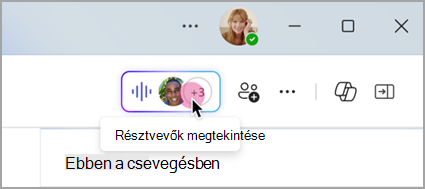
A résztvevők megtekintéséhez válassza az élő jelzőt a csoportos csevegés tetején.
Válassza a Mások csengetése csatlakozáshoz lehetőséget, hogy értesíthessen másokat a csoportos csevegésben az azonnali értekezletről.
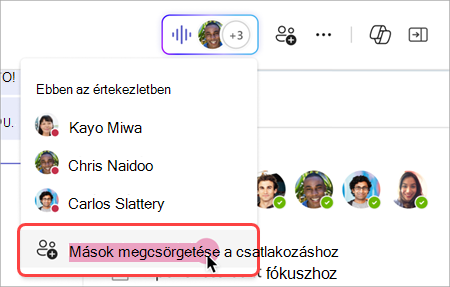
- Ha egyes személyeket szeretne megcsengetni, jelölje ki a nevüket, és válassza a Csengetés lehetőséget.
- Ha mindenkit meg szeretne csengetni, aki nem vesz részt az azonnali értekezletben, válassza a "Mindenkinek csengetése" lehetőséget.
Az azonnali értekezletből történő kilépéshez válassza a Távozás lehetőséget a hívás ablakában.
Megjegyzés
Ha nem Ön az utolsó személy, aki elhagyja az azonnali értekezletet, újracsatlakozhat a csoportos csevegés megnyitásával, majd a Csatlakozás gombra kattintva. Amikor az utolsó személy is kilép az értekezletből, mindenki értesítést kap arról, hogy az értekezlet véget ért.
Csevegésből parancsok használatával
Parancsokkal azonnali értekezletet indíthat bármilyen csevegésben.
Azonnali csevegésű értekezlet indítása:
- Nyissa meg azt a csevegést, amelyben azonnali értekezletet szeretne indítani.
- Írja be a /meetnow parancsot a szövegbeviteli mezőbe.
- Nyomja le az Enter vagy a Tab billentyűt.
További információ: Parancsok használata a Microsoft Teamsben.
Személyek meghívása
Miután csatlakozott az értekezlethez, a rendszer kérni fogja, hogy hívjon meg másokat.
- Válassza az Értekezlethivatkozás
 másolása lehetőséget az értekezlet hivatkozásának másolásához és megosztásához, amelyre mások rákattintva bekapcsolódhatnak.
 - Válassza a PeopleParticipants
 > lehetőséget az értekezletben, és keressen rá a résztvevők nevére a Személy meghívása vagy szám tárcsázása mezőben. Vigye az egérmutatót valakinek a neve fölé, és válassza a Csatlakozás kérése lehetőséget, hogy betárcsázza az értekezletbe.
 - Válassza a Meghívás> megosztása lehetőséget:Megosztás alapértelmezett e-mailen keresztül az alapértelmezett e-mail-alkalmazás indításához egy automatikusan létrehozott e-mail-meghívóval. Adja meg a címzetteket, és küldje el a meghívást kérő e-mailt.
Később bármikor hozzáadhat személyeket, ha az értekezletvezérlőben a People lehetőséget választja. Válassza a Meghívó megosztása lehetőséget, ha hivatkozáson vagy e-mailben szeretne másokat értesíteni az értekezletről.
Ha bármikor újra be szeretne kapcsolódni ugyanahhoz az értekezlethez, keresse meg az értekezletcsevegést a csevegési listában, és válassza a Csatlakozás lehetőséget.