
A szervezeten kívüli Microsoft Teams-értekezletekhez és -eseményekhez csatlakozva vállalatok és részlegek közötti együttműködést végezhet. A hozzáférési szintjétől és a szervezeti hovatartozásától függetlenül zökkenőmentes élményt biztosíthat azzal, ha vendégként, külsőleg vagy különböző fiókokból csatlakozik.
Megjegyzés
A rendszergazdai házirendektől, az esemény típusától vagy az esemény beállításaitól függően előfordulhat, hogy a külső vagy a névtelen csatlakozás nem támogatott.
Csatlakozás vendégként
A vendég olyan személy, aki az értekezlet szervezőjétől eltérő szervezethez tartozik, de a szervezet rendszergazdája vendéghozzáférés megadására hívta meg.
Váltsa be vendégfiókját
Ha vendégként szeretne csatlakozni egy másik szervezet értekezletéhez, először be kell váltania a vendégfiókját. A vendéghozzáférés beváltása általában két lépésből áll: először a másik szervezet meghívja Önt vendégnek. Ezután kapni fog egy e-mailes meghívót, amelyben elfogadhatja a hozzáférést.
Jelentkezzen be a vendégfiókjába
Bejelentkezés a vendégfiókba:
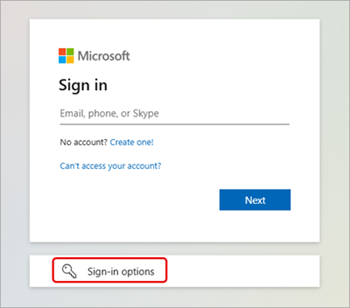
Nyisson meg egy új Edge InPrivate-ablakot, és lépjen a Teams bejelentkezési oldalára.
A Teams bejelentkezési oldalán válassza a Bejelentkezési lehetőségek
 .
.Válassza a Bejelentkezés szervezetbe lehetőséget.
Adja meg a másik szervezet tartománynevét:
- A tartománynév megkereséséhez nyissa meg a vendégmeghívó e-mailt, és keresse meg a tartománynevet a Domain mellett. A @ jel után a tartománynév is megtalálható a feladó e-mail-címében.
Add meg a vendégfiók bejelentkezési adatait.
Válassza az Elfogadás lehetőséget az engedélyek jóváhagyásához.
A bejelentkezés befejezésének engedélyezése a Teamsnek.
Zárja be a böngészőablakot.
Bekapcsolódás értekezletbe vagy eseménybe vendégként
Csatlakozás értekezlethez vagy eseményhez vendégként:
Jelentkezzen be a Teams asztali verziójába vendégfiókjával.
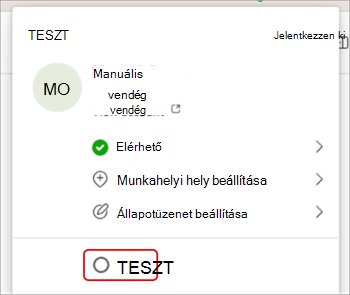
Válassza ki a profilképét a fiókkezelője megnyitásához.
Szervezetváltáshoz válassza ki azt a lehetőséget, amely mutatja azt a szervezetet, amelyre váltani szeretne. Az alábbi példa a TEST szervezetre való váltást mutatja be.
A szervezetváltás után válassza a Calendar lehetőséget a Teamsben.
Válassza ki azt az értekezletet vagy eseményt, amelybe be szeretne kapcsolódni.
A csatlakozás előtti képernyőn győződjön meg arról, hogy a megfelelő tartománynév jelenik meg az ablak tetején.
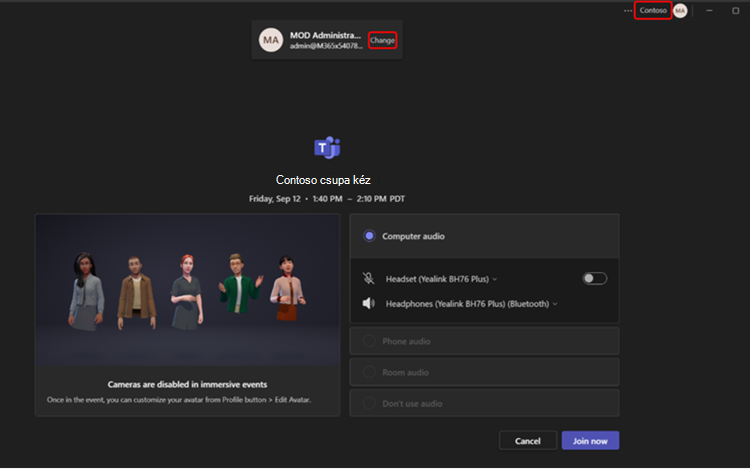
- Ha nem látja a megfelelő tartománynevet a Teams ablakának jobb felső sarkában, válassza a Módosítás lehetőséget az előcsatlakozási képernyő tetején a megfelelő szervezet kiválasztásához. A vendégszervezeteknél egy aktatáska
 látható.
 - Ha nem lát több tartománylehetőséget a Módosítás kiválasztásakor, és beváltotta vendégfiókját, lépjen ki és indítsa újra a Teamst.
- Ha nem látja a megfelelő tartománynevet a Teams ablakának jobb felső sarkában, válassza a Módosítás lehetőséget az előcsatlakozási képernyő tetején a megfelelő szervezet kiválasztásához. A vendégszervezeteknél egy aktatáska
Válassza a Csatlakozás gombot.
Bekapcsolódás külsőleg
Ha külsőleg szeretne bekapcsolódni egy Teams-értekezletbe, az értekezlet-összehívás e-mail-címében található értekezlethivatkozásra kattintva kapcsolódjon be. Innen kiválaszthatja, hogy csatlakozik az értekezlethez a böngészőből vagy az asztali Teams alkalmazásban.
További információ: Csatlakozás értekezlethez a Microsoft Teamsben.
Bekapcsolódás névtelenül vagy egy másik fiókból
Csatlakozás egy Teams-értekezlethez egy másik fiókból:
Válassza ki az értekezletet a Teams naptárában.
Válassza a Csatlakozás lehetőséget.
Válassza a Módosítás lehetőséget az értekezlet előcsatlakozási képernyőjének tetején.
Válassza ki azt a fiókot, amellyel csatlakozni szeretne az értekezlethez.
- Ha nem látja azt a fiókot, amelyből csatlakozni szeretne, válassza a Másik fiók hozzáadása lehetőséget. Ezután vegyen fel egy meglévő fiókot, vagy válassza a Hozzon létre vagy használjon egy másik fiókot új fiók létrehozásához vagy bejelentkezéshez.
Válassza a Bekapcsolódás lehetőséget az értekezletbe való belépéshez.
Csatlakozás egy Teams-értekezlethez névtelenül:
- Válassza ki az értekezletet a Teams naptárában.
- Válassza a Csatlakozás lehetőséget.
- Válassza a Módosítás lehetőséget az értekezlet előcsatlakozási képernyőjének tetején.
- Válassza a Csatlakozás bejelentkezés nélkül lehetőséget.
- Írja be a nevét a csatlakozás előtti képernyő tetején.
- Válassza a Bekapcsolódás lehetőséget az értekezletbe való belépéshez.