

Megjegyzés
A modern események 2027. április 2-án megszűnnek. A modern események eddig az időpontig elérhetők és támogatottak maradnak, beleértve a biztonsági frissítéseket és a szükséges javításokat. További információkat majd megosztunk, amint azok elérhetővé válnak.
A modern események környezeteit testre szabhatja, hogy az eseményteret az igényeihez igazítsa. Fokozza az aktivitást saját tartalom hozzáadásával és az élmény egyedivé tételével.
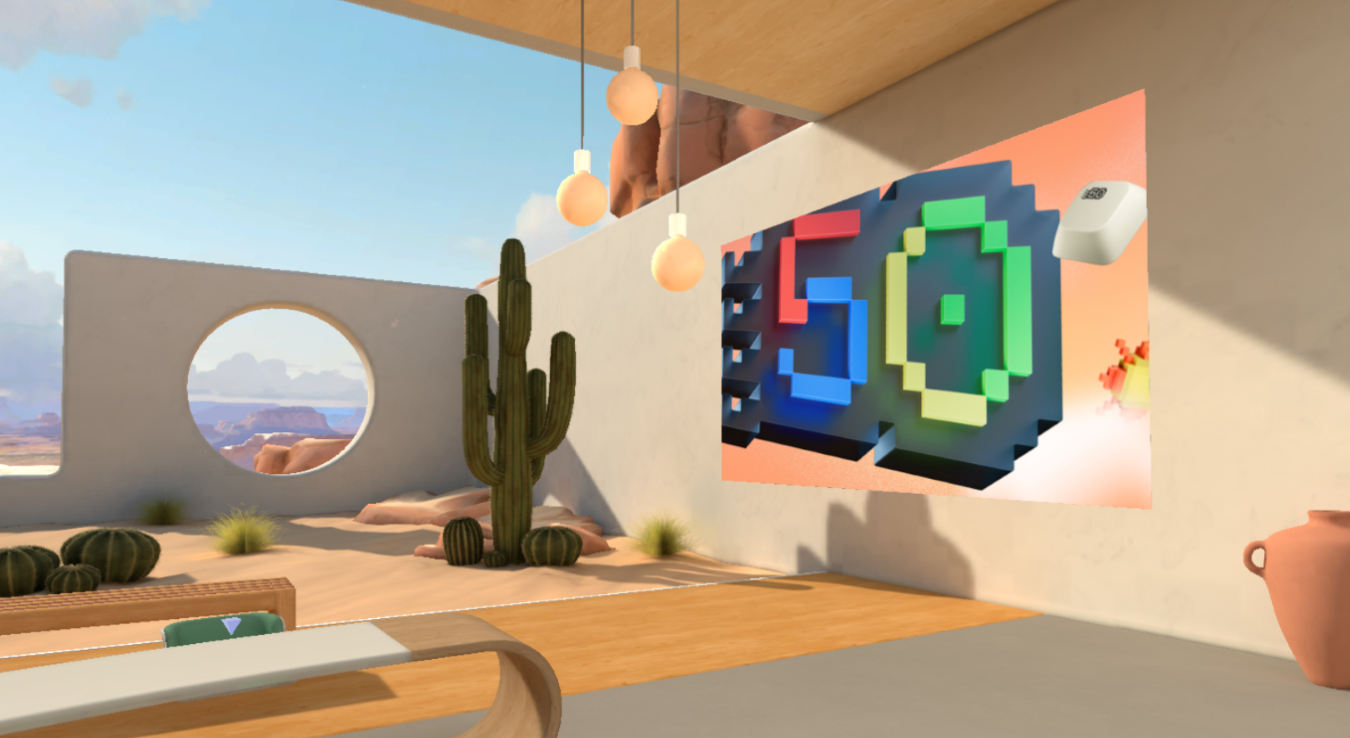
Környezet testreszabása
A márkát, képeket, videókat, 3D modelleket és egyebeket tartalmazó 3D környezetek tervezésében olyan kész sablonokkal és kódolás nélküli eszközökkel hatásosabbá teheti a magával ragadó eseményeket.
Csak a szervezők és a társszervezők szabhatják testre az eseményt az ütemezéskor a Teamsben. Az eseményterület bármilyen módosítását menteni kell legalább 10 perccel az esemény kezdete előtt.
Fontos
- Ha egyéni tartalmat szeretne hozzáadni az eseményhez, az esemény előtt hozzon létre egy SharePoint- vagy OneDrive-mappát a használni kívánt tartalommal. Ez biztosítja az URL-címekhez való könnyű hozzáférést, amikor objektumokat ad az eseményhez.
- A tartalomfájlok közvetlen feltöltése testreszabás céljából nem támogatott.
- Ha az már egyszer el lett indítva, nem módosítható egy esemény.
1. Csatlakozás a testreszabási munkamenethez
Egy modern eseménytér testreszabásának megkezdéséhez csatlakozzon a testreszabási munkamenethez az esemény Teams-naptárban való szerkesztésével. A testreszabási munkamenetben avatarként fog megjelenni az esemény ütemezésekor kiválasztott környezetben.
Csatlakozás egy modern esemény testreszabási munkamenetéhez:
- Válassza a Naptár
 lehetőséget a Teamsben.
 - Kattintson duplán egy modern eseményre.
- Válassza az Esemény
 kezelése lehetőséget.
 - Az esemény részleteinek felső részén válassza a További műveletek
 >lehetőséget Testreszabás a modern stílusban.
 - Válassza a Csatlakozás most lehetőséget a testreszabási munkamenetbe való belépéshez.
Fontos
A Testreszabás modern módban lehetőség 10 perccel az esemény kezdési időpontja előtt nem lesz elérhető.
2. A magával ragadó eseménytér szerkesztése
A testreszabási munkamenetben megkezdheti a környezet módosítását.
Az eseményterület módosítása:
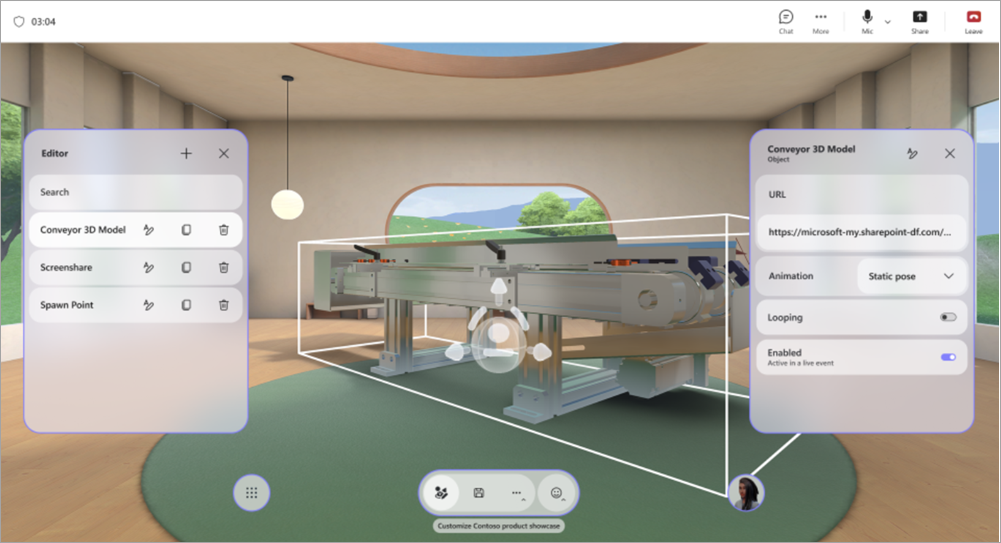
Válassza a menüsávon a Szerkesztő elemet.
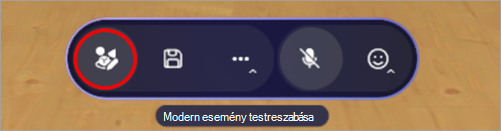
A szerkesztőben válassza az Objektum hozzáadása a környezethez
 lehetőséget.
A Katalógus ablakban jelöljön ki egy objektumot, amelyet hozzá szeretne adni a környezethez.
Az objektum közepén lévő minialkalmazás kiválasztásával áthelyezheti, átméretezheti vagy áthelyezheti azt.
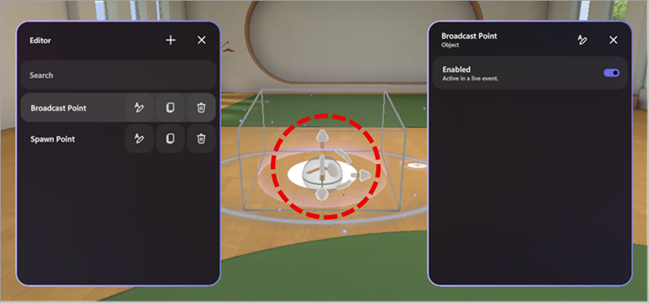
Konfigurálja az objektum egyéb adatait, például a láthatóságát, azt, hogy engedélyezve van-e vagy aktív-e az esemény során, és egyebeket.
Objektum törléséhez válassza a Törlés gombot, a kuka
 az objektum sorában a Szerkesztőben.
3. Egyéni tartalomobjektumok hozzáadása
A katalógusból egyéni képeket, 3D modelleket és más elemeket vehet fel a OneDrive-ról vagy a SharePointból.
Egyéni objektumok hozzáadásához:
A Szerkesztőben válassza ki a térhez hozzáadni kívánt objektumtípust (például: Kép, 3D modell, Videó, Hang).
A webböngészőben:
Nyissa meg a tárhelyhez való hozzáadáshoz mentett adatokat tartalmazó OneDrive- vagy SharePoint-fájlmappát.
Vigye az egérmutatót egy fájl fölé, és válassza a Megosztás
 >lehetőséget: Hivatkozás
 másolása az URL-cím másolásához.
Fontos
Gondoskodjon arról, hogy az esemény várt közönsége hozzáférjen a fájlhoz a OneDrive-on.
A testreszabási munkamenetben illessze be a tartalom URL-címét az objektumrészleteket tartalmazó panel URL-mezőjébe .
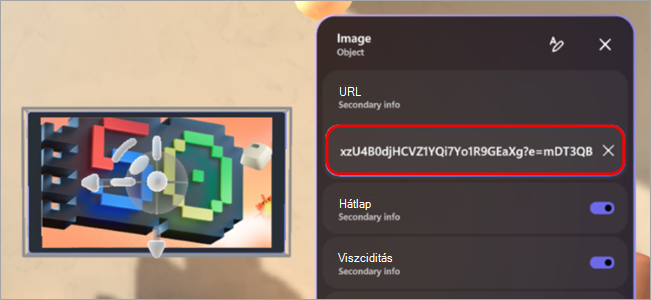
A tartalom betöltéséhez nyomja le az Enter billentyűt .
A saját felület létrehozásához ismételje meg a fenti lépéseket.
Tipp:
- A legjobb eseményélmény érdekében adjon hozzá három vagy több olyan objektumot, amelyek az Ön esetéhez kapcsolódó tartalmat tartalmaznak.
- Interaktív élményt hozhat létre, ha a műveletcsoportokkal összekapcsol több objektumot, és szabályozza a megjelenésüket. Ez lehetővé teszi objektumok tartalomsorozatának megjelenítését a közönség számára.
4. A módosítások mentése
Ha végzett a környezet testreszabásával, mentse a módosításokat a menüsávon található Mentés lehetőség kiválasztásával. A mentés után a módosítások akkor is megmaradnak, ha kilép a testreszabási munkamenetből.
A testreszabások menthetők egyetlen eseménybe, de nem használhatók fel újra több eseményben.
Fontos
Ügyeljen arra, hogy az esemény kezdési időpontja előtt legalább 10 perccel mentse az összes egyéni beállítást.
Testre szabható objektumok
Objektumokat számos módon adhat hozzá az eseményhez. Minden eseménynek több objektuma is lehet. A testreszabási munkamenet során nem láthatja az előnézetben az objektumait, de korán csatlakozhat az eseményhez, hogy előnézetben megtekinthesse őket.
További információ az egyes objektumok funkciójáról és testreszabásukról.
| Objektum | Rendeltetés | Testre szabható beállítások |
|---|---|---|
| Képernyőmegosztás | Lehetővé teszi az előadók vagy a résztvevők számára, hogy megosszák a képernyőn megjelenő tartalmat a modern környezetben. A képernyőmegosztásos hang nem támogatott. |
|
| Közösségi jégbontó | Véletlenszerű bemelegítő kérdéseket generál, hogy megkönnyítse a beszélgetéseket, és segítsen a felhasználóknak jobban megismerni egymást. |
|
| Reflektorfény: résztvevő | Meghatározza, hogy egy résztvevő hol jelenjen meg, és milyen irányba nézzen, amikor a keze felemelését követően felszólítják. |
|
| Reflektorfénypont: szervező | Meghatározza egy szervező helyét és tájolását közvetítéskor. |
|
| Ülés | Egy virtuális ülőpozíciót jelöl, amelyet a résztvevők elfoglalhatnak az esemény során. |
|
| Text (Szöveg) | Statikus vagy dinamikus szöveget jelenít meg a környezetben, amelyet gyakran használnak címkék, utasítások, szalagcímek vagy címek számára. |
|
| Térhatású modell (.glb fájl) | 3D modellek megjelenítése és megjelenítése a környezetben .glb formátumban. A résztvevők megtekinthetik és használhatják. |
|
| Hanglejátszó (.mp3 fájl) | Lejátssza a környezetbe ágyazott hangklipeket (pl. zenét, narrációt). |
|
| Létrehozási pont | Meghatározza, hogy egy résztvevő hol jelenik meg és milyen irányba néz, amikor csatlakozik egy modern eseményhez. |
|
| Kép (.png, .jpeg fájl) | Kétdimenziós képeket jelenít meg a környezeten belül, és jól használható védjegyzésként, jelzésként vagy vizuális segédelemként. |
|
| Videolejátszó | A modern környezetben virtuális képernyőkön vagy felületeken játssza le a videótartalmat. |
|
| Szöveg gomb | Aktiválja a műveletcsoport részeként lejátszandó egyéb objektumokat. |
|
Műveletcsoportok modern eseményekben
Interaktív élményeket hozhat létre kódolás nélkül. Lehetőséget teremthet a dinamikus közönségbevonáshoz azáltal, hogy lehetővé teszi számukra, hogy animációkat, hangokat és vizuális jelzéseket indítsanak el az élő események során.
A cselekvési csoportokkal végtelen kreatív lehetőségek nyílnak meg. Például:
- Az esemény üdvözlő pillanatai: Kapcsolja be a hangot, adjon hozzá egy üdvözlőképet és konfettit, és indítson képernyőmegosztást.
- Egy sugárhajtómű működésének megjelenítése: Egy gomb segítségével elindíthatja egy sugárhajtómű modelljének megjelenítését, elindíthatja az animációt, és lejátszhatja a hangot.
- Töltsön ki egy alkalmi tesztet: Írjon egy kérdést a falra, és helyezze el a válaszgombokat egy pipa vagy helytelen válasz képének megjelenítéséhez.
- Diavetítés tartalomváltókkal: A képek és videók URL-címének váltásával új tartalmakat jeleníthet meg a résztvevőknek egy esemény során.
A modern események műveletcsoportjaival interaktív élményeket hozhat létre kód írása nélkül. Egy esemény során automatikusan vagy kattintható gombokkal szabályozhatja az objektumállapotokat és az eseményindító szekvenciákat.
Az objektumállapotok közé tartoznak az alábbiak:
- Objektumok engedélyezése vagy letiltása (például 3D modell megjelenítése/elrejtése)
- Animációk vezérlése (indítás, leállítás, ismétlés)
- Média (hang, videó) lejátszása és leállítása
- Dinamikus váltás a multimédiás média URL-címei között
Csoportosítsa a műveleteket, és kapcsolja őket össze egy gombbal, vagy játssza le őket a Műveletcsoportok panelről egy élő esemény során.
| Objektumtípus | Állapotbeállítások |
|---|---|
| Hang | Engedélyezve, lejátszási állapot, kötet, URL-cím |
| Icebreaker | Engedélyezve |
| 3D modell | Engedélyezve, animáció, ismétlés |
| Text (Szöveg) | Engedélyezve, szöveg |
| Videolejátszó | Engedélyezve, lejátszási állapot, hangerő, URL-cím, ismétlés |
| Képernyőmegosztás | Engedélyezve |
| Szöveg gomb | Engedélyezve |
Műveletcsoportok létrehozása
A testreszabási munkamenetben adjon objektumokat a tárhelyhez.
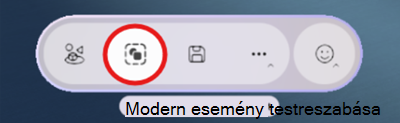
Válassza a menüsávon a Műveletcsoportok lehetőséget.
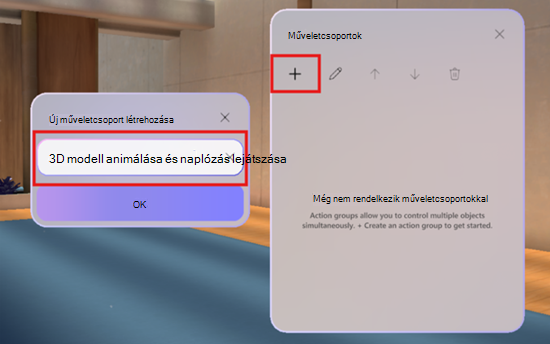
Válassza az Új műveletcsoport
létrehozása lehetőséget, nevezze el a csoportot, és válassza az OK gombot.
Válassza a Tartalom
hozzáadása lehetőséget egy objektum megadásához.
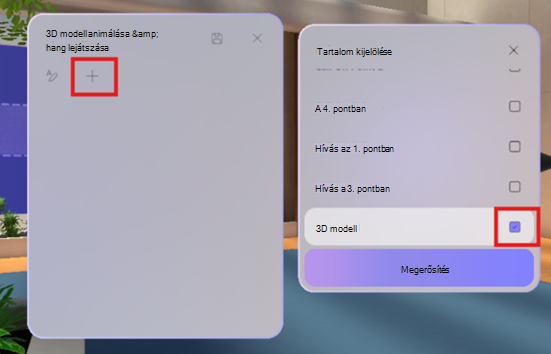
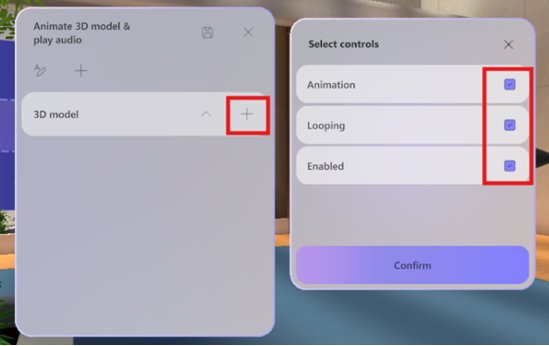
Jelölje ki az objektumot a listában, és válassza ki a vezérlőit.
Megjegyzés
Ebben a példában a térhatású modell le van tiltva, és nem lesz látható a térben. A műveletcsoport engedélyezni fogja azt, amint a műveletcsoport elindul, így bekapcsolja az engedélyezett állapotot. Emellett az animáció ismétlése is elkezdődik, amint a műveletcsoport bekapcsolódik.
A 4–5. lépések megismétlésével adjon további objektumokat a műveletcsoporthoz.
Küldjön visszajelzést
Ha visszajelzést szeretne küldeni a modern esemény élményéről, válassza a Menü > Visszajelzés
  küldése lehetőséget a modern eseményen belül.
Ha visszajelzést szeretne küldeni a Teams felületéről, például az ütemezésről vagy az eseményablakról (beleértve a Csatlakozás képernyőt és az olyan funkciókat, mint a hang, a csevegés vagy a képernyőmegosztás), válassza a Beállítások és egyéb >
> lehetőségek lehetőséget a Teams-esemény ablakának jobb felső sarkában.
Kapcsolódó témakörök
Fájlok és mappák feltöltése és mentése a OneDrive-ra