

Hívjon meg személyeket a szervezeten belül, hogy megtekintsék és hozzáférjenek a naptáradataihoz a Microsoft Teams naptárában. Döntse el, hogy mennyi hozzáférést szeretne adni azoknak, akikkel megosztja, és ezt bármikor módosíthatja.
Ha meg szeretne hívni másokat a Teams-naptár megosztására:
Válassza a CalendarTeams
 a Teamsben.
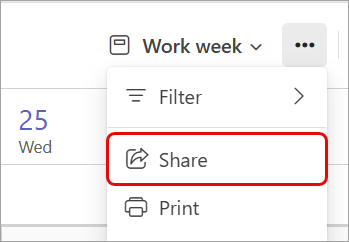
Válassza a További beállítások lehetőséget
 >Share
 .
.
Írja be annak a partnernek az e-mail-címét vagy nevét, akivel meg szeretné osztani a fájlt.
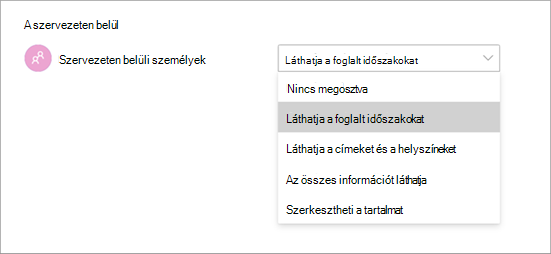
A legördülő menüből válassza ki a kívánt hozzáférési szintet:
- Láthatja a foglalt időszakokat: Csak azt az időt tekintheti meg, amelyet lefoglaltként jelölt le.
- Megtekintheti a címeket és a helyszíneket: Csak egy esemény címét és helyét tekintheti meg.
- Láthatja az összes részletet: Láthatja az összes részletet, beleértve az eseményleírásokat és a résztvevőket is.
- Szerkesztheti a tartalmat: Megtekintheti, szerkesztheti és törölheti az eseményeket.
- Meghatalmazhat: Megtekintheti, létrehozhatja, módosíthatja és törölheti az elemeket. A meghatalmazott ezenkívül értekezlet-összehívásokat hozhat létre és válaszolhat a meghívásokra az Ön nevében.
Válassza a Megosztás parancsot.
A szervezetben lévő személyek általános hozzáférési engedélyeit is módosíthatja az Inside your organizationPeople>in my organization legördülő menü kiválasztásával.
Megjegyzés
A szervezet által beállított házirendektől függően előfordulhat, hogy egyes megosztási engedélyek korlátozottak lesznek.
A naptár kinyomtatása
Nyomtathatja ki a Teams naptárát papír nélkül, hogy személyesen ossza meg másokkal, vagy kéznél tartsa, hogy offline is könnyen hozzáférjen. Válassza ki a kinyomtatni kívánt nézetet, elrendezést és időtartományt, és döntse el, hogy belefoglalja a kis méretű havi nézeteket és napirend részleteit.
A naptár nyomtatása:
Válassza a CalendarTeams
a Teamsben.A bal oldali ablaktáblában jelölje ki a nyomtatni kívánt naptár(oka)t.
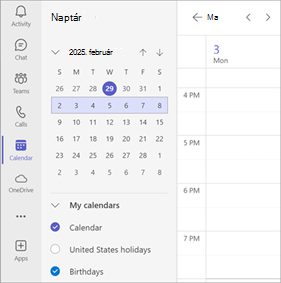
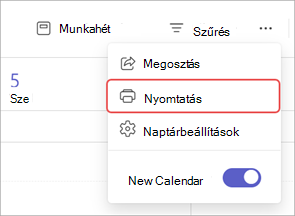
Válassza a További beállítások
>Nyomtatás .
.
A Calendar legördülő menüben válassza ki a nyomtatni kívánt naptárt. Ha több kijelölt naptár nézetét szeretné kinyomtatni, válassza a Kijelölt naptárak lehetőséget.
Egyéb nyomtatási adatok testreszabása:
- A Nézet csoportban válassza ki, hogy a naptár melyik nézetét szeretné kinyomtatni. Ha a Hét vagy a Munkahét lehetőséget választja, válassza az Elrendezés elemet a naptár tájolásának kiválasztásához.
- Az Időtartomány mezőben véglegesítse, hogy az ütemterv mely óráit szeretné kinyomtatni.
- Válassza a Mini hónap beállítást, ha egy havi naptár kisméretű nézetét szeretné kinyomtatni.
- Válassza a Részletes napirend nyomtatása lehetőséget az értekezletek és események részleteinek kinyomtatásához, beleértve az értekezletleírásokat, a résztvevők listáját és egyebeket.
Kattintson a Nyomtatás elemre.