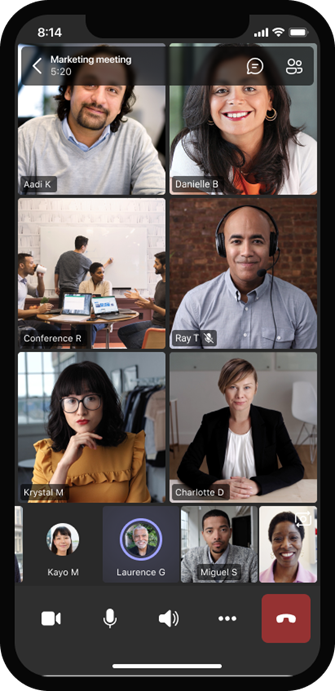
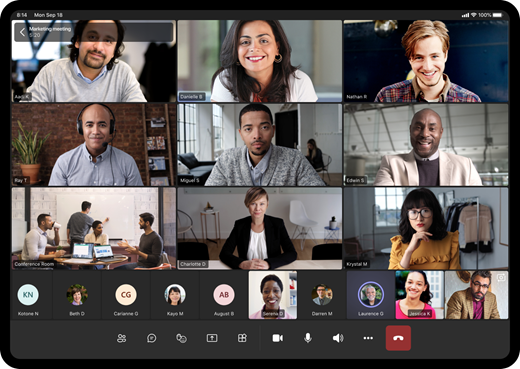
A videoélményt és a másokkal megosztott videót a Teams értekezlet vagy hívás során sokféleképpen testreszabhatja.
A videó be- és kikapcsolása
Értekezlet előtt
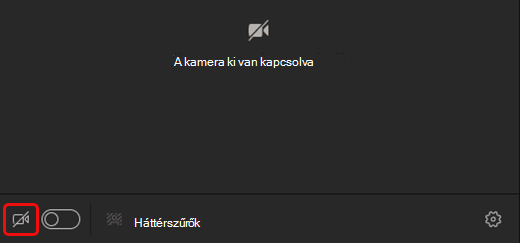
Ha értekezlet előtt be szeretné kapcsolni a videót, csatlakozás előtt kapcsolja be a Kamera kapcsolóját.
Értekezlet közben
Ha értekezlet közben szeretné be- és kikapcsolni a videót, válassza a Kamera az értekezlet vezérlői között.
Megjegyzés
Ha engedélyezni szeretné, hogy a kamera kikapcsoljon, amikor értekezlet közben zárolja a képernyőt, nyissa meg a Beállítások és egyéb lehetőségek lehetőséget  >Beállítások
 >Adatvédelem
 a Teamsben. Ezután kapcsolja be A kamera és a mikrofon kikapcsolása képernyőzároláskor kapcsolót. A beállítás aktiválásához indítsa újra a Teamst.
Videoeffektusok és -szűrők alkalmazása
A háttér módosítása
Értekezlet előtt válassza az Effektusok és avatarok lehetőséget  a háttérbeállítások megnyitásához.
Értekezlet közben válassza a Kamera melletti legördülő nyilat a hátterek megtekintéséhez.
További információ: Háttér megváltoztatása Teams-értekezlet során.
Videószűrők használata
A videócsatornát videószűrőkkel szabhatja testre, például:
- Lágy fókusz az arc simító hatásának létrehozásához videón keresztül.
- Állítsa be a fényerőt a videó minőségének javításához gyenge megvilágítás esetén.
Videószűrő alkalmazása az értekezlet előtt:
- Válassza az Eszközbeállítások megnyitása
 gombot az előcsatlakozási képernyőn.
 - A Videobeállításokban kapcsolja be a kívánt szűrő melletti kapcsolót.
További információ a videószűrőkről: Videószűrők alkalmazása Teams-értekezleteken.
A nézet megváltoztatása
Galéria
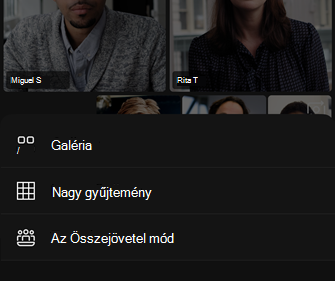
A Galéria az alapértelmezett nézet a Teams-értekezletek során. Az asztali Teamsben testre szabhatja, hogy miként látja az értekezleten részt vevő személyeket.
Megjegyzés
- A legfeljebb 49 résztvevő videóját tartalmazó galérianézet csak a Teams asztali alkalmazásban támogatott.
- Ha új ablakban nyílik meg, a Galérianézet legfeljebb kilenc videós résztvevőt jelenít meg bármely eszközön.
- Támogatott eszközök: Intel 11. generációs (vagy újabb) processzorral felszerelt, négy vagy több maggal rendelkező Windows-eszközök, valamint Apple Silicon processzorral (M1 és M2 lapkakészlettel vagy újabb) Mac eszközök.
- A lehető legjobb hang- és képminőség biztosítása érdekében előfordulhat, hogy csökkentjük az egyszerre megtekinthető videók számát, ha kevés a sávszélesség vagy az eszköz memóriája.
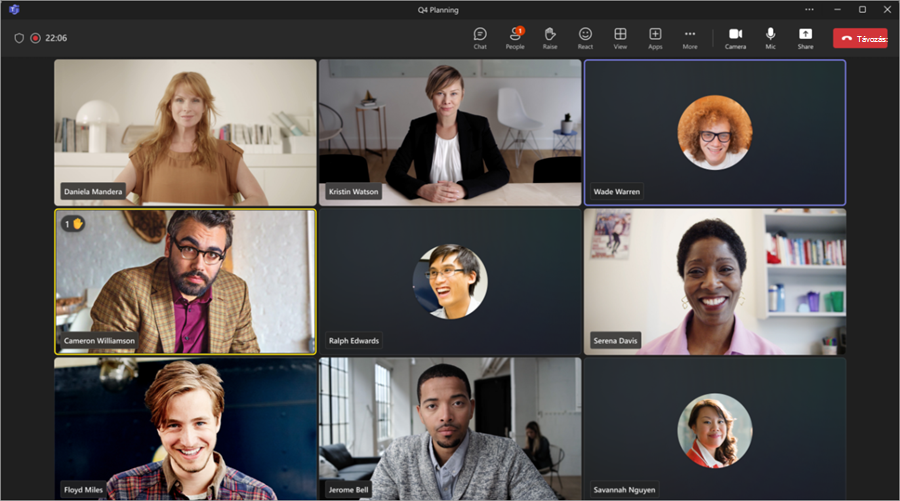
Azoknak, akik nem kapcsolták be a videóikat, a Teams a profilképüket jeleníti meg (vagy a monogramjukat, ha még nem vettek fel egyet).
Gyűjtemény méretének módosítása
Az asztali Teamsben 4, 9, 16 vagy 49 személyt tekinthet meg egyszerre, attól függően, hogy hányan vesznek részt az értekezleten. A webes Teamsben egyszerre 4 vagy 9 személyt láthat.
Az eszközök a hardver képességeitől függően kevesebb videót láthatnak a résztvevőktől.
A gyűjtemény méretének módosítása:
- Válassza a
 vagy a További műveletek
 > az értekezlet vezérlőiben.
 - Vigye az egérmutatót a galéria mérete
 .
. - Válassza ki, hogy hány embert szeretne látni.
Megjegyzés
A galéria méretének módosításához győződjön meg arról, hogy a Galérianézet van kiválasztva a alatt.
Videók rangsorolása
Galéria nézete a résztvevőket egyenlő módon jeleníti meg az értekezlet ablakában, függetlenül attól, hogy a kamerájuk be vagy ki van-e kapcsolva. Rangsorolja a videót, hogy minél többen láthassák a kamerájukat.
Rangsorolási sorrend beállítása videón:
- Válassza a vagy a További műveletek lehetőséget> az értekezlet ablakában.
- Válassza a Videók megjelenítése előbb
 .
.
Megjegyzés
A videók rangsorolásához győződjön meg arról, hogy a Galérianézet van kiválasztva a alatt.
Videó áthelyezése
További videocsatornákat láthat az értekezlet során, ha áthelyezi a videocsatornát az értekezlet ablakában. A videót az értekezlet ablakán kívülre helyezheti, vagy akár el is rejtheti.
Videó elrejtése:
- Válassza a Nézetgyűjtemény>További lehetőségek>Rejtsen el Teams
 az értekezlet vezérlőiben.
 - Az új értekezletvezérlőkben válassza a További műveletek>Beállítások
 >Elrejtés .
Ez a beállítás csak elrejti a videót a nézetből. Az értekezlet többi résztvevője továbbra is látni fogja a videóját, hacsak ki nem kapcsolja a kamerát.
A videó felfedése:
- Válassza a > kiválasztását Továbbilehetőségek>Unhide me az értekezlet vezérlőiben.
- Az új értekezletvezérlőkben válassza a További műveletek>Beállítások>Unhide me .
Megjegyzés
A videó áthelyezéséhez győződjön meg arról, hogy a Galérianézet van kiválasztva a alatt.
Nagyméretű galéria
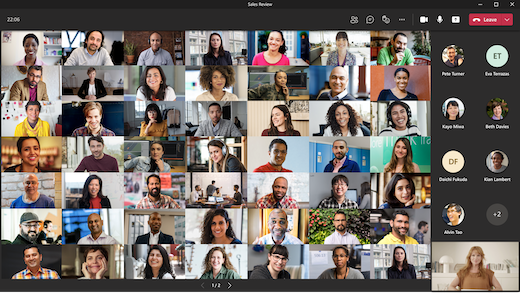
Nagy értekezletek esetén a Teams Galéria nézete egyszerre akár 49 résztvevő videóját is megjelenítheti az értekezlet ablakában. Ha több mint 49 résztvevő csatlakozik egy Teams-értekezlethez, a gyűjtemény alján található navigációs vezérlőket < > választva további résztvevőket tekinthet meg vagy vonhat be kapcsolatba.
Fókusz a tartalomra
Figyeljen oda, és szüntesse meg a zavaró tényezőket, miközben valaki tartalmat tart.
A tartalomra való összpontosításhoz:
- Kapcsolódjon be az értekezletbe.
- Az értekezletvezérlőben válassza a vagy a További műveletek csoport>Gyűjtemény nézet ikont.
- Válassza a Fókusz a tartalomra lehetőséget.
Videó rögzítése
Saját videó rögzítése
Saját videó rögzítése:
- Vigye az egérmutatót a videó hírcsatornája fölé.
- Válassza a További lehetőségek
 a neve mellett.
 - Válassza a Rögzítés nekem
 . Ezzel kitűzi a videót a saját megtekintésére, mások pedig nem fogják látni kitűzve.
 - Ha fel szeretné oldani a rögzítést, mutasson a videóra, és válassza a További beállítások>Rögzítés feloldása számomra
 .
.
Valaki videójának rögzítése
Kitűzheti valaki videóját, hogy láthassa azt függetlenül attól, hogy éppen ki beszél.
Videó rögzítése:
- Vigye az egérmutatót a videocsatornájuk fölé.
- Válassza a További beállítások a nevük mellett.
- Válassza a Rögzítés nekem .
- Ha fel szeretné oldani valaki rögzítését, mutasson az illető videocsatornájára, és válassza a További beállítások>Rögzítés feloldása a következőhöz .
Videó kiemelése
Emelje ki valaki videohírcsatornáját, hogy az értekezlet minden résztvevője számára kiemelje azt. A szervezők és az előadók bárki videocsatornáját kiemelhetik, beleértve a sajátjukat is.
Videócsatorna kiemelése:
- Vigye az egérmutatót a videó hírcsatornájára, és válassza a További beállítások .
- Válassza a Reflektorfény lehetőséget mindenki számára
 .
. - Ha el szeretne távolítani egy videocsatornát a reflektorfényből, mutasson rá, és válassza a További beállítások>Kiemelés leállítása
 .
.
A People saját maga is kiléphet a reflektorfényből, ha kiválasztja a Kilépés a reflektorfényből lehetőséget az értekezletvezérlőkben.
További részletekért lásd: Mások videóinak kiemelése Teams-értekezleteken.
Videó átméretezése
A Teams bizonyos videókat megvág, hogy jobban illeszkedjenek a képernyőre. Ha egy adott videóhoz egy másik nézetet szeretne – például ha valaki ki van vágva a videóból, vagy csak az arcuk egy része jelenik meg rajta –, válassza a További beállítások a videoképen, majd a teljes videó megtekintéséhez a Kerethez igazítás lehetőséget.
A Keret kitöltése elemet kiválasztva megtekintheti a nagyított, levágott nézetet.



 funkcióval. Nagy értekezleteken például előfordulhat, hogy a lehető legtöbb videofelvételt szeretné egyszerre megjeleníteni.