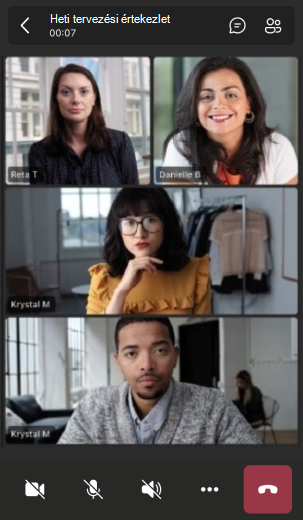
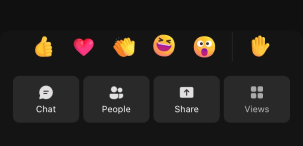
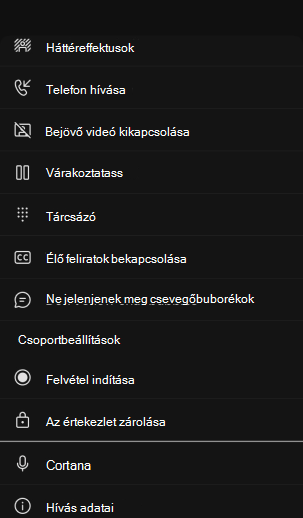
A képernyő tetején található értekezletvezérlők használatával hozzáférhet a különböző funkciókhoz a Microsoft Teams-értekezletek során. Többek között kezelheti a mikrofonját és a kameráját, megnyithatja a csevegőpanelt.

Az értekezlet vezérlőinek testreszabása
Az új értekezletvezérlőkkel tetszés szerint rendezheti el az értekezlet vezérlőit. A támogatott vezérlők áthelyezése, átrendezése és rögzítése, hogy a leggyakrabban használt funkciók könnyen elérhetők legyenek. Az értekezletek alapvető vezérlői (például a kamera, a mikrofon és a képernyőmegosztás) rögzítettek és azonnal elérhetők maradnak.
Az értekezletvezérlők testreszabása Teams-értekezlet során:
- Az értekezletvezérlők között húzással átrendezheti a beállításokat.

- Válassza a További
 az értekezletvezérlők túlcsordulási menüjének megnyitásához. Kattintson a jobb gombbal egy beállításra, és válassza a
 lehetőséget, vagy húzza azt az értekezlet vezérlősávjára, hogy könnyebben elérhető legyen.
 - Kattintson a jobb gombbal egy értekezletvezérlőre, és válassza a Rögzítés feloldása
 , vagy húzza a További , hogy áthelyezze az értekezlet vezérlőiből a túlcsordulási menübe.
Új értekezlet-vezérlők be- és kikapcsolása
Az új értekezletvezérlők be- és kikapcsolásához:
- Válassza a Beállítások és egyéb csoportok>Beállítások
 a Teamsben.
 - Az Általános>értekezlet
 kapcsolja be vagy ki az Új értekezlet vezérlőinek kapcsolóját.
A mikrofon elnémítása és visszahangosítása
Ha már el van némítva egy értekezletben, és szeretne beszélni:
- A hangbeállítások módosításához válaszd a mikrofon
 legördülő nyilat.
 - A bekapcsoláshoz válassza a Mikrofon .
A mikrofon elnémításához válassza ismét a mikrofon lehetőséget.
További információ: A mikrofon elnémítása és visszahangosítása.
Megjegyzés
Ha élő eseményen vagy nyilvános (nyílt regisztrációs) webináriumon vesz részt, a mikrofonja alapértelmezés szerint ki van kapcsolva. További információ: Részvétel élő eseményen és Első lépések a Teams-webináriumokkal.
A kamera be- és kikapcsolása
A kamera bekapcsolása:
- Válassza a legördülő nyilat a Kamera
 mellett a videó előnézetének megtekintéséhez, a háttér módosításához és egyebekhez.
 - A bekapcsolásához válassza a Kamera .
A kamera kikapcsolásához válassza ismét a Kamera .
.
További információ: Videó használata.
Megjegyzés
Ha élő eseményen vagy nyilvános (nyílt regisztrációs) webináriumon vesz részt, a kamera alapértelmezés szerint ki van kapcsolva. További információ: Részvétel élő eseményen és Első lépések a Teams-webináriumokkal.
A képernyő megosztása
Képernyő vagy egyéb tartalom megosztása értekezlet során:
- Válassza a
 az értekezlet vezérlői között.
 - Adja meg, hogy a teljes képernyőt, egy ablakot, egy PowerPoint-fájlt vagy egy rajztáblát szeretne megosztani.
További információ: Tartalom megosztása értekezleten a Teamsben.
Az értekezlet csevegésének megjelenítése vagy elrejtése
Az értekezleti beszélgetés eléréséhez válassza a Chatteams vagy a További műveletekikonChatteams> az értekezlet vezérlői között. Innen megtekintheti az értekezlet csoportos csevegését, és részt vehet abban. Ha el szeretné rejteni, válassza ismét a Chatteams.
További információ: Chat a Teams-értekezleteken.
Résztvevők megjelenítése vagy elrejtése
Ha az értekezleten részt vevő összes személyről szeretne listát látni – vagy a meghívott, de jelenleg nem résztvevő személyek listáját –, válassza a PeoplePeople , vagy a More actions>,.
Az értekezlet résztvevői a képernyő jobb oldalán jelennek meg. A résztvevők listája fölött meghívhat valakit az értekezletre, vagy megoszthatja az értekezlet-összehívást.
A lista elrejtéséhez válassza ismét a People .
.
Megjegyzés
A 250 x 140 képpontnál kisebb méretű videocsempék esetében a résztvevő teljes neve a méretkorlátozások miatt csak rámutatáskor jelenik meg.
További információt a Személyek meghívása értekezletre című témakörben talál.
Emelje fel a kezét
Emelje fel a kezét az értekezlet során, hogy anélkül tudassa másokkal, hogy megosztani szeretne valamit, anélkül, hogy félbeszakítaná az előadót.
A kéz felemeléséhez vagy leengedéséhez válassza a Kézfelemelés , a Reactteams
 >,a Kézfelnyújtást, a , vagy További műveleteket>>Kézfelnyújtás az értekezlet vezérlőiben.
Mások látni fogják, hogy a kezed fel van emelve, és hogy milyen sorrendben emelték fel, ha mások felemelték a kezüket.
A Kézfelnyújtás rögzítése az új értekezletvezérlő sávra:
- Válassza a Reactteams az értekezlet vezérlőiben.
- Kattintson a jobb gombbal a Kézfelnyújtás .
- Válassza a Teams rögzítése gombot.
Az értekezlet vezérlősávjára is áthúzhatja.
További információ: Önkifejezés Teams-értekezleteken élő reagálásokkal és Kézfelnyújtás Teams-értekezleten.
Reakció kifejezése
Reagál valamire, amit valaki mond egy értekezlet során, emoji reakció kiválasztásával.
Reagálás egy értekezleten:
- Válassza a Reactteams vagy a ReactTeams
 az értekezlet vezérlőiben.
 - Válassza ki a kifejezni kívánt emojit.
Amikor kiválaszt egy reakciót, az emoji néhány másodpercre megjelenik az értekezlet ablakában, hogy a résztvevők láthassák.
A nézet megváltoztatása
A többi résztvevőre vonatkozó képet úgy módosíthatja, hogy hogyan látja a többi résztvevőt aGyűjtemény megtekintése vagy a További műveletek csoport> kiválasztásával különböző értekezletnézetek közül való választással. Egyszerre több vagy kevesebb résztvevőt láthat, előnyben részesítheti azokat a személyeket, akiknél be van kapcsolva a videó, és így tovább.
További információ: Videó használata a Microsoft Teamsben.
Szervezői vezérlők módosítása
Vezérlők vagy További műveletek kiválasztása >Vezérlők, amelyekkel értekezlet közben szervezőjének beállításait módosíthatja a résztvevők engedélyeinek módosításához, például hogy megoszthatják-e a képernyőjüket, részt vehetnek-e csevegésben, vagy használhatják-e a mikrofonjukat és a kamerájukat.
Zárolhatja az értekezletet, engedélyezheti az előszobát, és speciális adatvédelmi beállításokat alkalmazhat az értekezleten belüli további adatvédelem érdekében.
Értekezletjegyzetek készítése
Az együttműködésen alapuló értekezletjegyzetekkel naprakész maradhat az értekezlet napirendjével, a kiosztott feladatokkal és egyebekkel. Élő módosításokat végezhet, amelyeket mások valós időben megtekinthetnek és szerkeszthetnek, és később hivatkozhatnak rájuk.
Értekezletjegyzetek készítéséhez válassza a Jegyzetek vagy További műveletek>Jegyzetek az értekezletvezérlőkben.
További információ: Értekezleti jegyzetek készítése a Microsoft Teamsben.
Mellékterem létrehozása
Ha Ön értekezletszervező vagy előadó, akit kineveztek mellékterem-kezelőnek, választhatja a Szobacsoportok vagy a További műveleteket>,a Szobacsoportok a melléktermek létrehozásához és személyekhez való hozzárendeléséhez.
További információ: Melléktermek használata és Csatlakozás mellékteremhez.
A Copilot használata
Ha Copilot-licenccel rendelkezik, válassza a Copilot vagy a További műveletek>Copilot az AI-alapú értekezleti funkciókhoz. Kérhet értekezlet-összefoglalókat, teendőlistákat és még sok mást.
További információ: Üdvözli a Microsoft Teams Copilot!
Alkalmazás hozzáadása
Ha Ön értekezletszervező vagy előadó, választhatja az Appok vagy a További műveleteket>További alkalmazások és ügynökök keresése , és alkalmazás hozzáadása az értekezlethez.
További információ: Alkalmazások használata Teams-értekezleteken.
További műveletek
A További műveletek kattintva menüket nyithat meg, és elérheti az értekezleten végezhető egyéb műveleteket.
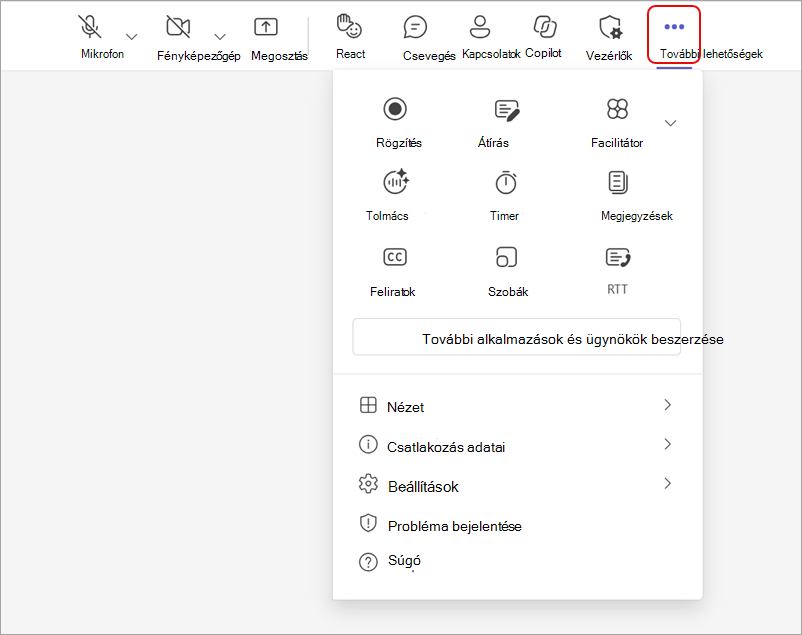
Az új értekezletvezérlők testreszabásához húzással helyezheti el és ki a További műveletek csoportok három .
A további műveletek menüben látható népszerű beállítások közé tartozik a Felvétel indítása, Háttéreffektusok alkalmazása és Bejövő videó kikapcsolása.
Értekezlet elhagyása vagy befejezése
Ha ki szeretne lépni egy értekezletből, válassza a  lehetőséget. Ha Ön az értekezlet előadója, választhatja a legördülő menüt is, és választhatja az Értekezlet befejezése lehetőséget. Csak az értekezlet előadói fejezhetnek be értekezleteket.
Még több információt szeretne? Értekezletek megtekintése a Teamsben.