
Chat egy városházán, hogy megoszthassa gondolatait és ötleteit egy bemutató során, valós idejű visszajelzést kaphasson a közönségtől és még sok mást.
Megjegyzés
- A Chat in events egy speciális funkció, amely a legfeljebb 3000 résztvevővel rendelkező eseményeken érhető el. A funkció nagyobb eseményeken való használatához a szervezetnek rendelkeznie kell a legfeljebb 100 000 példány engedélyezéséhez szükséges résztvevői kapacitási csomagokkal.
- Ha 2026. április 1. előtt rendelkezett a Teams prémium verzióval, a licenc lejáratáig továbbra is hozzáférhet ehhez a funkcióhoz az eseményekben, legfeljebb 100 000 résztvevő számára. Az események Teams-licencelésével kapcsolatos további információkért forduljon a rendszergazdához
Csevegés egy városházán
A városházákban a csevegési élmény a városházán betöltött szerepétől függően változik. További információ a szervezők, társszervezők, előadók és résztvevők számára elérhető különféle csevegési funkciókról és funkciókról.
Szervezők, társszervezők és előadók
A városháza ütemezése után kezdjen el privát csevegést folytatni a többi szervezővel, társszervezővel és előadóval az esemény csoportos csevegésében. Ehhez a csevegéshez csak szervezők, társszervezők és előadók férhetnek hozzá.
Csoportos eseménycsevegés indítása gyűlés előtt
Csoportos eseménycsevegés indítása városháza előtt:
- Ügyeljen arra, hogy előadókat és társszervezőket vegyen fel az eseményhez a Teams naptárában.
- Nyissa meg az esemény részleteit a Teams naptárából.
- Válassza az Event Group Chat lehetőséget.
Az esemény csoportos csevegése az esemény előtt, alatt és után is elérhető lesz.
Váltás a csevegések között és üzenetek küldése gyűlésen
Váltás az esemény csoportos csevegése és a fő csevegés között egy városháza során. A résztvevők csak az esemény ideje alatt férhetnek hozzá a csevegéshez.
Váltás a csevegések között és üzenetek küldése gyűlés közben:
Válassza a ChatTeams
 az értekezlet vezérlői között.
A Chat panelen válassza a Mindenki vagy az Eseménycsoport lehetőséget a különböző csevegőcsatornák eléréséhez.
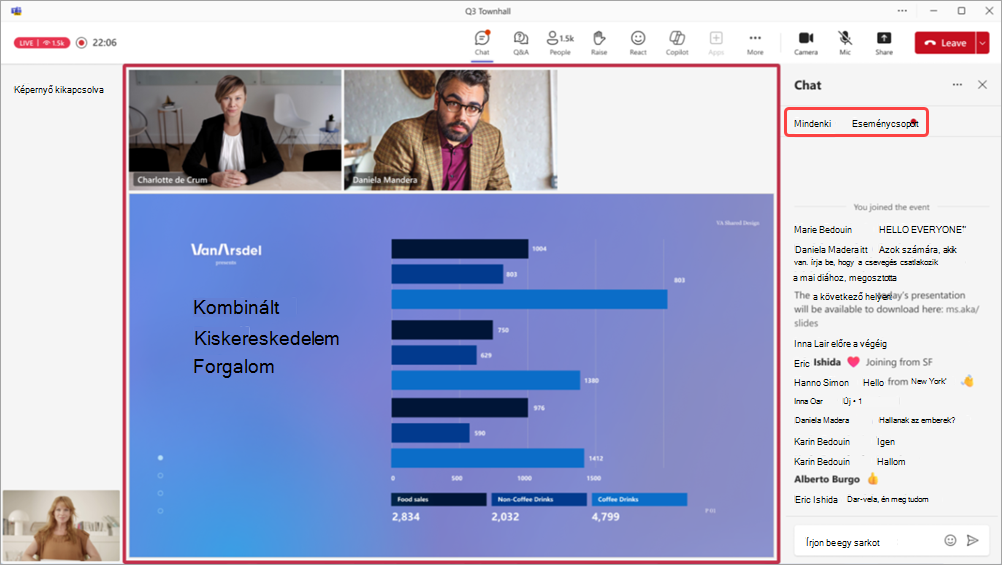
- Válassza a Mindenki lehetőséget a csevegőcsatornán a teljes városháza közönségének szóló üzenetek megtekintéséhez és küldéséhez.
- Válassza az Eseménycsoport lehetőséget, ha csak szervezőkkel, társszervezőkkel és előadókkal szeretné megtekinteni és elküldeni az üzeneteket a csevegőcsatornában. A csevegésből származó üzenetek a városháza befejezése után lesznek elérhetők.
Compose a message in the conpose box. Az üzenetek legfeljebb 200 karakter hosszúak lehetnek, hangulatjelekkel együtt.
Válassza a Küldés ikon
 lehetőséget.
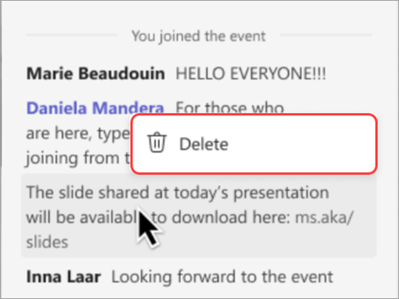
Az elküldött üzenetek törléséhez kattintson rá a jobb gombbal, és válassza a Törlés gombot, a
 .
.
Résztvevők
Ha egy városházán vesz részt, a csevegésen keresztül kérdéseket tehet fel, kifejezheti gondolatait a megosztott tartalmakról, és kapcsolatba léphet a többi résztvevővel.
A Chat a városháza alatt lesz elérhető, amíg véget nem ér. Az esemény befejezése után nem férhet hozzá a csevegéshez.
Csevegés a városházán:
- Válassza a ChatTeams az értekezlet vezérlői között.
- Compose a message in the conpose box. Az üzenetek legfeljebb 200 karakter hosszúak lehetnek, hangulatjelekkel együtt.
- Válassza a Küldés ikon lehetőséget.
- Az elküldött üzenetek törléséhez kattintson rá a jobb gombbal, és válassza a Törlés gombot, a .
A legutóbbi csevegőüzenetek közül akár 200-at is megtekinthet, ha felfelé és lefelé görget a .
Fontos
- A következő beállítások nem érhetők el a gyűlés során az értekezlet ablakából küldött üzeneteknél: képek küldése, GIF-ek küldése, fájlok csatolása, személyek "@" megemlítése, üzenetek formázása, adott üzenetek megválaszolása és üzenetekre reagálás.
- Ha egy városháza véget ér és újraindul, a csevegés nem lesz elérhető az újraindított városházán. Az újraindított városházán senki sem küldhet vagy fogadhat csevegőüzeneteket, illetve nem férhet hozzá az előző városháza üzeneteihez.
- Ha kikapcsolja a Zöld szobát, a csevegés nem lesz elérhető a városházán.
Csevegés be- és kikapcsolása
A városházák Chat automatikusan be lesz kapcsolva, de az esemény előtt vagy alatt is be- és kikapcsolhatja.
Városháza előtt
Miután mentette a városháza adatait, az esemény beállításaiban be- vagy kikapcsolhatja az értekezlet csevegését.
A csevegés kikapcsolása a városháza kezdete előtt:
Válassza a Naptár
 lehetőséget a Teamsben.
Válasszon ki egy közelgő városházát.
Válassza az Esemény
 > megtekintése lehetőséget.Esemény
 kezelése .
A Részletek lapon válassza az Értekezlet beállításainak
 .
.A részvételi
 >értekezlet csevegésében:
- A csevegés kikapcsolásához válassza a Ki lehetőséget a legördülő menüből.
- A csevegés bekapcsolásához válassza a Csak értekezleten belüli elemet a legördülő menüből.
Válassza az Alkalmaz gombot.
Városházán
Ha egy városháza során be- vagy kikapcsolja a csevegést, a változások azonnal életbe lépnek.
A csevegés kikapcsolása városháza alatt:
Válassza a További műveletek
 >Beállítások gombÉrtekezlet beállításai>
 az értekezlet vezérlői között.
A részvételi
>értekezlet csevegésében:- A csevegés kikapcsolásához válassza a Ki lehetőséget a legördülő menüből.
- A csevegés bekapcsolásához válassza a Csak értekezleten belüli elemet a legördülő menüből.
Válassza az Alkalmaz gombot.
Megjegyzés
Ha úgy ütemez egy városházát, hogy a csevegés ki van kapcsolva, akkor az esemény alatt nem kapcsolhatja be.