

Az összefoglalók testreszabásával eldöntheti, hogy pontosan mit tartalmaznak az összefoglalók. Válasszon egy kész sablont, vagy hozza létre sajátját egyértelmű utasítások megadásával az AI-nak, vagy egy korábban jól működő példa megosztásával. Hagyja, hogy a mesterséges intelligencia végezze el a munka nehezét, hogy minden összefoglaló illeszkedjen a stílusához és a munkafolyamatához.
Egyéni összefoglaló összegzés létrehozása
Egyéni összefoglaló összegzés létrehozása:
Nyisson meg egy értekezleti csevegést a Teamsben.
Válassza az Összefoglalás lehetőséget.
Válassza az Egyéni összegzés lehetőséget.
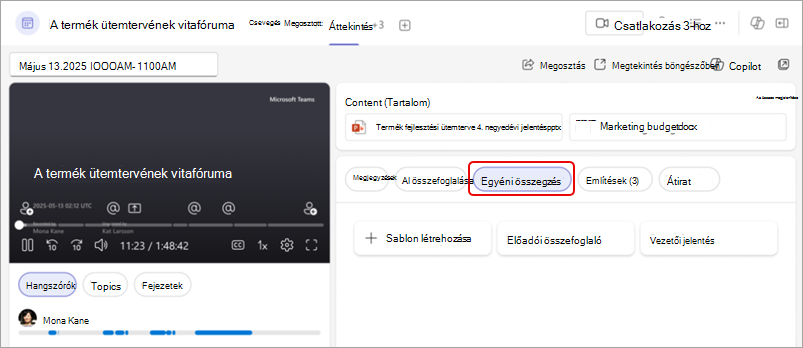
Válasszon a meglévő sablonok közül, vagy hozzon létre egy újat.
Megjegyzés
Az AI-összefoglalók csak az átírt értekezletekhez érhetők el. További információt az Élő átírás megtekintése a Microsoft Teams-értekezleteken című témakörben talál.
Egyéni összefoglaló sablonok
Akár gyorsan és készenlétben elkészített dolgot szeretne, akár inkább a semmiből szeretné elkészíteni a sajátját, az egyéni összefoglalósablonok rugalmasságot biztosítanak a választáshoz.
Választás a kész sablonok közül
Szeretne egy rövid útmutatót? Válassza az alábbi beépített lehetőségek egyikét:
- Előadó összefoglalása: Az értekezlet tartalmát az alapján rendezheti, hogy ki mit mondott.
- Vezetői jelentés: Magas szintű tanulságokat kaphat, amelyek rögzítik a legfontosabb beszélgetéseket.
Sablon létrehozása
Egyéni összefoglalósablonokat hozhat létre és menthet, hogy egyszerűen újraformázhassa az összefoglalókat az Ön igényeinek megfelelően. Eltávolíthat egyes szakaszokat, módosíthatja a hangszínt, és így tovább.
Összefoglaló sablon testreszabása:
Nyisson meg egy értekezleti csevegést a Teamsben.
Válassza az Összefoglalás lehetőséget.
Válassza az Egyéni összegzés lehetőséget.
Válassza a Sablon
 létrehozása lehetőséget.
Írja le az összefoglalás formátumát a szövegmezőben, vagy válasszon ki egy parancsot a Javaslatok
 alatt.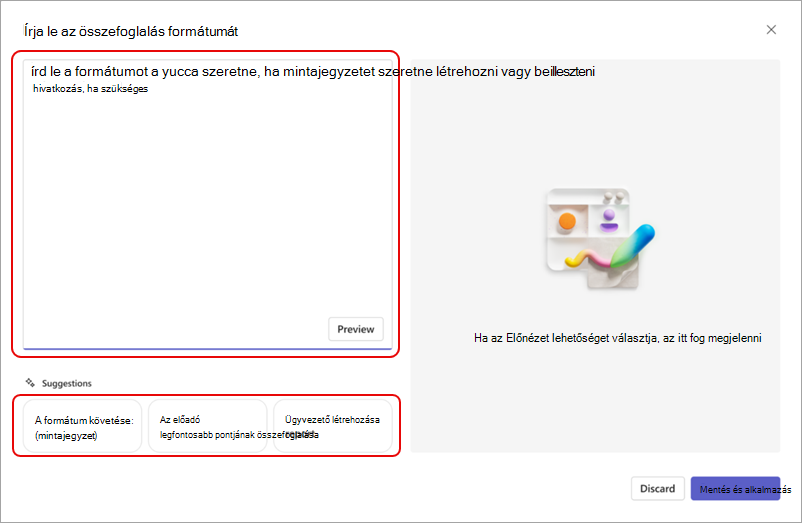
Az Előnézet lehetőséget választva megtekintheti, hogyan fog kinézni az egyéni összefoglaló a formátum alkalmazásával. A létrehozott tartalom törléséhez és új sablon vagy formátum kipróbálásához válassza az Elvetés lehetőséget.
Ha meg szeretné tartani a formátumot, és későbbi használatra menteni szeretné, válassza a Mentés és alkalmazás lehetőséget.
Nevezze el a sablont, és válassza a Mentés lehetőséget.
Ha az értekezlet egy sorozat része, az összefoglaló sablon megmarad a jövőbeli előfordulásokhoz, és az összefoglalók automatikusan ebben a formátumban jelennek meg.
A mentett sablonok a testreszabott összefoglalók felett jelennek meg, mint például a "Napi szinkronizálás" alább.
Tipp:
Az összegzési formátum szövegmezőbe illessze be a kedvenc formátumának példáját a hozzá hasonló összegzések létrehozásához.
Sablon szerkesztése vagy törlése
Összefoglaló sablon szerkesztése vagy törlése:
Nyisson meg egy értekezleti csevegést a Teamsben.
Válassza az Összefoglalás lehetőséget.
Válassza az Egyéni összegzés lehetőséget.
Mutasson a szerkeszteni vagy törölni kívánt sablonra, és válassza a További beállítások
 lehetőséget.
Válassza a Szerkesztés
 lehetőséget az összefoglalás formátumának megnyitásához és módosításához. Válassza a következő beállításokat:
- Előnézet a frissített utasítások teszteléséhez.
- Az elvetés paranccsal törölheti a módosításokat.
- Mentse és alkalmazza a módosítások mentéséhez, illetve frissítse a sablon nevét, ha szükséges.
A sablon törléséhez válassza a Törlés
 lehetőséget. Ez a művelet nem vonható vissza.
 elemre.