
Helyezze a rajztáblákat, nyomtatott dokumentumokat, könyveket és egyéb fizikai tárgyakat a Teams-értekezletek középpontjába. Minimális beállítással segíthet abban, hogy azok a résztvevők, akik nincsenek a teremben, bekapcsolódjanak és jobban részt vegyenek a következő tanórán, bemutatóban vagy ötletgyűjtésben.
A Teams például keretbe foglalhat és átméretezhet egy rajztáblát a szobában, hogy az még a mobilképernyőjén is jól látható legyen. Az előadó teste is némileg átlátszó, így nem takarja vagy takarja el a táblát. A leírt vagy vázlatos dolgok láthatósága a láthatóságra van optimalizálva.
Kamera beállításai
A Teams optimalizálhatja a kamerát az alapján, hogy Ön mit szeretne megosztani.
-
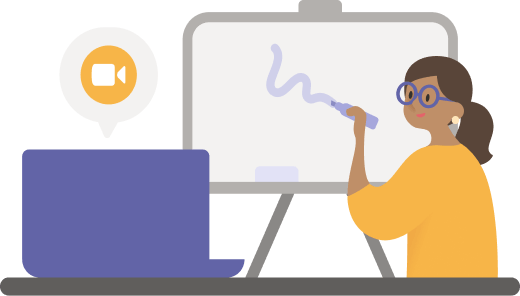
Rajztábla: segítségével egy közeli rajztáblára fókuszálhat az eszköz kamerájával.
-
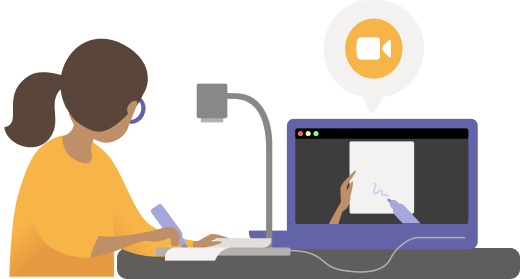
Dokumentum: Egy dokumentum kamerájával egy dokumentumra, munkalapra, könyvre vagy hasonlóra fókuszálhat.
- Videó: A helyiségben lévő objektumok fókuszálására használható. Például segítse a diákokat a tudományos kísérlet bemutatójának megtekintésében. Üzleti környezetben segíthet a potenciális ügyfeleknek a termék bemutatójának megtekintésében.
Előzetes tennivalók
Győződjön meg arról, hogy rendelkezik az alábbi szolgáltatásokkal:
- Laptop vagy asztali (Windows vagy Mac)
- Beépített vagy USB-csatlakozású kamera (kifejezetten egy dokumentumkamera, ha asztalon, íróasztalon vagy más sík felületen oszt meg valamit)
- Teams asztali app
Rajztábla megosztása a kamera használatával
Ehhez a beállításhoz azt javasoljuk, hogy használjon beépített vagy USB-kompatibilis kamerával felszerelt laptopot.
Megjegyzés
A Blackboards használata jelenleg nem támogatott.
- Indítsa el az értekezletet.
- Az értekezletvezérlőben válassza a
 lehetőséget.
 - Tartalom kijelölése a kamera>rajztáblájáról.
- Az előnézeti képernyőt útmutatásként használva irányítsa a kamerát a rajztábla felé.
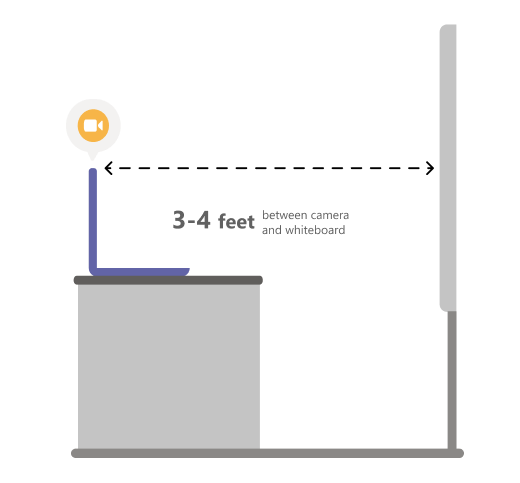
- Helyezze a kamerát körülbelül 3–4 méter távolságra, és amennyire csak tudja, helyezze középre a rajztáblával.
Amikor a kamera észleli a rajztáblát, automatikusan fókuszba helyezi.
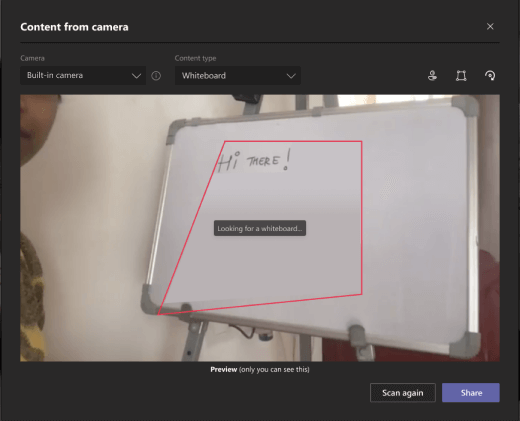
- Válassza a Megosztás parancsot.
Az értekezlet minden résztvevője tisztán láthatja a rajztáblát.
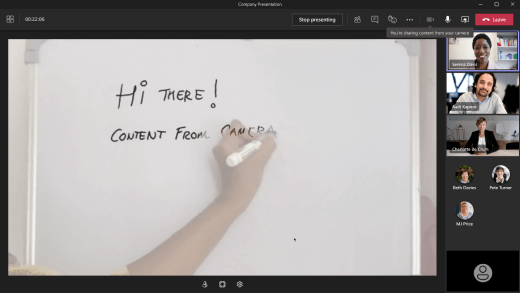
Dokumentum megosztása a kamerával
Ehhez a beállításhoz USB-vel csatlakoztatott dokumentumkamera használatát javasoljuk.
- Indítsa el az értekezletet.
- Az értekezletvezérlőben válassza a lehetőséget.
- Válassza ki a tartalmat a kameráról>Dokumentum.
- Az előnézeti képernyő útmutatását használva helyezze a kamerát a dokumentum fölé.
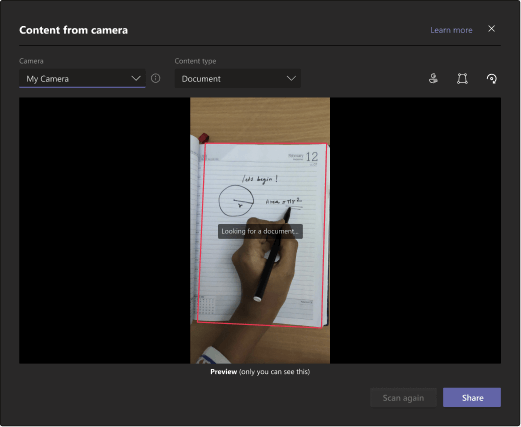
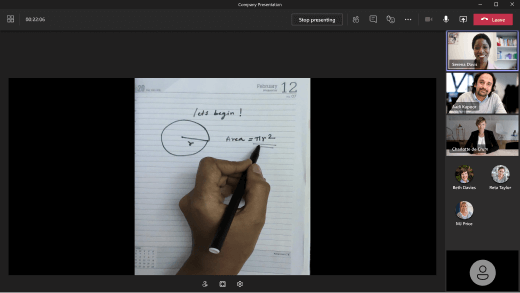
Amikor a kamera észleli a dokumentumot, automatikusan fókuszba helyezi. - Válassza a Megosztás parancsot.
Az értekezlet minden résztvevője tisztán láthatja a dokumentumot.
Tippek
Ha rajztáblát oszt meg, tartsa szem előtt a következőket:
- A legjobb eredmény érdekében helyezze a fényképezőgépet körülbelül 3-4 méter távolságra, és amennyire csak tudja, helyezze középre a rajztáblával.
- A sötét színű jelölők jobban láthatók, mint a világos színűek.
Győződjön meg róla, hogy a helyiség jól meg van világítva.
Ha laptopmikrofont használ, próbáljon a közelben maradni, hogy az online résztvevők jól hallhassák Önt.