

A Microsoft Teams nyelvi tolmácsolásával érthetően és hatékonyan kommunikálhat többnyelvű értekezletek és konferenciák során.
A nyelvi tolmácsolás lehetővé teszi a hivatásos tolmácsok számára, hogy a beszélő által mondottakat valós időben átalakítsák egy másik nyelvre anélkül, hogy megzavarnák a beszélő eredeti előadását. Ez a szinkrontolmácsolás befogadóbb találkozókhoz vezet, ahol a különböző nyelveket beszélő résztvevők teljes mértékben együttműködhetnek egymással.
Megjegyzés
- A nyelvi tolmácsolás jelenleg nem érhető el a végpontok közötti titkosított (E2EE) Teams-értekezleteken.
- Ha élő tolmácsolást használó értekezleten bekapcsolja a térbeli hangot , az eredeti és a lefordított hangot egyazon hangerővel fogja hallani. Kapcsolja ki a térbeli hangot, majd kapcsolódjon be újra az értekezletbe, hogy tisztán, csökkentett eredeti hanggal hallhassa a tolmács hangját.
A témakör tartalma:
Értekezlet szervezése tolmácsolás segítségével
Tolmács kijelölése értekezlet közben
Tolmács kinevezése résztvevővé
Tolmácsolás nyelvének és hangerejének módosítása
Értekezlet szervezése tolmácsolás segítségével
Bármely értekezleten használhat nyelvi tolmácsolást. Az értekezlet létrehozása közben vagy után engedélyeznie kell a nyelvi tolmácsolást, és meg kell hívnia a szervezet tolmácsait.
Értekezlet létrehozása tolmácsolással:
Résztvevők hozzáadása a Meghívás kötelező résztvevők csoportban
 field.
Válassza a Beállítások
 lehetőséget.
A RolesPeople
 kapcsolja be a Nyelvi tolmácsolás engedélyezése kapcsolót.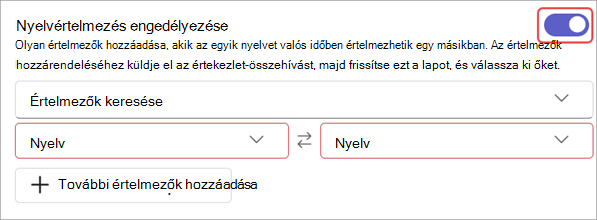
A Tolmácsok keresése legördülő listában keresse meg és jelölje ki a tolmácsokat. Ezeket hozzá kell adni a Meghívás kötelező résztvevők csoporthoz
mező, hogy itt megjelenjenek.A Nyelv legördülő menüben adja meg a tolmács beszélt és célnyelvét. A tolmácsok válthatnak az egyik nyelv és a másik nyelv tolmácsolása között.
Megjegyzés
Külső vagy vendégtolmács kijelöléséhez az értekezlet során ki kell jelölni egy tolmácsot.
Válassza a További tolmácsok
 hozzáadása lehetőséget, ha az értekezlethez további nyelvi csatornákra van szükség.
Válassza az Alkalmaz gombot.
Tolmács kijelölése értekezlet közben
Tolmácsként való kinevezés értekezlet során:
Válassza a
az értekezlet vezérlői között.Vigye az egérmutatót arra a személyre, akit tolmácsként szeretne kinevezni, és válassza a További beállítások lehetőséget Microsoft
 >Tolmács létrehozása
 .
.Megjegyzés
Ez a beállítás csak olyan értekezletekben érhető el, amelyeket engedélyezett nyelvi tolmácsolás mellett ütemezett.
A Nyelv legördülő menüben adja meg a tolmács beszélt és célnyelvét. A tolmácsok válthatnak az egyik nyelv és a másik nyelv tolmácsolása között.
Kattintson a Megerősítés gombra.
Tolmács kinevezése résztvevővé
- Válassza a PeoplePeople vagy a További műveleteket, a > az értekezletvezérlők között.
- Vigye az egérmutatót arra a személyre, akit tolmácsként szeretne kinevezni, és válassza a További beállítások lehetőséget Microsoft >Kinevezés résztvevővé.
Tolmácsolás nyelvének és hangerejének módosítása
Amikor tolmácsolással kapcsolódik be egy értekezletbe, kiválaszthatja, hogy milyen nyelven szeretné meghallgatni az értekezletet. Az értelmezés hangerejét is kiegyensúlyozhatja, hogy az eredeti és az értelmezett hang milyen hanggal szóljon egymással szemben.
Megjegyzés
Ha élő tolmácsolást használó értekezleten bekapcsolja a térbeli hangot , az eredeti és a lefordított hangot egyazon hangerővel fogja hallani. Kapcsolja ki a térbeli hangot, majd kapcsolódjon be újra az értekezletbe, hogy tisztán, csökkentett eredeti hanggal hallhassa a tolmács hangját.
Tolmácsolás nyelvének és hangerejének módosítása:
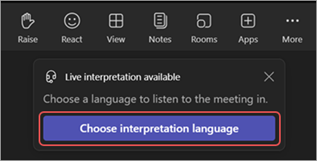
Válassza a Tolmácsolási nyelv kiválasztása lehetőséget, amikor csatlakozik az értekezlethez.
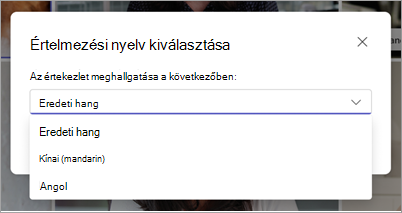
Az Értekezlet meghallgatása legördülő menüből válassza ki azt a nyelvet, amelyen meg szeretné hallgatni az értekezletet.
Megjegyzés
Ha csak beszélt nyelven szeretné meghallgatni az értekezletet, hagyja kiválasztva az Eredeti hangfelvétel lehetőséget, és válassza a Mentés lehetőséget.
Állítsa be a Hangerőegyensúly csúszkát a kívánt hangerőszintre. Ez az értekezlet teljes hangerejét nem érinti.
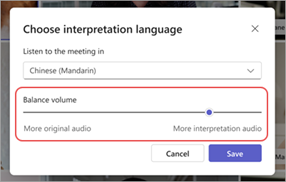
A módosítások azonnali alkalmazásához válassza a Mentés gombot.
A beállítások módosításához az értekezlet során:
- Válassza a További műveletek lehetőséget >Nyelv és beszéd
 >Nyelvi tolmácsolás az értekezlet vezérlőiben.
 - Végezze el a kívánt módosításokat.
- Válassza a Save (Mentés) lehetőséget.
Tolmácskezelői élmény
A tolmácsok minden felszólalást meghallgathatnak, és az értekezlethez való csatlakozásuk után azonnal megkezdhetik a tolmácsolást. A csatlakozást követően nem fognak tudni szobát váltani.
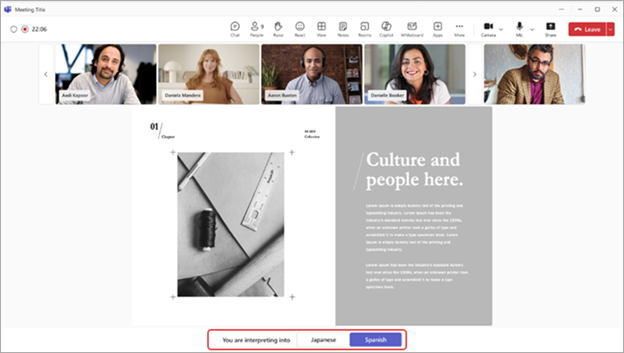
A tolmácsok a Teams-értekezletek során is megváltoztathatják a fordítás irányát, ha az értekezlet ablakának alján kiválasztják azt a nyelvet, amelyre éppen fordítanak. A nyelv, amelyre fordítást végeznek, kiemelten jelenik meg.
GYIK
Biztosít a Microsoft tolmácsokat?
A Microsoft nem biztosít tolmácsokat. A szervezeteknek saját tolmácsokat kell felvenniük tolmácsolási igényeik támogatására.
Csatlakozhatnak tolmácsok a weben?
A nyelvi tolmácsolás jelenleg nem támogatott a Teams webes verziójában csatlakozó tolmácsok vagy résztvevők számára.
Milyen információkhoz fér hozzá a tolmács?
A tolmácsok engedélyei megegyeznek a résztvevőkkel. Láthatják az értekezlet csevegését, az értekezlet névsorát stb.
Hány tolmácsot vehetek fel egy értekezletre?
Akár 16 különböző nyelvpárt is hozzáadhat (a francia nyelvek fordítása például spanyolra egyetlen nyelvpárnak számít). A 16 nyelvpárhoz tetszőleges számú tolmácsot rendelhet hozzá.
Megjegyzés: A tolmács nem lehet az értekezlet szervezője vagy társszervezője.
Milyen típusú értekezletekkel használható ez a funkció?
A nyelvi tolmácsolás normál ütemezett értekezleteken, csatornaértekezleteken, legfeljebb 1000 résztvevős értekezleteken és webináriumokon támogatott.
A melléktermek jelenleg nem támogatottak. A melléktermekkel rendelkező értekezletekben a fő értekezlet értelmezhető, de a tolmácsolás a melléktermek kezdetekor leáll.
A nyelvi tolmácsolás jelenleg nem érhető el a végpontok közötti titkosított (E2EE) Teams-értekezleteken.
Bekapcsolhatom a feliratokat egy tolmácsolásos értekezlethez?
A nyelvtolmácsolásos értekezleteken a feliratok csak a fő előadót látják el képaláírással, a tolmácsot nem. Ha a fő előadó nyelve megváltozik, az értekezlet szervezőjének át kell állítania az élő feliratok beszélt nyelvét a megfelelő nyelvre ahhoz, hogy a feliratozás működjön.
Az értekezletek felvételén eredeti és lefordított hang is lesz?
Az értekezletek értekezleteinek felvétele tolmácsolás esetén csak a fő csatorna vagy az eredeti előadó hangját rögzíti. A tolmács hangja nem lesz jelen a felvételen.
A megfelelőségi rögzítés jelenleg nem támogatott a nyelvi tolmácsolást használó értekezleteken.
Milyen beállításokra van szükségük a tolmácsoknak?
A tolmácsoknak a Teams asztali verziójában kell csatlakozniuk az értekezletekhez. A nyelvválasztás nem érhető el a Teams webes vagy mobilverziójában.