

A Microsoft Teams-értekezletek és -hívások során elérhető valós idejű szöveggel (RTT) akadálymentesebbé és befogadóbbá teheti a beszélgetéseket.
Az RTT egy akadálymentességi funkció, amely lehetővé teszi a szöveg azonnali átvitelét karakterről karakterre, beírás közben, a "küldés" megnyomása nélkül. Ez természetesebb szövegalapú beszélgetésekhez vezet, ami különösen a hallással, beszéddel vagy neurodiverz betegségekkel küzdő felhasználók számára előnyös.
Megjegyzés
Az RTT jelenleg nem érhető el a Teams webináriumaiban és a városházákban.
Az RTT bekapcsolása
Ha az RTT be van kapcsolva, az az értekezlet minden résztvevőjénél be lesz kapcsolva. Ezt csak akkor lehet kikapcsolni, ha mindenki elhagyja az értekezletet, és újra be nem kapcsolódik. Ha nem tudja bekapcsolni az RTT-t egy hívás vagy értekezlet során, forduljon a rendszergazdához.
Az RTT bekapcsolása értekezlet vagy hívás közben:
- Válassza a További műveletek
 lehetőséget az értekezlet vezérlőiben.
 - Válassza az RTT
 lehetőséget.
 - Válassza a Bekapcsolás lehetőséget.
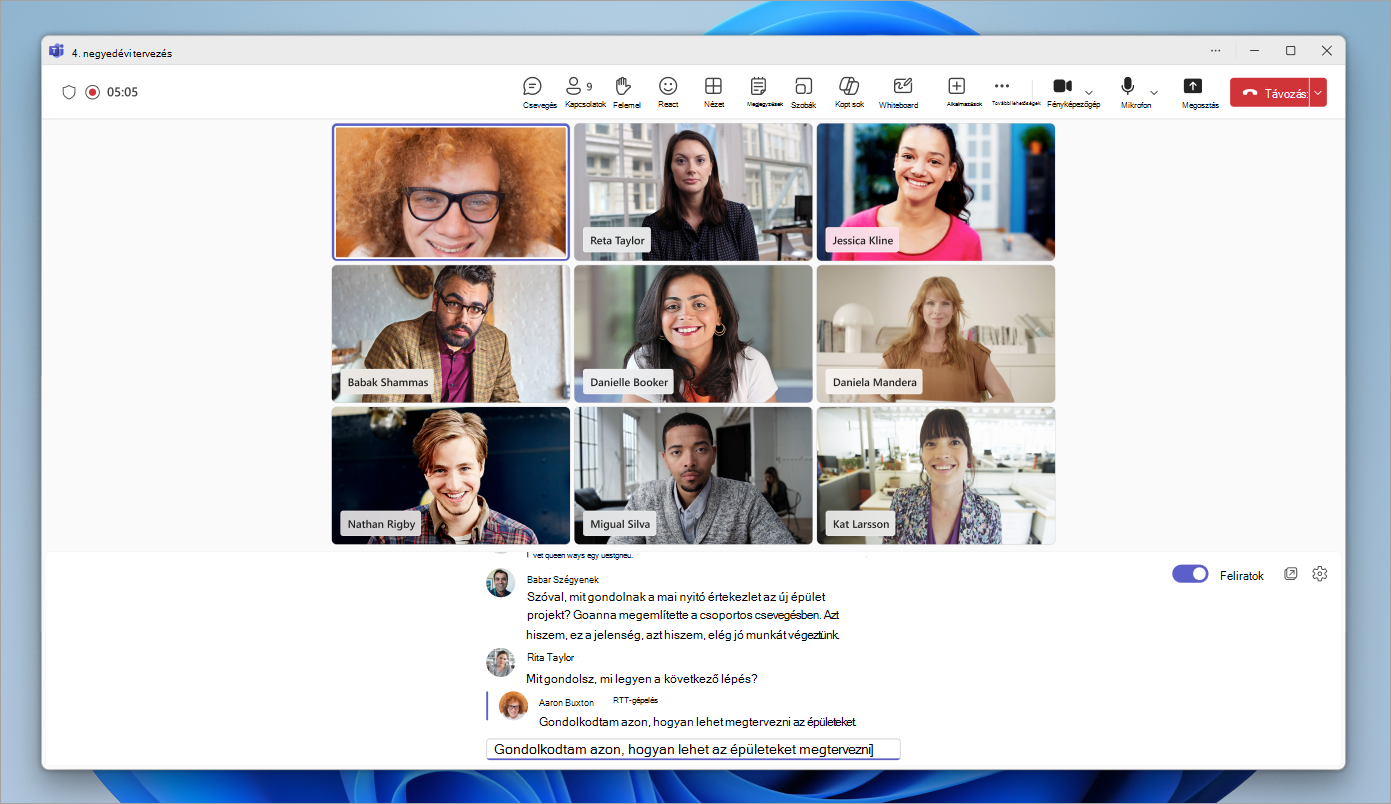
Írja be üzenetét az Írja be az üzenetet valós időben mezőbe.
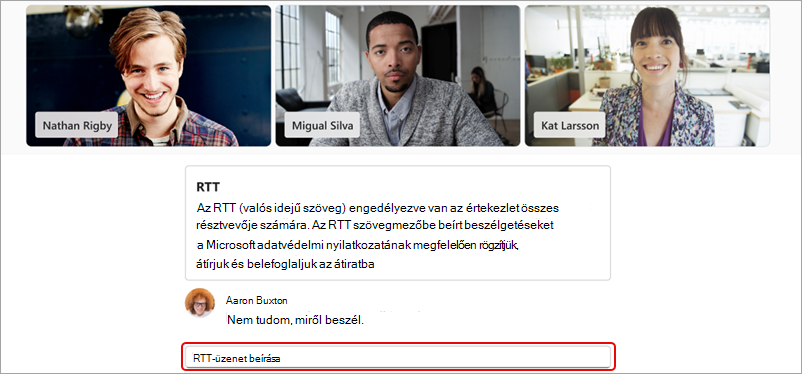
Amikor abbahagyja a beírást, az üzenet a hírcsatorna részévé válik. Az RTT üzenetek legfeljebb 2000 karakterből állhatnak.
Megjegyzés
A kétszemélyes hívásokban és értekezletekben az RTT ugyanabban az ablaktáblában jelenik meg, mint az élő feliratok.
Az RTT beállításainak módosítása
- Kapcsolja be az RTT funkciót az értekezlet vezérlőiben.
- Az RTT szöveg mellett válassza a További beállítások>lehetőséget Képaláírás-beállítások
 megnyitása .
 - Beállítások módosítása. Válassza a Feliratstílusok
 a betűstílus, -méret, -szín és egyebek módosításához.
Az RTT és a képaláírás beállításainak módosításai azonnal érvénybe lépnek.
Váltás az RTT ablakban egy új ablakban
Kapcsolja be az RTT funkciót az értekezlet vezérlőiben.
Az RTT-hírcsatorna mellett válassza az RTT/feliratok megnyitása új ablakban
 lehetőséget.
Az RTT-hírcsatorna külön ablakban jelenik meg.
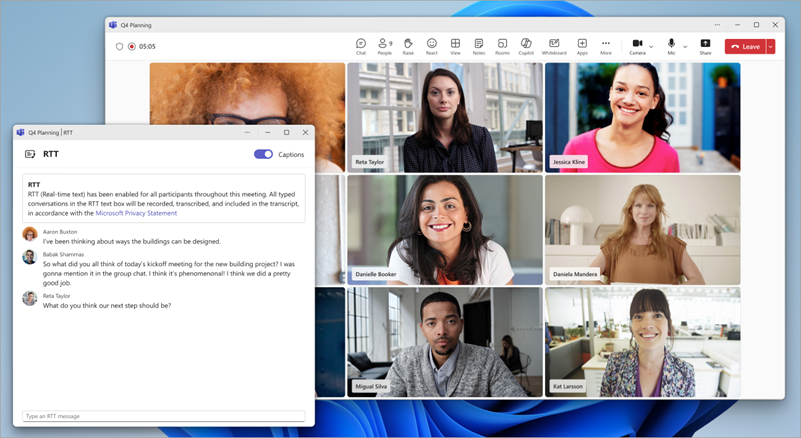
Zárja be az RTT ablakot a hírcsatorna megtekintéséhez az értekezlet ablakában.