

További regisztrációs beállításokkal és követelményekkel rendszerezheti webináriumát. A résztvevők regisztrációjának módosításához nyissa meg a webináriumot a Teams naptárából, és lépjen a Regisztráció>konfigurációjába.
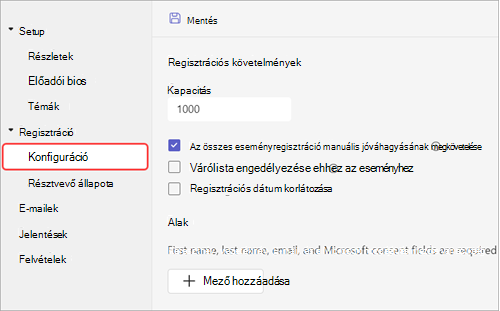
Itt az alábbiakat implementálhatja:
- Eseménykapacitás – korlátozhatja, hogy hányan regisztrálhatnak a webináriumra.
- Minden eseményregisztráció manuális jóváhagyásának megkövetelése* – a regisztrációs kérelmek jóváhagyásával vagy elutasításával döntse el, hogy kik vehetnek részt a webináriumon.
- Várólista engedélyezése ehhez az eseményhez* – ha az esemény kapacitása megtelt, egy várólista létrehozásával kezelheti a túlcsordulási regisztrációs kérelmeket. A várólista kapacitása megegyezik az esemény kapacitásával.
- Regisztrációs dátum korlátozása* – állítson be egy időablakot, amely alatt a potenciális résztvevők regisztrálhatnak az eseményre.
*Speciális regisztrációs szolgáltatások.
Megjegyzés
Ha az eseménykonfigurációban nincsenek regisztrációs képességek, forduljon a rendszergazdához.
Regisztráció kezdő és záró időpontjának beállítása
Megjegyzés
- A regisztráció kezdési/befejezési időpontjának korlátozása egy speciális regisztrációs funkció, amely a legfeljebb 3000 résztvevővel rendelkező eseményeken érhető el. A funkció nagyobb eseményeken való használatához a szervezetnek rendelkeznie kell a legfeljebb 100 000 példány engedélyezéséhez szükséges résztvevői kapacitási csomagokkal.
- Ha 2026. április 1. előtt rendelkezett a Teams prémium verzióval, a licenc lejáratáig továbbra is hozzáférhet ehhez a funkcióhoz az eseményekben, legfeljebb 100 000 résztvevő számára. Az események Teams-licencelésével kapcsolatos további információért forduljon a rendszergazdához.
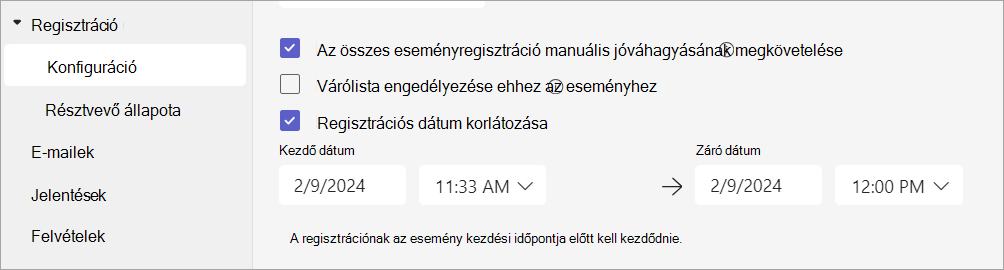
A regisztráció kezdési és befejezési időpontjának megadásával korlátozhatja, hogy a potenciális résztvevők mikor regisztrálhatnak a webináriumra.
A regisztráció kezdési és befejezési időpontjának beállítása:
Nyissa meg a regisztrációs>konfigurációt.
Válassza a Regisztráció dátumának korlátozása lehetőséget.
Adja meg a regisztrációs ablakot a Kezdő dátum és a Záró dátum legördülő menükben.
Regisztráció kezelése
A webinárium regisztrációs űrlapjához kérdéseket adhat hozzá, hogy többet tudjon meg a közönségről, beleértve a hátterüket, valamint azt, hogy hogyan hallottak az eseményről, és egyebeket. Jogi feltételeket is megadhat a potenciális résztvevők számára, amelyeket megtekinthetnek és elfogadhatnak.
Regisztrációs mezők hozzáadása
Mezők hozzáadása a regisztrációs űrlaphoz:
Nyissa meg a regisztrációs>konfigurációt.
Az Űrlap csoportban válassza a Mező hozzáadása lehetőséget.
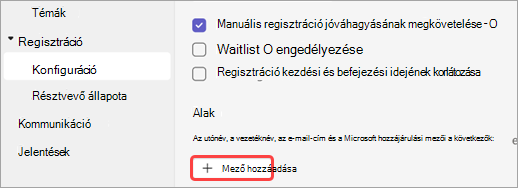
Válasszon az előre beállított mezők közül, vagy válassza az Egyéni kérdés lehetőséget saját kérdés létrehozásához.
Miután felvett egy mezőt vagy kérdést, a Kötelező lehetőséget választva vegye fel a regisztrációs űrlapra.
Megjegyzés
Alapértelmezés szerint a regisztráció az esemény végéig nyitva van, kivéve, ha a szervező engedélyezi és beállít egy másik regisztrációs befejezési időpontot.
Űrlapválaszok megtekintése
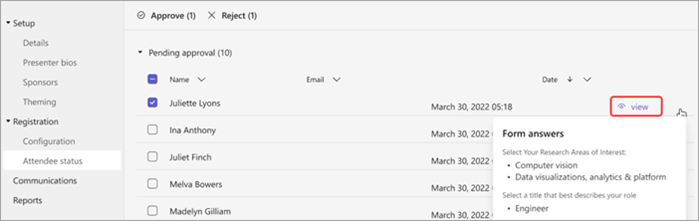
Lehetséges résztvevők űrlapválaszainak megtekintése:
Nyissa meg a regisztrációs>konfigurációt.
Válassza a Jóváhagyásra vár elem melletti legördülő nyilat.
A néző sorában a nézetet választva megtekintheti a regisztrációs űrlapra adott válaszaikat.
Kérelmek jóváhagyása és elutasítása
Megjegyzés
- A regisztrációs kérelmek áttekintése egy speciális regisztrációs funkció, amely a legfeljebb 3000 résztvevővel rendelkező eseményeken érhető el. A funkció nagyobb eseményeken való használatához a szervezetnek rendelkeznie kell a legfeljebb 100 000 példány engedélyezéséhez szükséges résztvevői kapacitási csomagokkal.
- Ha 2026. április 1. előtt rendelkezett a Teams prémium verzióval, a licenc lejáratáig továbbra is hozzáférhet ehhez a funkcióhoz az eseményekben, legfeljebb 100 000 résztvevő számára. Az események Teams-licencelésével kapcsolatos további információért forduljon a rendszergazdához.
Regisztrációs kérelmek jóváhagyása vagy elutasítása:
A Regisztráció lapon jelölje be a Minden eseményregisztráció manuális jóváhagyásának megkövetelése jelölőnégyzetet.
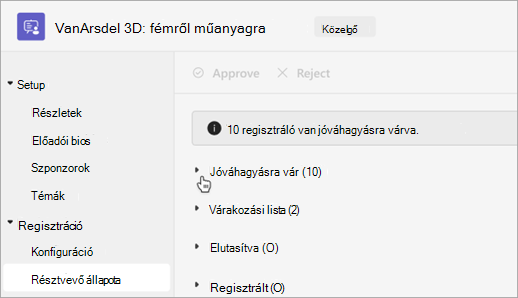
Lépés a Regisztrációs>résztvevő állapothoz.
Válassza a Jóváhagyásra vár lehetőséget.
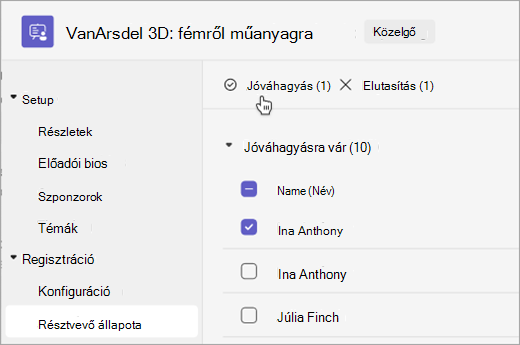
Jelölje be a jóváhagyni vagy elutasítani kívánt nevek melletti jelölőnégyzetet. Az összes kijelöléséhez jelölje be a Név melletti jelölőnégyzetet.
Válassza a Jóváhagyás vagy az Elutasítás lehetőséget a kérelem(ek) kezeléséhez.
A regisztrációs várólista kezelése
Megjegyzés
- A regisztrációs várólista kezelése egy speciális regisztrációs funkció, amely a legfeljebb 3000 résztvevős eseményeken érhető el. A funkció nagyobb eseményeken való használatához a szervezetnek rendelkeznie kell a legfeljebb 100 000 példány engedélyezéséhez szükséges résztvevői kapacitási csomagokkal.
- Ha 2026. április 1. előtt rendelkezett a Teams prémium verzióval, a licenc lejáratáig továbbra is hozzáférhet ehhez a funkcióhoz az eseményekben, legfeljebb 100 000 résztvevő számára. Az események Teams-licencelésével kapcsolatos további információért forduljon a rendszergazdához.
People akik az esemény kapacitásának elérése után regisztrálnak egy webináriumra, felkerülnek a várólistára. Ha helyek nyílnak meg, mert a szervező megnöveli a kapacitást, vagy más regisztrálók lemondták, a várólistás regisztrálók jóváhagyásra várnak , ha a manuális jóváhagyás engedélyezve van. Ellenkező esetben a regisztráció automatikusan megtörténik.
A várólista engedélyezése:
- Nyissa meg a webináriumot a Teams naptárában.
- Nyissa meg a regisztrációs > konfigurációt.
- Válassza a Várólista engedélyezése az eseményhez lehetőséget.
A várólista elérése:
Nyissa meg a webináriumot a Teams naptárában.
Lépés a Regisztrációs>résztvevő állapothoz.
Megjegyzés
A szervezők nem távolíthatnak el vagy hagyhatnak jóvá résztvevőket a várólistáról; Megnövelhetik azonban az esemény regisztrációs kapacitását, hogy a várólistás résztvevőket regisztrált vagy jóváhagyásra váró állapotba helyezzék.
Az előszoba kihagyásának engedélyezése regisztrált résztvevőknek
Amikor a személyek csatlakoznak a webináriumhoz, először az előszobába lépnek, amíg egy szervező, társszervező vagy előadó be nem engedi őket. Az előszoba egyszerűbb kezelése érdekében engedélyezze regisztrált résztvevőknek, hogy az előszoba megkerülésének beállításainak módosításával automatikusan kihagyják az előszobát.
Ha engedélyezni szeretné, hogy a regisztrált résztvevők kihagyják az előszobát:
Nyissa meg a Teams naptárát, és válassza ki a webináriumot.
Válassza az Esemény
 megtekintése lehetőséget.
Válassza az Esemény
 kezelése lehetőséget.
Értekezlet beállításainak

Az Értekezlet-hozzáférés
 területen kapcsolja be a résztvevők regisztrációs hivatkozással az előszoba váltókapcsolóját.
Megjegyzés
Ez lehetővé teszi, hogy a belső és külső regisztrált felhasználók, valamint a Kik hagyhatják ki az előszobát? legördülő listában kijelölt személyek kihagyják az előszobát.
Kapcsolja be az Elutasítás bárkit, aki nem tudja kikerülni az előszobát , hogy bárkit elutasítson, aki nincs regisztrálva az eseményre.
Megjegyzés
Ez a lehetőség csak akkor érhető el, ha a regisztrációs hivatkozással rendelkező résztvevők meg tudják kerülni az előszoba kapcsolóját.
Válassza a Mentés
 lehetőséget.
Ez a beállítás módosítható az esemény előtt és alatt is. Ha az esemény során módosítja, az azokra a résztvevőkre lesz hatással, akik a beállításmódosítás után lépnek be az előszobába. További információ: Az előszoba használata a Teams-értekezleteken.
Regisztrációs jelentések letöltése
Regisztrációs jelentés letöltése:
- Válassza a Naptár
 lehetőséget a Teamsben.
 - Válassza ki azt a webináriumot, amelyről jelentést szeretne letölteni.
- Válassza az Esemény kezelése lehetőséget.
- Válassza a Jelentések elemet.
- Válassza aRegisztrációs jelentésletöltése
 > lehetőséget.