
Az avatarját hangulatjelekkel animálhatja, hogy átadja érzéseit és érzelmeit a Teams-értekezleteken. Az avatarokkal jobb érzelmi kapcsolatot alakíthat ki az értekezlet résztvevőivel anélkül, hogy bekapcsolná a kamerát.
Avatar reakciók és kézmozdulatok
Válassza ki a környezetfüggő hangulatjeleket az ismerős emojik készletéből, és nézze meg, ahogy az avatar ugyanazokkal a hangulatjelekkel és kézmozdulatokkal animálódik. Ha a  a Teams-értekezlet vezérlőiben, az avatar életre kelti a normál 2D hangulatjeleket. A nevetés, a taps és a mosoly már nem csak sima képek: az avatarja ezeket csinálja.

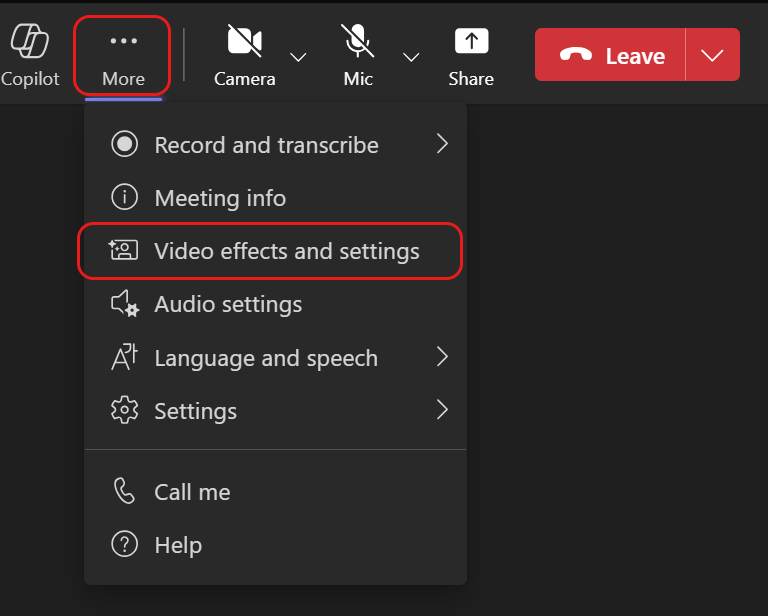
További avatarreakciók a További műveletek lehetőség kiválasztásával Microsoft  > Videóeffektusok és -beállítások
 > AvatarokAvatar-reakciók> a Teams-értekezlet menüjében. Válassza a Minden az avatarhoz használható összes elérhető reakció megtekintéséhez.
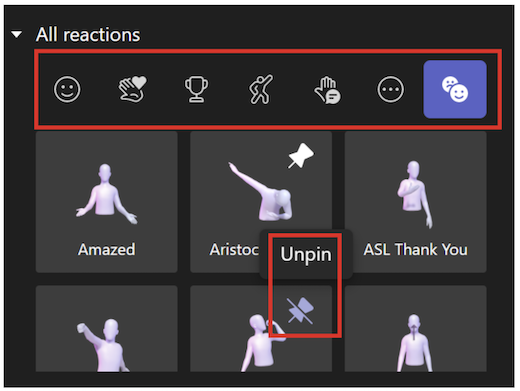
Gyorsan megtalálhatja a kívánt reagálást az adott pillanatban a Minden reakció területen. Rögzítse a gyakran használt avatar-reagálásait a tetejére úgy, hogy rámutat egy reakcióra, és kiválasztja a Teams rögzítése . Hasonlóképpen használhatja a Minden reakció listát a reakciók feloldásához.
Tipp:
Egyszerre legfeljebb öt hangulatjelet rögzíthet, hogy gyorsan elérhesse kedvenc reakcióit. Ha a leggyakoribb reakciók listája megtelt, oldjon fel néhány aktuális hangulatjelet, mielőtt minden új reakciót rögzítene a Minden reakció lista tetején.
Avatar hangulatok, hátterek és kamera beállítások
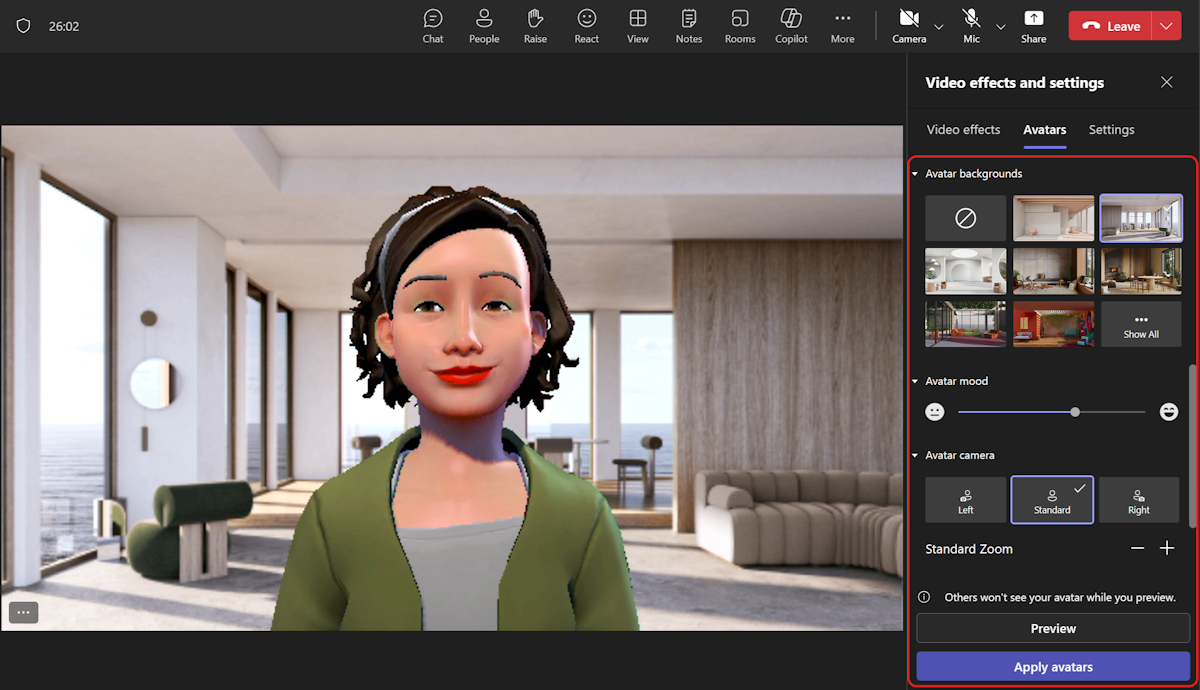
Beállíthatja az avatar hátterét, hangulatát és a kamera állásait. A Teams-értekezlet vezérlőiben válassza a További műveletek> Videóeffektusok és -beállítások> Avatarok. Az Előnézet lehetőséget választva megtekintheti a beállításokat, mielőtt alkalmazná őket az értekezletben. Válassza az Avatarok alkalmazása lehetőséget, ha készen áll arra, hogy megmutassa másoknak a végeredményt.
Backgrounds
Válasszon egy hátteret az avatarjának az Avatar hátterei területen. Bekapcsolás
Hangulatok
Állítsa be avatarja arckifejezését az Avatar hangulati csúszkájának használatával.
Fényképezőgép
Az Avatar kamera beállításnál válassza ki az avatarja kameraszögét. Az avatart nagyíthatja (+) és kicsinyítheti (-) is.