

Megjegyzés
A modern események 2027. április 2-án megszűnnek. A modern események eddig az időpontig elérhetők és támogatottak maradnak, beleértve a biztonsági frissítéseket és a szükséges javításokat. További információkat majd megosztunk, amint azok elérhetővé válnak.
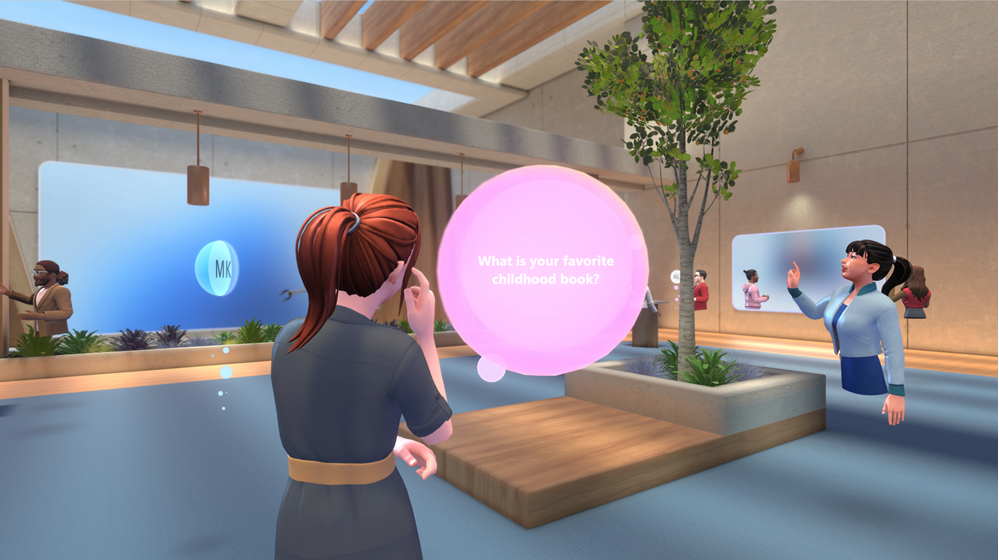
A modern eseményeket a Microsoft Teamsben olyan dinamikus 3D-s terekben élheti át, amelyeket vonzó együttműködésre terveztek.
Vegyen részt képzéseken, termékbemutatókon és céges eseményeken, hogy kapcsolatba léphessen, tanulhasson és felfedezhessen – mindezt PC-n, Macen futó Teamsből vagy a Meta Quest 3 alkalmazásból.
Tartalom
Csatlakozás modern eseményhez
Csatlakozás PC-n vagy Mac gépen
Amikor egy modern eseményhez csatlakozik, avatarként fog csatlakozni , ha készített ilyet, vagy a profilképének 3D-s verziójaként. Ha nem sikerül bekapcsolódnia egy modern eseménybe, forduljon a rendszergazdához.
Megjegyzés
- Névtelen vagy külső résztvevők jelenleg nem csatlakozhatnak modern eseményekhez.
- Meta Quest 3 eszközökön töltse le a Microsoft Teams Modern alkalmazást a Meta Quest áruházból.
- A PC és a Mac minimális hardverkövetelménye a 4 magos processzor & a 8 GB RAM.
Csatlakozás egy modern eseményhez PC-n vagy Macen:
- Töltse le a Teams alkalmazást PC-re vagy Macre.
- Nyissa meg a Teams vagy az Outlook naptárát.
- Válasszon ki egy modern eseményt, és válassza a Csatlakozás lehetőséget.
- A csatlakozás előtti képernyőn tekintse át a hangbeállításokat, és válassza a Csatlakozás most lehetőséget.
A csatlakozást követően mozogjon a virtuális térben billentyűzet, egér vagy érintőpad segítségével. Ha még nem tette meg, személyre szabhatja az avatarját, amelyet a jövőbeni, modern eseményeken való használatra ment.
Tipp:
Most először vesz részt egy modern eseményen? Tekintse meg az oktatóanyagot, ha szeretne többet megtudni a működésükről! A Menü > lehetőséget választva bármikor Vissza ehhez az oktatóanyaghozSúgó
 >Vezérlési oktatóanyag>Oktatóanyag visszajátszása.
Csatlakozás vendégként
Ha Ön egy szervezet megbízható vendége, csatlakozhat az adott szervezet tagjai által üzemeltetett modern eseményekhez.
Mielőtt vendégként bekapcsolódik egy modern eseménybe:
- Győződjön meg arról, hogy regisztrált vendégként abban a szervezetben, amely a modern eseménynek ad otthont. Ha nem, lépjen kapcsolatba a szervezet informatikai rendszergazdájával ennek a lépésenkénti útmutatónak a segítségével a felvételhez.
- Kérje meg az esemény szervezőjét, hogy ossza meg Önnel az értekezlet hivatkozását Teams-csevegésen vagy e-mailen keresztül. A bekapcsolódáshoz szüksége lesz az esemény hivatkozására.
- Meghívót kap, hogy csatlakozzon a házigazda szervezetéhez. Fogadja el a meghívást, és kövesse a fiók beállításához szükséges összes lépést. Ez nagyon fontos a modern eseményhez való csatlakozás zökkenőmentes élményéhez.
Ha vendégként szeretne bekapcsolódni egy modern eseménybe:
Nyissa meg a Teams asztali verzióját PC-n vagy Mac gépen.
Keresse meg és válassza ki az esemény hivatkozását. Ügyeljen arra, hogy a képernyőn megjelenő utasításokat követve nyissa meg az eseményt a Teams asztali verziójában, nem pedig a weben.
Az esemény előcsatlakozási képernyőjén győződjön meg arról, hogy az ablak tetején megjelenő tartománynév megegyezik annak a szervezőnek a nevével, aki meghívta a vendégeként.
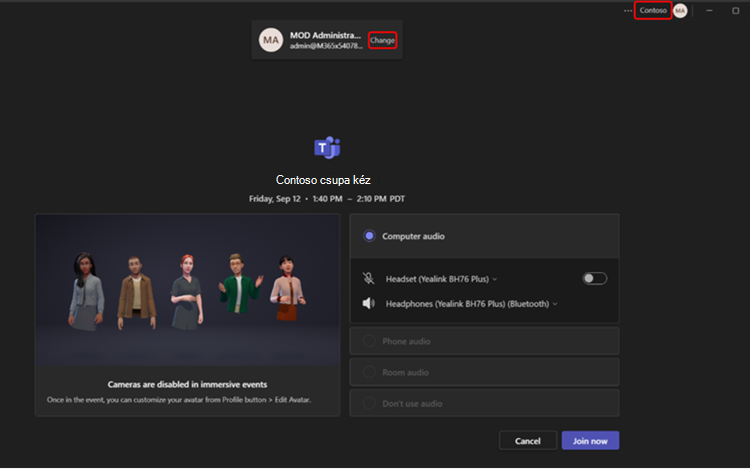
- A Teams ablakának jobb felső sarkában látnia kell annak a szervezőnek a tartománynevét, aki meghívta Önt vendégnek. Ha nem, válassza a Módosítás lehetőséget az előcsatlakozási képernyő tetején a megfelelő tartomány kiválasztásához. A vendégszervezeteknél egy aktatáska
 jelenik meg.
 - Ha nem vendégként jelentkezett be, válassza a Másik fiók hozzáadása lehetőséget a bejelentkezéshez.
- Ha nem lát több tartománylehetőséget a Módosítás kiválasztásakor, és beváltotta vendégfiókját, lépjen ki és indítsa újra a Teamst.
- A Teams ablakának jobb felső sarkában látnia kell annak a szervezőnek a tartománynevét, aki meghívta Önt vendégnek. Ha nem, válassza a Módosítás lehetőséget az előcsatlakozási képernyő tetején a megfelelő tartomány kiválasztásához. A vendégszervezeteknél egy aktatáska
Válassza a Csatlakozás gombot.
Mielőtt közvetlenül csatlakozna az eseményhez, előfordulhat, hogy Ön az esemény előszobájába kerül, amíg egy szervező be nem engedi.
A vendégként való csatlakozásról további információt a Szervezeten kívüli bekapcsolódás Microsoft Teams-értekezletbe vagy -eseménybe című témakörben talál.
Csatlakozás a Meta Quest 3-hoz
Fontos
- A modern eseményeket a Teams alkalmazásból kell ütemezni. Az ütemezés után PC-ről, Macről és Meta Quest eszközökről lehet részt venni rajtuk. A Meta Questet használó összes résztvevőt a szervezőnek meg kell hívnia az eseményre.
- Ha bejelentkezési hibát tapasztal, forduljon a rendszergazdához támogatásért, mivel a legtöbb szervezet megköveteli, hogy az eszközök regisztrálva legyenek a mobileszköz-kezelésben a megfelelőséghez.
Csatlakozás egy modern eseményhez a Meta Quest 3-on:
- A Meta Quest 3 vagy Quest 3S virtuális valóságot nyújtó headseteden navigálj a Store-ba.
- Keresse meg és töltse le a Microsoft Teams Modern alkalmazást.
- Jelentkezzen be a munkájához használt hitelesítő adatokkal.
- Tekintse meg az irányítópultot, jelölje ki az eseményt, majd válassza a Csatlakozás lehetőséget.
Az avatar testreszabása
A modern eseményeken avatarként vagy a Teams-profilképének 3D-s rendereléseként jelenik meg. Többféleképpen is létrehozhat és testre szabhat olyan avatart, amely a legjobban képviseli Önt egy modern esemény előtt vagy alatt:
Egy modern esemény során válassza ki az avatarját vagy a profilképét az esemény képernyőjének jobb alsó sarkában.
- Új avatar létrehozásához válassza a Személyiség
 hozzáadása lehetőséget. Választhat a Létrehozás fényképből
 , Létrehozás alapból
 vagy Meglévő duplikálása
 lehetőséget.
 - Válassza az Avatar szerkesztése lehetőséget egy már használt avatar testreszabásához.
- Ha készen áll a módosítások mentésére, válassza a Testreszabás befejezése lehetőséget.
- Új avatar létrehozásához válassza a Személyiség
Testre szabhat egy avatart a Teams Avatarok alkalmazásában .
Navigálás
Mozogjon szabadon, és fedezze fel virtuális környezetét egy modern esemény során. Sétáljon és fusson, teleportáljon, vagy egyszerűen csak üljön egy asztalhoz, és beszélgessen más avatarokkal.
PC-n vagy Mac gépen a W, A, S és D billentyűkombinációval mozoghat.
Ha további segítségre van szüksége a PC-n, Mac gépen vagy Quest eszközön való navigáláshoz, válassza a Menü>súgójának>vezérlése oktatóanyagot.
Térbeli hang
A modern események térbeli hangjának használatával különböző beszélgetésekbe kapcsolódhat be, oldalsó csevegéseket indíthat, és a hangjuk iránya alapján megkereshet másokat a környezetében.
A többi résztvevő hangját különböző hangerővel és irányban hallhatja attól függően, hogy az avatarjaik hol találhatók a virtuális környezetben Önhöz képest. Vigye közelebb az avatart valakihez, hogy tisztábban hallja.
Tipp:
Használjon vezetékes fejhallgatót a továbbfejlesztett térbeli hangélményért. További információ: Hangbeállítások kezelése Microsoft Teams-értekezleteken.
Részvétel az esemény során
A legtöbbet hozhatja ki a modern eseményekből, ha közvetlenül kommunikál az esemény házigazdáival és más résztvevőkkel. Hasznos kapcsolatokat építhet, több betekintést nyerhet a megosztott tartalmakba és részt vehet a beszélgetésekben az esemény során.
Chat másokkal
Engage az eseménycsevegés többi résztvevőjével az értekezletvezérlők között a Chat lehetőség kiválasztásával. Az esemény összes résztvevője ugyanazt a csevegőcsatornát fogja látni, függetlenül attól, hogy melyik szobában tartózkodik. Kérdéseket tehet fel, megjegyzéseket írhat, és reagálhat mások üzeneteire.
Emelje fel a kezét
Kérdése vagy megjegyzése van az esemény során? Tegye fel a kezét, hogy jelezze az esemény szervezőinek és a többi résztvevőnek, hogy van mit megosztania.
A kézfelemeléshez válassza a Kézfelnyújtás lehetőséget az alkalmazássávon. Ezután várja meg, amíg a házigazda felhívja Önt, hogy előadást tartson vagy kérdéseket tegyen fel. Amikor a házigazda felhívja Önt, az esemény többi résztvevője hallani fogja Önt és a házigazdát.
React hangulatjelekkel
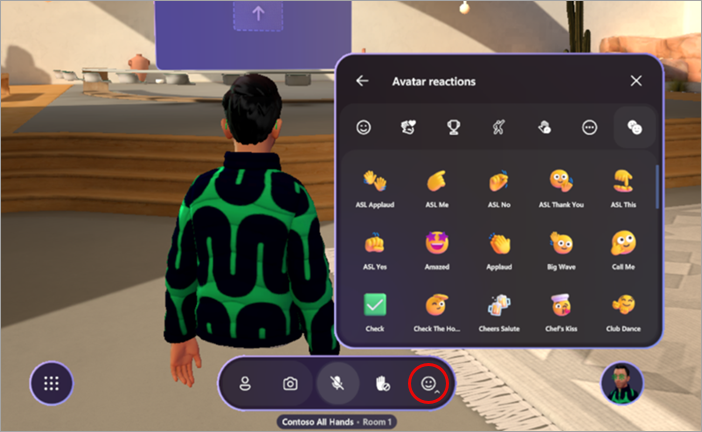
Avatar-reakciókkal tudathatja másokkal, hogy mit gondol egy esemény során elhangzottakról vagy bemutatottakról.
Válassza a Reakciók elemet az alkalmazássávon a reakciók menüjének megnyitásához. Válassza ki az egyik Avatar-reakciót , hogy megnézze az avatarja az hangulatjel eljátszását.
Virtuális szelfi készítése
Válassza a Kamera lehetőséget> : Fénykép készítése az alkalmazássávon, ha virtuális szelfit szeretne készíteni a barátaival, vagy képet készíteni az avatarja nézetéből.
A fénykép elkészülése után válassza a Megosztás lehetőséget a csevegéshez , hogy elküldje az esemény csevegésében a többi résztvevő számára, vagy válassza a Mentés lehetőséget a fénykép személyes meghajtóra mentéséhez.
Résztvevők adatainak megtekintése
Többet megtudhat az eseményen részt vevő személyekről az avatarjaik feletti névtáblák kiválasztásával, majd a Névjegykártya lehetőség kiválasztásával.
Beállítások módosítása
Módosíthatja az eseményvezérlőket, alkalmazhat akadálymentességi funkciókat, például kontrasztos témákat és nagyítót, és még sok mást a beállításokban az általános virtuális élmény fokozása érdekében.
A beállítások módosítása:
- Válassza a Menü elemet az alkalmazássávon.
- Válassza a Beállítások
 lehetőséget.
 - Módosítsa a beállításokat saját igényei szerint.
- Válassza a Bezárás
 meg az ablakból való kilépéshez. A módosításait automatikusan alkalmazza a program.
Küldjön visszajelzést
Ha visszajelzést szeretne küldeni a modern esemény élményéről, válassza a Menü> Visszajelzés  küldése lehetőséget a modern eseményen belül.
Ha visszajelzést szeretne küldeni a Teams felületéről, például az ütemezésről vagy az eseményablakról (beleértve a Csatlakozás képernyőt és az olyan funkciókat, mint a hang, a csevegés vagy a képernyőmegosztás), válassza a Beállítások és egyéb >
> lehetőségek lehetőséget a Teams-esemény ablakának jobb felső sarkában.
Kapcsolódó témakörök
A modern események használatának első lépései a Microsoft Teamsben