

Ha problémái vannak a kamerával a Microsoft Teamsben, az alábbi javaslatokkal segíthetünk visszatérni a helyes útra.
Tipp:
A Windows 10 felhasználói itt is találnak további információt a gyakori kameraproblémák elhárításáról.
Ellenőrizze, hogy használatban van-e a kamera
A kamera használatának biztosítása a Teamsben:
- Zárjon be minden olyan alkalmazást, amely esetleg használja a kamerát (például a Skype-ot vagy a FaceTime-ot).
- Ha külső kamerát használ, próbálja meg kihúzni, majd újra csatlakoztatni.
- Próbálja meg újraindítani az eszközt.
- Ha hardverproblémát tapasztal, forduljon az eszköz gyártójának ügyfélszolgálatához.
Frissítések keresése
Győződjön meg arról, hogy a legújabb Windows-frissítés vagy Mac OS-frissítés, valamint a Teams alkalmazásverzió van telepítve.
Keressen frissítéseket a Teamsben , és győződjön meg arról, hogy a legújabb verziót használja.
Megjegyzés
A Teams hibáinak elhárításához a virtuális asztali infrastruktúrákban (VDI) forduljon a rendszergazdához, vagy látogasson el ide további információért.
Végezzen teszthívást
Ha ellenőrizni szeretné, hogy a kamera működik-e, indítson egy teszthívást a Teamsben.
Teszthívás kezdeményezése:
- Válassza a Beállítások és egyéb lehetőségek lehetőséget
 lehetőséget a Teams jobb felső sarkában.
 - Válassza a Beállítások
 >Eszközök
 .
. - A Hangbeállítások csoportban válassza a Teszthívás indítása
 .
.
A teszthívás során látni fogja, hogy a mikrofon, a hangszóró és a kamera hogyan működnek. Kövesse a teszthívás-robot utasításait, és rögzítsen egy rövid üzenetet. Az üzenetet automatikusan visszahallgathatja. Ezután kap egy összegzést a teszthívásról, majd az eszköz beállításai között módosításokat hajthat végre.
Megjegyzés
- A teszthívás funkció jelenleg csak angol nyelven érhető el. Hamarosan további nyelvek is elérhetők.
- Közvetlenül a hívást követően töröljük a próbafelvételt. A Microsoft nem őrzi meg és nem fogja felhasználni.
- A teszthívás funkció jelenleg nem érhető el a Teams webes verziójában.
Windows hibaelhárítás
Ha továbbra is gondjai vannak a kamerával, az alábbi megoldásokkal próbálkozhat.
További segítségért lásd: A kamera nem működik a Windowsban.
A Teams mobilalkalmazás engedélyeinek ellenőrzése
Előfordulhat, hogy módosítania kell az engedélyeket a mobileszközén.
Engedélyek módosítása a windowsos eszközön:
Nyissa meg a Gépház alkalmazást az eszközön.
Válassza az Adatvédelem & biztonsági>kamera lehetőséget.
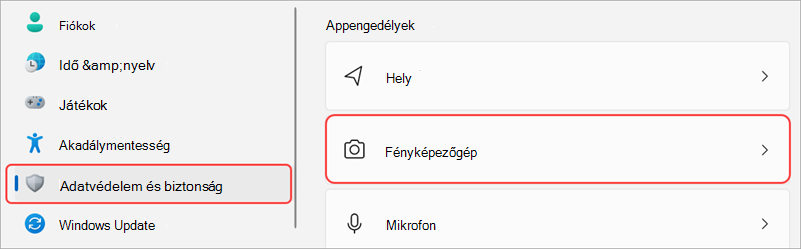
Kapcsolja be Az alkalmazások hozzáférhetnek a kamerához kapcsolót.

Az alkalmazások hozzáférhetnek a kamerához területen kapcsolja be a Microsoft Teams (munkahelyi vagy iskolai) kapcsolót
- Ha a váltógomb már be van kapcsolva, akkor kapcsolja ki, majd kapcsolja vissza.
Zárjon be minden alkalmazást, és indítsa újra az eszközt.
Ellenőrizze az illesztőprogramokat
Ha a kamera nem működik a Windows 10-ben (vagy ha külső webkamerát használ), előfordulhat, hogy az illesztőprogramokkal van probléma. Itt részletes útmutatást talál a Windows-illesztőprogramok ellenőrzéséhez.
Hibaelhárítás Mac OS rendszeren
Ha továbbra is gondjai vannak a kamerával, itt van egy másik megoldás, amelyet kipróbálhat.
Az alkalmazások engedélyeinek ellenőrzése
Előfordulhat, hogy módosítania kell az eszköz engedélyeit.
Az engedélyek módosítása Mac OS-eszközön:
- Nyissa meg a Rendszerbeállításokat az eszközön.
- Válassza a Biztonság & Adatvédelem lehetőséget.
- Az Adatvédelem területen válassza a Kamera lehetőséget.
- Győződjön meg arról, hogy a Microsoft Teams (munkahelyi vagy iskolai) lehetőség van kiválasztva.
- Zárjon be minden alkalmazást, és indítsa újra az eszközt.
Megjegyzés
Ezek a beállítások a Mac OS 10.14-es és újabb verzióira vonatkoznak.
Hibaelhárítás a webes Teamshez
Ha a webes Teamst használja, az alábbi lépésekkel gondoskodhat arról, hogy a kamera megfelelően legyen beállítva.
- Ellenőrizze a böngésző beállításait: Előfordulhat, hogy "engedélyeznie kell" a kamera és/vagy a mikrofon működését a Teamsben.
- Lépjen kapcsolatba a rendszergazdával: Előfordulhat, hogy egyes beállításokat a rendszergazda kezel; További részletekért vegye fel velük a kapcsolatot.
Megjegyzés
A webes Microsoft Teams jelenleg a Chrome, a Safari, az Edge, a Firefox és az Internet Explorer 11-ben támogatott.
Microsoft Edge
Válassza a Beállítások és egyéb lehetőségek
 >Beállítások .
Válassza a Cookie-k és webhelyengedélyek lehetőséget.
Válassza a Kamera lehetőséget.
Kapcsolja be a Rákérdezés hozzáférés előtt (ajánlott) kapcsolót.
Megjegyzés
Ha ez ki van kapcsolva, a kamera nem fér hozzá az Edge böngészőben.
Google Chrome
Nyissa meg a Beállítások lapot.
Válassza az Adatvédelem és biztonság> lehetőségetWebhely beállításai>Engedélyek.
Válassza a Kamera lehetőséget.
- A képernyő tetején győződjön meg arról, hogy a megfelelő eszköz van kiválasztva a legördülő menüből.
- Az Alapértelmezett működés területen válassza A webhelyek kérhetik a kamera használatát lehetőséget.
Safari
- A Safariban nyissa meg a Beállítások mappát.
- Válassza a Webhelyek lehetőséget.
- Az Általánosságban válassza a Kamera lehetőséget.
- A Más webhelyek látogatásakor beállításnál válassza a Kérdés vagyaz Engedélyezés lehetőséget.
Kapcsolatfelvétel a Microsoft ügyfélszolgálatával
Továbbra is segítségre van szüksége? Lépjen kapcsolatba a Microsoft ügyfélszolgálatával.