
Hangelkülönítéssel szűrheti ki a háttérzajt a Teams-hívások és -értekezletek során. A hangelkülönítés mesterséges intelligenciával blokkolja a környező zajokat, hogy mások tisztán hallják Önt.
Hogyan működik?
Amikor hangprofilt ad hozzá, a Teams tudni fogja, hogy mely hangokat tartsa meg (az Ön hangját), és melyeket szűrje ki. A hangelkülönítés kiszűri a többi hangszóró hangját is a visszhang megakadályozása érdekében. A hangelkülönítést a mesterséges intelligencia működteti a Teamsben.
Hangprofil hozzáadása
Hangprofil hozzáadásával elkezdheti használni a hangelkülönítést az értekezleteiben és a hívásaiban. A hangprofilok létrehozása körülbelül 30 másodpercet vesz igénybe, és bármikor törölhetők.
Hangprofil hozzáadása:
Válassza a Beállítások és egyéb lehetőségek
 >Beállítások
  a Teamsben.
Válassza a Felismerés
 .
.Válassza a Hangprofil létrehozása lehetőséget.
Megjegyzés
Ha nem látja a Felismerés
a beállításokban, forduljon a rendszergazdához.Válassza ki a mikrofont a legördülő menüből.
Válassza a Hangrögzítés indítása lehetőséget , és olvassa el a megadott szöveget.
Ha befejezte az olvasást, válassza a Hangrögzítés leállítása lehetőséget.
Válassza a Bezárás gombot.
A hangelkülönítés kikapcsolása
A hangelkülönítés a hangprofil hozzáadása után aktiválódik a hívásokban és értekezletekben.
A hangelkülönítés kikapcsolása Teams-értekezleten:
- Válassza a Mikrofon
 melletti legördülő nyilat az értekezlet vezérlőiben.
 - Kapcsolja ki a Zajelnyomás kapcsolót.
Ezeket a beállításokat a Mikrofon melletti legördülő nyíl, majd a További hangbeállítások lehetőség kiválasztásával is elérheti.
Kinézet
A hangprofil hozzáadása után a jelzők jelzik, hogy mikor és hogyan működik a hangelkülönítés az értekezletben vagy hívásban.
| Jelző | A hibaüzenet jelentése: |
|---|---|

|
A hangelkülönítés be van kapcsolva és be van kapcsolva. |

|
Némított mikrofonnal lépett be az értekezletbe. |

|
Csak az Ön neve jelenik meg. A rendszer nem észleli a nemkívánatos hangot, és a hangelkülönítés aktív. |

|
A hangelkülönítés aktív, és kiszűri a nem kívánt hangot. |
|
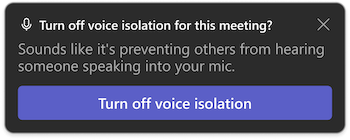
Észlelhető valaki a közelben (például Ön és egy munkatársa megosztja a készülékét az értekezlethez). Ha azt szeretné, hogy meghallgassák őket, válassza a Hangelkülönítés kikapcsolása lehetőséget. |
Hibaelhárítás
Ha problémái vannak a hangprofil hozzáadásával:
- Ügyeljen arra, hogy viszonylag csendes környezetben legyen.
- Csatlakoztassa újból a mikrofont, vagy használjon másikat a hang javításához.
- Indítsa újra a Teamst.
- Frissítések keresése a Teamsben.
- Törölje, majd hozza létre újra a hangprofilját.
Előfordulhat, hogy a Teamsben ilyen riasztások valamelyike jelenik meg. Ismerje meg jelentésüket és megoldásukat:
| Riasztás | Jelentése |
|---|---|
|
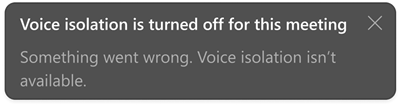
Probléma adódott a hangelkülönítés bekapcsolásával kapcsolatban az értekezlet vagy hívás során. A hangelkülönítés újratöltéséhez indítsa újra a Teamst. |

|
Az eszköz túl sok alkalmazást futtat, és nem támogatja a hangelkülönítést. Próbáljon meg más alkalmazásokat bezárni az eszközön. Ezután kapcsolja ki, majd ismét be a hangelkülönítést. |