

Fontos
A Teams élő események felülete 2026. június 30-án megszűnik. Kérjük, váltson a Teams városházáira a legújabb eseményfunkciók és -élmény eléréséhez. További információért kérjük, olvassa el ezt a blogbejegyzést.
A Teams élő eseményeinek résztvevőjeként élő eseményeket nézhet, és részt vehet a moderált kérdések&válaszokban. Hangot vagy videót nem oszthat meg. A gyenge hangminőség vagy az alacsony hangerő hibaelhárításához lásd: Hang megosztása a számítógépről Teams-értekezleten vagy élő eseményen.
Áttekintés
Ez a videó áttekintést nyújt az élő eseményeken való részvételről a Teamsben.
Élő esemény megtekintése előtt
- Győződjön meg róla, hogy a böngészője engedélyezi a külső cookie-kat.
- Győződjön meg arról, hogy a böngészője támogatja a Microsoft Teamst.
Csatlakozás az élő eseményhez
Nyissa meg az élő esemény hivatkozását az eseményhez való csatlakozáshoz.
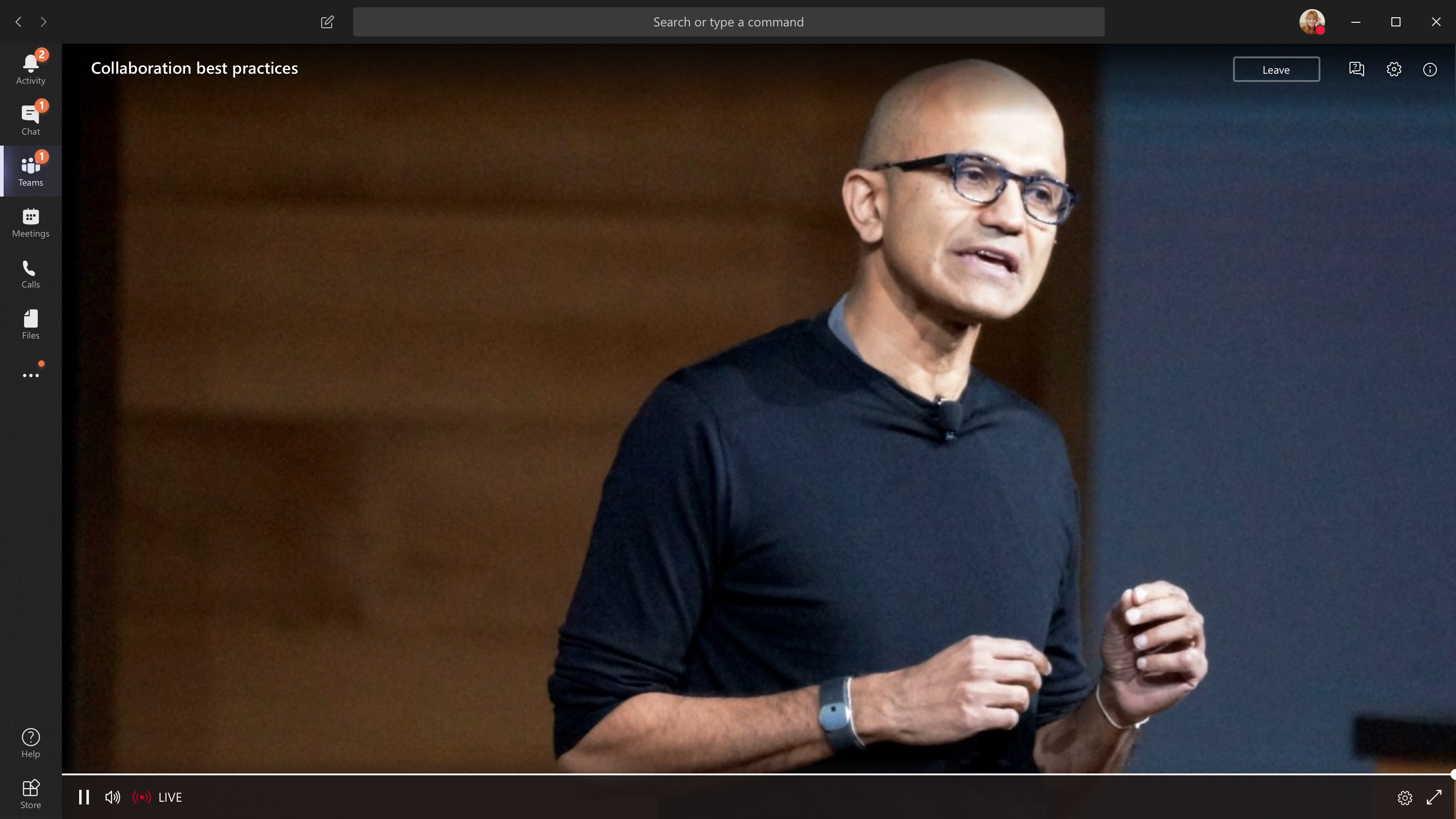
Ha a Teamsből nyitja meg az eseményt, a Teamsben fog csatlakozni az eseményhez.
Megjegyzés
Az élő események még nem használják a Microsoft Teams eszközbeállításait. Az operációs rendszer hangbeállításaival válassza ki az élő esemény hangszóróját.
Ha az Outlookból nyitja meg az eseményt, csatlakozhat az internetről vagy a Teamsben.
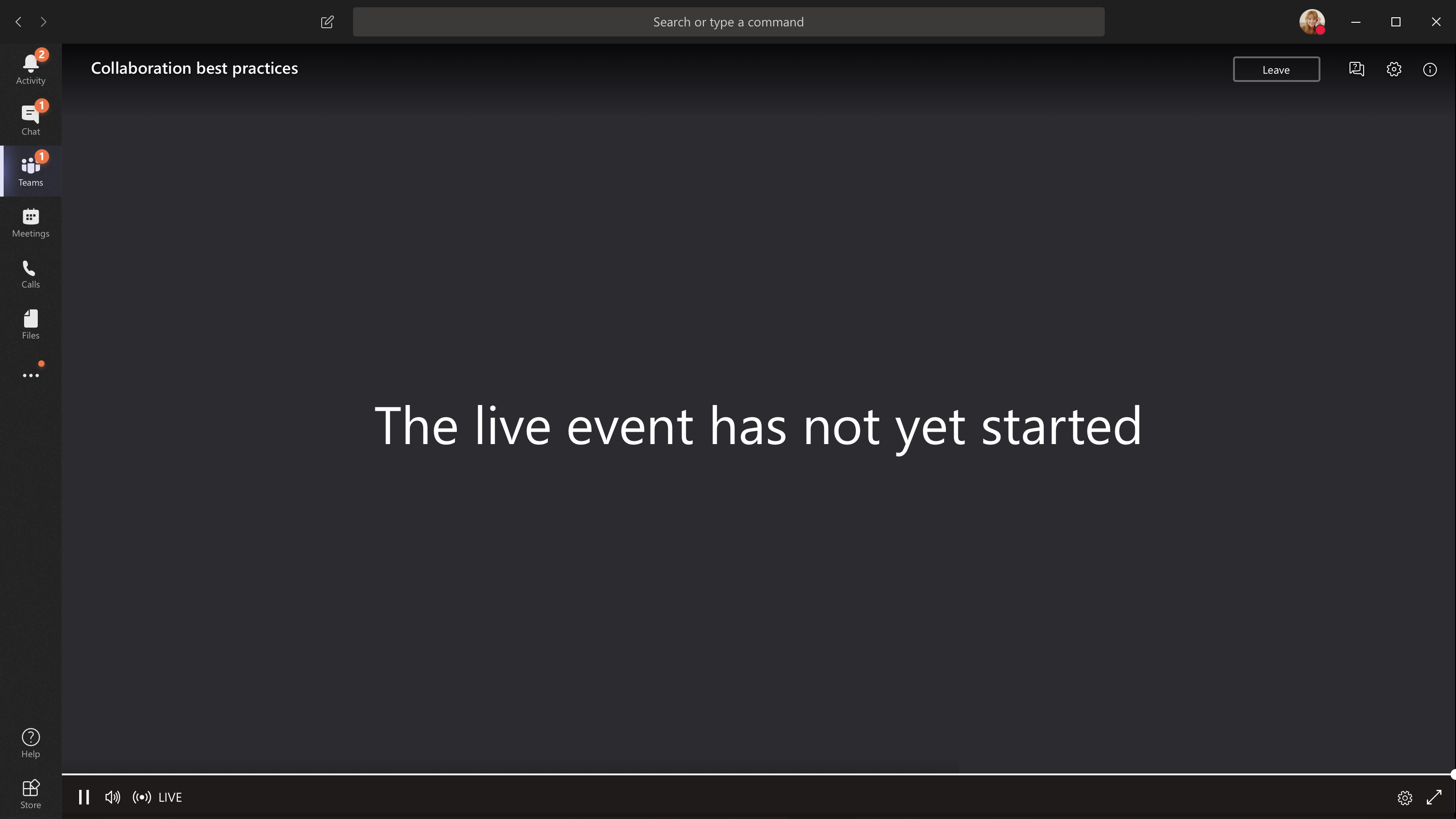
Ha az élő esemény még nem kezdődött el, „Az élő esemény még nem indult el” üzenet jelenik meg.
Nyilvános élő események esetén:
- Ha már bejelentkezett a Teamsbe, hitelesített felhasználóként fog csatlakozni.
- Ha nincs bejelentkezve a Teamsbe, névtelenül csatlakozhat a weben.
Ha az élő eseményen a weben keresztül vesz részt, használjon olyan MSE-kompatibilis webböngészőt, mint például Chrome, Firefox, Edge vagy Safari.
Megjegyzés
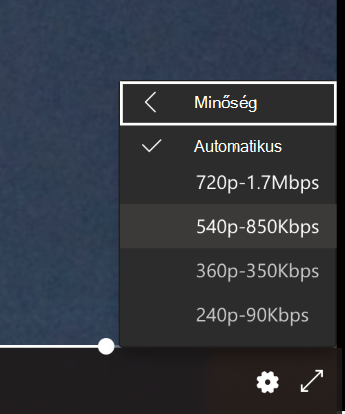
Ha az élő esemény alacsony felbontással kezdődik, előfordulhat, hogy manuálisan kell nagyobb felbontásúra állítania.
Kérdés feltevése élő eseményen
Résztvevőként kérdéseket tehet fel a kérdések&az eseményhez való csatlakozás után is, még akkor is, ha az esemény még nem kezdődött el. Ha az esemény tartalmaz Q&A-t, a Q&A panel meg lesz nyitva a csatlakozáskor. További információ: Részvétel egy élő eseményen&kérdések megválaszolásában a Teamsben.
Csatlakozás élő eseményhez egy Microsoft Teams-konferenciateremből
Ha meghívást kap egy élő eseményre, az eseményhez való csatlakozási hivatkozásra kattintva csatlakozhat a Microsoft Teams Konferenciából (MTR).
Élő eseményekhez való csatlakozás MTR-ről:
Nyissa meg a Teams naptárát.
Válassza az +Új értekezlet lehetőséget.
A Kötelező résztvevők hozzáadása mezőben adja meg azt az MTR-t, amelyről csatlakozni szeretne.
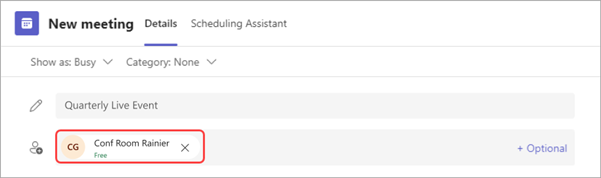
Másolja ki a Teams élő esemény hivatkozását az esemény-meghívóból, és illessze be a Hely mezőbe.
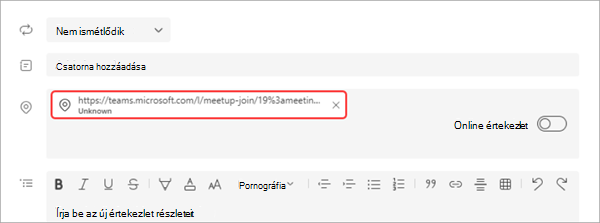
A meghívó elküldéséhez válassza a Mentés gombot. A meghívott MTR-nek meg kell kapnia a meghívót, és meg kell jelennie egy Csatlakozás gombnak.
Válassza a Csatlakozás lehetőséget a windowsos eszközön az MTR-ben.
Feliratok bekapcsolása az élő esemény során
Az élő feliratok és feliratok bekapcsolásához válaszd a Feliratok/feliratok feliratokra a videóvezérlőkben. A képaláírás nyelvének módosításáról az Élő feliratok használata élő eseményen című témakörben olvashat.
Az élő esemény megtekintése később
Ugyanazon a hivatkozáson keresztül továbbra is megtekintheti a felvételt, ha a szervező úgy döntött, hogy elérhetővé teszi a felvételt.
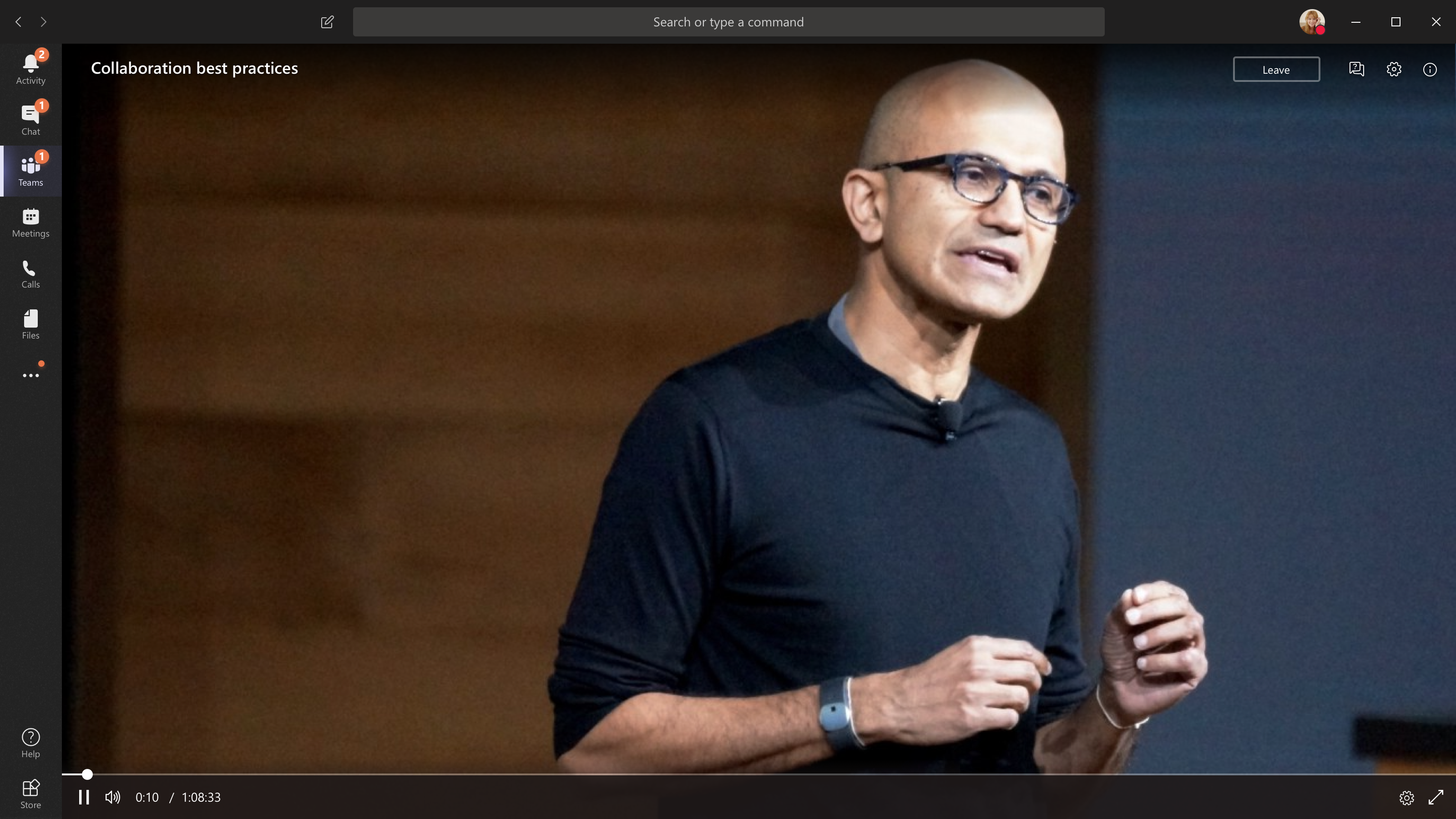
Segítségre van szüksége az eseményeihez?
A Microsoft 365 élő eseményeket segítő programja (LEAP) segítségével könnyebben megismerheti az események, webináriumok vagy nagy értekezletek beállítását és lebonyolítását, és elérhetőek lehetünk az esemény során, hogy segíthessünk, ha bármilyen kérdés vagy probléma merülne fel.
Az előzetes verzió ideje alatt a segítségnyújtási program ingyenes azon ügyfelek számára, akik a Teams, a Stream vagy a Yammer szolgáltatást használják az események lebonyolításához. Regisztráljon most a kezdéshez.
Többet szeretne tudni erről?
Az élő Teams-események áttekintése