Ha nem látja a Modern tér (3D) lehetőséget a Nézet menüben:
- Kérdezze meg a rendszergazdát, hogy a szervezete Teams-alkalmazásengedély-házirendje engedélyezi vagy letiltja-e a Mesh-modern tereket. Ha a rendszergazda módosította az alkalmazásengedély-házirendeket, akár 24 órát is igénybe vehet a Modern tér (3D) lehetőség megjelenéséig. További információ: A Mesh-alkalmazás kezelése a Teamsben.
- A Teams modern terei jelenleg a Teams asztali alkalmazásban érhetők el. Ez nem érhető el a Teams webes vagy mobilverziójában. További információért tekintse meg a Modern terek kibocsátási megjegyzéseit.
- A 4 magos processzor & a 8 GB RAM minimális hardverkövetelményeinek nem felel meg az eszköze.
- Lehet, hogy a szervezete nem rendelkezik a megfelelő licenccel. A következő licencek támogatják a Mesh-modern tereket: Teams alapverzió, Microsoft 365 Vállalati alapverzió, Microsoft 365 Vállalati standard verzió, Microsoft 365 Vállalati prémium verzió, Microsoft 365 E3/E5 és Office 365 E1 csomag csomag/E3/E5.
Tartalom
Alkalmazásindítási problémák megoldása a Teamsben
Alkalmazásproblémák megoldása a küldetésben
Eszközengedélyek engedélyezése a Mesh-hez
Alkalmazásindítási problémák megoldása a Teamsben
A minőség kiemelt prioritást jelent, és folyamatosan dolgozunk a Teams modern tereinek fejlesztésén. Ha problémákba ütközik a modern térbe való bejutás során, próbálkozzon az alábbi megoldásokkal:
1. lehetőség: Lépjen ki a modern térből, és próbáljon újra belépni.
- Válassza a Nézet
 lehetőséget az értekezlet vezérlőiben.
 - Válassza a Galéria elemet vagy bármelyik másik nézetet.
- Várjon egy pillanatot, majd válassza ismét a Megtekintés lehetőséget az értekezlet vezérlői között.
- Válassza a Modern hely (3D)
 lehetőséget.
2. lehetőség: Lépjen ki teljesen a Teams asztali alkalmazásból, majd indítsa újra.
- Kattintson a jobb gombbal a Teams ikonra a tálcán.
- Válassza a Kilépés a Teamsből
 lehetőséget.
 - Nyissa meg újra a Teams asztali alkalmazást.
- Kapcsolódjon be újra az értekezletbe.
- Válassza aModern tér (3D)megtekintése> lehetőséget az értekezlet vezérlőiben.
3. lehetőség: Ellenőrizze a Teams-frissítéseket
A Microsoft Teams asztali alkalmazás automatikusan frissül, ami általában éjszaka vagy az alkalmazás üresjárata közben történik.
A Teams frissítéséhez lásd: A Microsoft Teams frissítése.
4. lehetőség: Törölje a Teams gyorsítótárát a számítógépen.
A gyorsítótár törléséhez lásd: A Teams gyorsítótárának kiürítése.
5. lehetőség: Távolítsa el, majd telepítse újra a Teams asztali alkalmazást.
- A Windows képernyő alján található keresősáv segítségével keresse meg a Microsoft Teams alkalmazást.
- Kattintson a jobb gombbal a Microsoft Teams alkalmazásra.
- Válassza az Eltávolítás
 lehetőséget.
 - Nyissa meg a Microsoft Store appot.
- Keressen rá a "Microsoft Teams" kifejezésre.
- Válassza a Telepítés lehetőséget.
Alkalmazásproblémák megoldása a küldetésben
A Teams-értekezletek nem jelennek meg a küldetésben.
Ha nem látja az értekezleteit a Teams központban az irányítópulton, ez azt jelentheti, hogy a Quest eszköz nem felel meg a szervezet eszközházirendjeinek. Lépjen kapcsolatba a rendszergazdával.
A Microsoft Mesh nem jelenik meg az alkalmazástárban a Quest során.
Előfordulhat, hogy a Microsoft Mesh alkalmazás telepítése a Quest során App Laben keresztül nem működik.
A Microsoft Mesh megkereséséhez görgessen le az alkalmazástárban úgy, hogy a jobb felső szűrő beállítása Mind legyen.
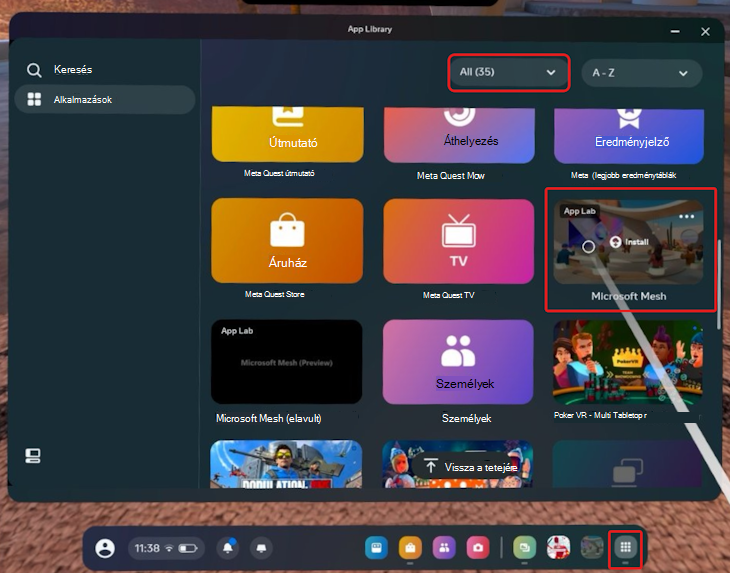
Ha látja a Microsoft Mesh-t, mutasson az ikonra, és válassza a Telepítés lehetőséget.
Ha nem, keresse meg az alkalmazást a Meta Quest Store-ban a keresőmezőben a "Microsoft Mesh" kifejezésre keresve.
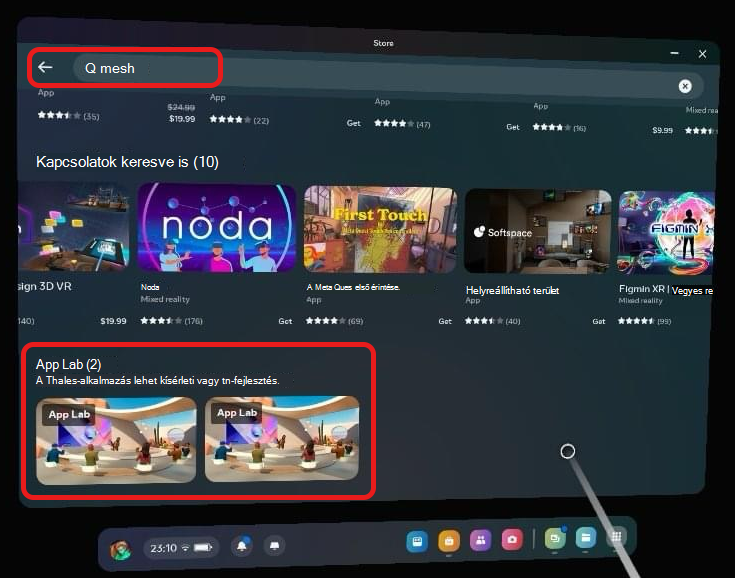
Görgesse végig a keresési eredményeket, amíg meg nem jelenik a Microsoft Mesh.
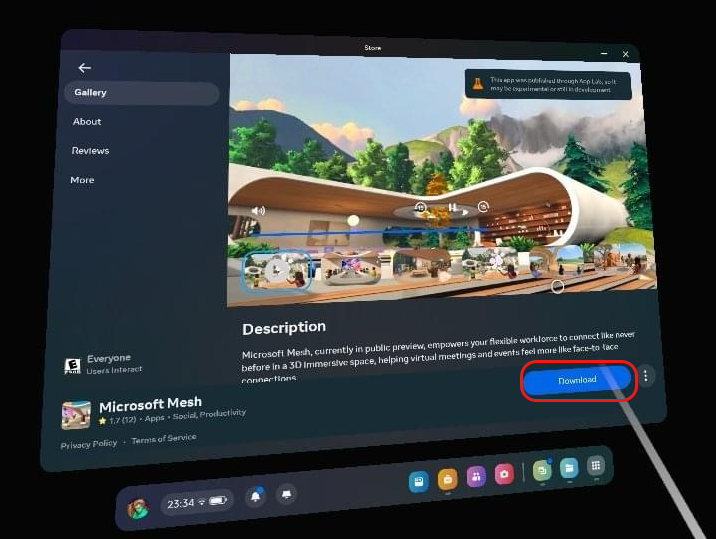
A részletek megtekintéséhez válassza ki a Mesh alkalmazás miniatűrjét.
Válassza a Letöltés lehetőséget.
Hibaüzenet jelenik meg, amikor megnyitom a Microsoft Mesh App Lab hivatkozást a PC-men.
Próbálja meg megnyitni az URL-címet egy új, privát böngészőablakban.
Hangproblémák megoldása
Nem hallottam hangot az értekezletről, és ellenőriztem, hogy a megfelelő hangeszközt választottam-e ki.
Előfordulhat, hogy a fejhallgató a Microsoft Teams irányítása alatt áll. Bizonyos alkalmazások kizárólagosan átvehetik az eszközök irányítását. Ha engedélyezni szeretné, hogy a Mesh vezérelje a fejhallgatót, kövesse az alábbi lépéseket:
- Windowsos eszközén lépjen a Gépház
 >Rendszer lapra.
 - Válassza a Hang>speciális>További hangbeállítások lehetőséget.
- Jelölje ki a kezelni kívánt eszközt, és válassza a Tulajdonságok lehetőséget.
- Válassza a Speciális lapot.
- Kizárólagos módban törölje a jelet Az alkalmazások átvehetik az eszköz kizárólagos irányítását.
- Válassza az Alkalmaz gombot.
Most a Mesh-modern tereknek képesnek kell lenniük a fejhallgató vezérlésére, és a Mesh hangjait kell biztosítaniuk.
Nem csatlakoztam a modern térhez, és beszélek valakivel a modern térben, de nem hall engem.
A nem modern résztvevők még nem tudják megállapítani, hogy a modern résztvevők a Teams képernyőmegosztási területén belül vagy kívül vannak-e. Ha a modern térben a képernyőmegosztási területen kívül szólítja meg a résztvevőket, szándékosan nem hallják Önt.
Nem hallom a kollégáimat, és ők sem hallanak engem.
Ellenőrizze, hogy Ön és az értekezlet többi résztvevője is a képernyőmegosztási területen belül vagy kívül van-e. Ha az értekezlet többi résztvevőjével azonos képernyő-megosztási területre lép, hallani fogják egymást.
A hang hallásával vagy a hallással kapcsolatos egyéb problémák.
Lehet, hogy nem a megfelelő hangeszközt választotta ki az értekezlethez való csatlakozás előtti képernyőn.
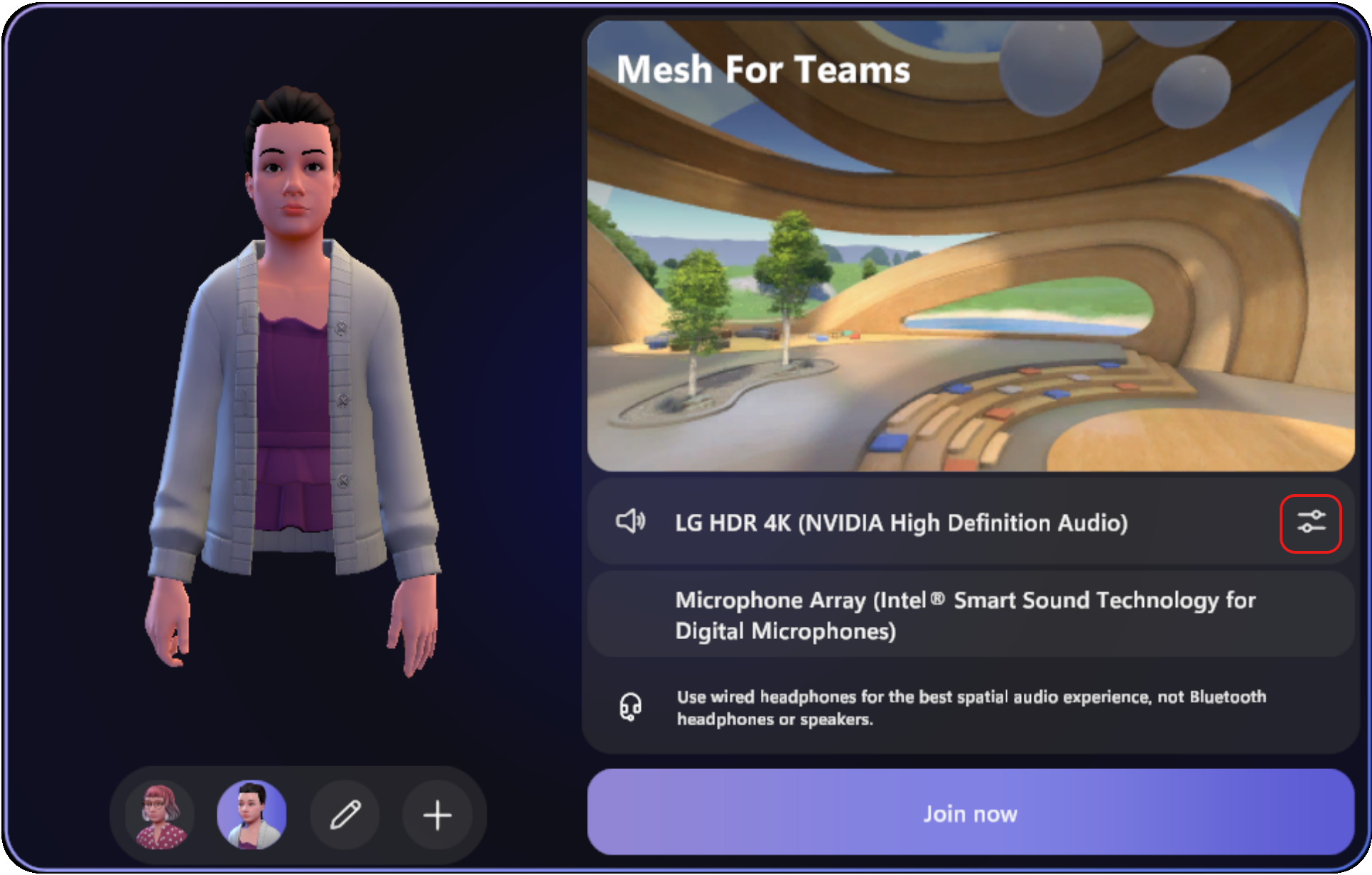
A modern helyhez kiválasztott hangeszköz megtekintése:
- Válassza a További műveletek
 > lehetőségetHangbeállítások
 az értekezlet vezérlőiben.
 - A Mikrofon területen nézze meg, hogy melyik eszköz van csatlakoztatva.
Egy Teams-értekezleten visszhangot hallok, miután a modern térben lévő emberek megváltoztatják a környezetüket.
Miután egy modern helyen környezetet váltott, a Teams egyes nem modern résztvevői a saját hangjuk visszhangját hallhatják, amikor beszélnek. Ez a visszhang a modern résztvevőktől származik, akik hangszórókon keresztül hallgatnak, és nem használnak fejhallgatót. A modern résztvevők nem hallják a visszhangot.
Íme egy kerülő megoldás:
- Ösztönözze az interaktív résztvevőket arra, hogy a környezetváltás előtt használjanak headsetet, és megfelelően módosítsák a hangbeállításokat.
- Kérje meg a modern résztvevőket, hogy távozzanak, és csatlakozzanak újra a modern térhez. Ez újraindítja számukra a Mesh-alkalmazást, és eltávolítja a visszhangot.
- Kérje meg a modern résztvevőket, hogy némítsák el magukat, amikor nem beszélnek, a visszhang minimalizálása érdekében.
Eszközengedélyek engedélyezése a Mesh-hez
Győződjön meg arról, hogy a Modern terek hozzáférnek a mikrofonhoz.
A Mesh médiaengedélyeinek kezelése:
- Válassza a Beállítások és egyéb beállítások> lehetőséget a Teamsben.
- Válassza az Alkalmazásengedélyek
 lehetőséget.
 - Válassza a Teams Modern lehetőséget a listában.
- Győződjön meg arról, hogy a Média (kamera, mikrofon, hangszórók) lehetőség van kiválasztva.
A frissítés után indítsa újra a Teams appot. Ha a mikrofon továbbra sem működik, próbálja meg üríteni a Teams gyorsítótárát.
Visszajelzés küldése
Kérdése, problémája vagy javaslata van? A következő két módon küldhet visszajelzést:
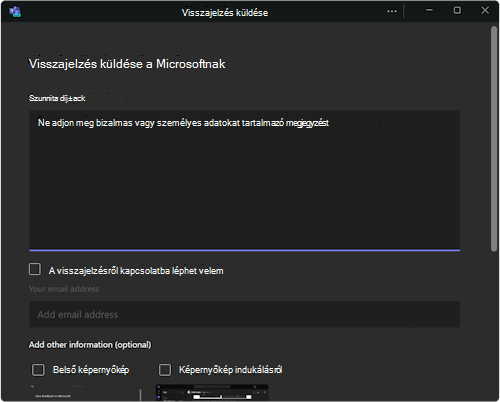
Visszajelzés küldése modern terekből
Ez a visszajelzés küldésének előnyben részesített módja.
- Válassza a rendszermenü gombot a képernyő bal alsó sarkában.
- Válassza a Visszajelzés lehetőséget.
Visszajelzés küldése a Teams menüből
Válassza a Beállítások és egyéb lehetőségek lehetőséget a profilképe mellett a Teams jobb felső sarkában, majd válassza a Segítség > visszajelzés küldéséhez lehetőséget.
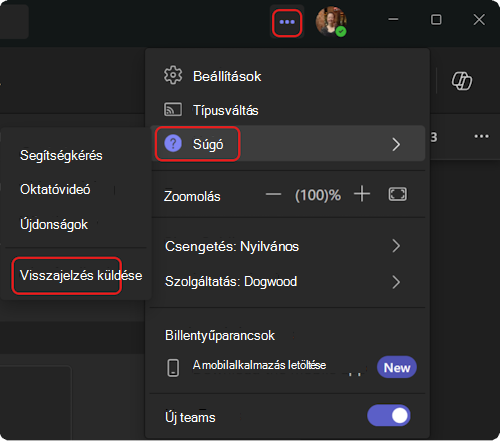
A Visszajelzés küldése párbeszédpanelen az utasításokat követve adja meg a probléma részleteit.