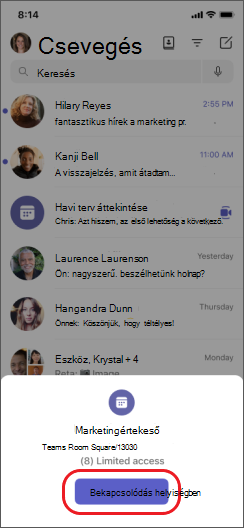
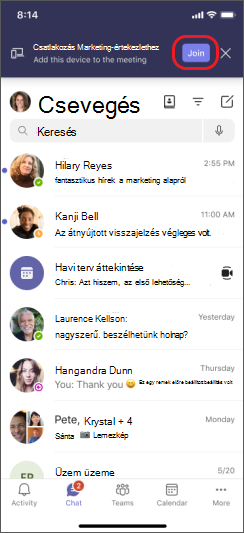
Ha az egyik eszközön bekapcsolódott egy értekezletbe, egy másik eszközön is bekapcsolódhat abba. Ha például már részt vesz egy értekezleten a laptopján, a telefonján is bekapcsolódhat az élő videó megosztásához, egy bemutató vezérléséhez a telefonjával és egyéb műveletekhez.
Az értekezletet átviheti a második eszközre, vagy mindkét eszközt megtarthatja az értekezletben.
Értekezlet átvitele egyik eszközről a másikra
- Miközben az egyik eszközön értekezletet tart, nyissa meg a Teamst a másik eszközön (azon az eszközön, amelyre át szeretné vinni az értekezletet).
- Az új eszközön válassza a Csatlakozás híváshoz lehetőséget.

- Válassza az Átvitel erre az eszközre lehetőséget.
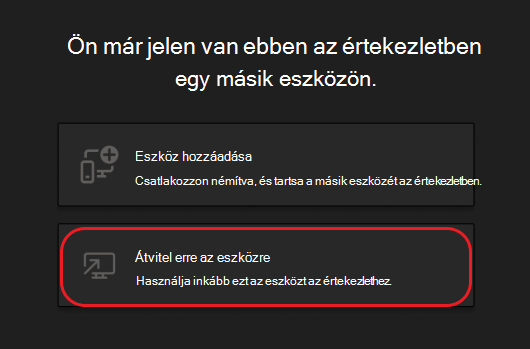
- Megadhatja az értekezlet hang- és videóbeállításait az új eszközön, majd válassza a Csatlakozás lehetőséget.
Amint az új eszközön csatlakozik az értekezlethez, az első eszköze elhagyja az értekezletet.
Második eszköz hozzáadása értekezlethez
- Amikor az egyik eszközön értekezletet tart, nyissa meg a Teamst a másikon.
- A második eszközön válassza a Csatlakozás híváshoz lehetőséget.
- Válassza az Eszköz hozzáadása lehetőséget.
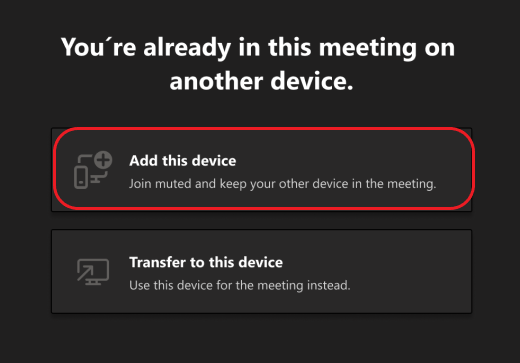
A visszhangeffektus megelőzése érdekében a Teams automatikusan kikapcsolja a kamerát és a mikrofont a második eszközön, mielőtt az értekezletbe lépne. A csatlakoztatást követően szükség szerint be- vagy kikapcsolhatja a mikrofont és a kamerát.
Ha mindkét eszköz részt vesz az értekezleten, most már bármelyikről megoszthat tartalmat.
Kilépés az értekezletből minden eszközön
Gondoskodhat adatai védelméről, ha egyetlen koppintással elhagyja az értekezletet az összes olyan eszközről, amelyen csatlakozott. Függetlenül attól, hogy mobiltelefonról, asztali gépről vagy Teams Konferenciából lépett be az értekezletbe, egyszerre zárhatja le a hívást.
Az értekezletből való kilépés az összes eszközön:
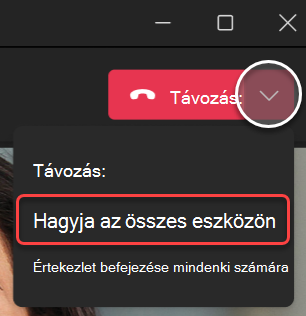
A Teams-értekezlet ablakában válassza a Kilépés az értekezletből gomb melletti nyilat a Kilépés az értekezletből legördülő menü megnyitásához.
Válassza a Kilépés lehetőséget az összes eszközömön.
Kapcsolódó cikkek
Csatlakozás értekezletekhez a Teamsben
Értekezletek a Teamsben
A telefont társeszközként használhatja személyes és virtuális értekezleteken egyaránt.
Fontos
Mielőtt társeszközként csatlakozna, győződjön meg arról, hogy frissített a Teams legújabb verziójára a telefonján.
Mobileszköz hozzáadása társeszközként közeli értekezlethez
Ha olyan személyes értekezleten vesz részt, amelynek helyszíne egy Microsoft Teams-konferenciaterem vagy Surface Hub van beállítva, a mobileszközével is csatlakozhat. A híváshoz az értekezlet kezdetekor vagy közben bármikor bekapcsolódhat.
Megjegyzés
Ha az iPhone-t konferenciaterem-társeszközként szeretné használni, ugyanabban a szervezetben kell lennie a Teams-konferenciaterem vagy a Surface Hub-értekezlet szervezetével.
Megjegyzés
Ez a funkció Android és iPhone készüléken érhető el. Surface Hub esetén előfordulhat, hogy az iPhone Room Remote opciója nem működik. A Room Remote támogatás hamarosan elérhető lesz a Surface Hubon.
Az eszközén kapcsolja be a Bluetooth-t, és győződjön meg róla, hogy engedélyezve van a Teamshez.
A tárgyalóban megnyithatja a Teamst.
Koppintson a Csatlakozás szobával lehetőségre a képernyő alján vagy a Bekapcsolódás lehetőségre a képernyő tetején. A rendszer egyszerre csatlakozik Önhöz a szobában és az iPhone-ján is.
A visszhangeffektus megelőzése érdekében a Teams automatikusan kikapcsolja a hangszórót, a kamerát és a mikrofont a második eszközön, mielőtt az értekezletbe lépne. Miután csatlakozott a tárgyalóhoz, és elköltözött a tárgyalóból, szükség szerint be- vagy kikapcsolhatja a hangszórót, a kamerát és a mikrofont, és reagálhat, cseveghet, tartalmakat oszthat meg stb.
A telefon hozzáadása társeszközként egy virtuális értekezlethez
Ha a laptopján kapcsolódott be egy értekezletbe, a telefonján egyszerre is csatlakozhat hozzá. Ez például akkor lehet hasznos, ha a telefonon lévő tartalmat meg szeretné osztani.
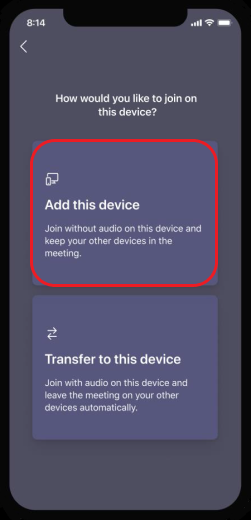
- Amikor az egyik eszközön értekezletet tart, nyissa meg a Teamst a másikon. Koppintson a Bekapcsolódás elemre.
- Koppintson az eszköz hozzáadása elemre.
A visszhangeffektus megelőzése érdekében a Teams automatikusan kikapcsolja a hangszórót, a kamerát és a mikrofont a második eszközön, mielőtt az értekezletbe lépne. Miután csatlakozott a tárgyalóhoz, és elköltözött a tárgyalóból, szükség szerint be- vagy kikapcsolhatja a hangszórót, a kamerát és a mikrofont.
A hangszóró, a kamera vagy a mikrofon bekapcsolása társeszközről
Ha eltávolodott egy közeli vagy virtuális értekezletről, bekapcsolhatja a hangszórót, a kamerát vagy a mikrofont a társeszközéről, hogy részt vehessen a beszélgetésben.
- A hangszóró bekapcsolásához koppintson a Hangszórócsapatok
 képernyő alján.

- A kamera vagy a mikrofon bekapcsolásához koppintson a Kamera
 vagy A mikrofoncsapatok
 a képernyő alján.
- Koppintson az Engedélyezés elemre.
Kilépés az értekezletből minden eszközön
Gondoskodhat adatai védelméről, ha egyetlen koppintással elhagyja az értekezletet az összes olyan eszközről, amelyen csatlakozott. Függetlenül attól, hogy mobiltelefonról, asztali gépről vagy Teams Konferenciából lépett be az értekezletbe, egyszerre zárhatja le a hívást.
Az értekezletből való kilépés az összes eszközön:
- A Teams-értekezlet ablakában koppintson a Kilépés
 .
.
-
Koppintson a Kilépés elemre az összes eszközömön.
Csatlakozás értekezletekhez a Teamsben
Értekezletek a Teamsben