

Amikor az Élő PowerPoint használatával oszt meg tartalmakat egy Teams-értekezleten, hangsúlyozhatja a mondanivalóját, és felkeltheti a figyelmét a színes lézermutatóval és a rajzeszközökkel. A szabadkézi elem az értekezlet minden résztvevője számára látható lesz.
Csak az előadó tud rámutatni és rajzolni a diákra.
A megosztás megkezdéséről lásd: PowerPoint-diák megosztása. Az aktuális dia alatt megjelenik a lézermutató és a rajzeszközök.

A néző figyelmének fókuszba állítása a lézermutatóval
Válassza a lézermutató
 és egy színt, hogy ideiglenes jeleket tegyen az aktuális diára.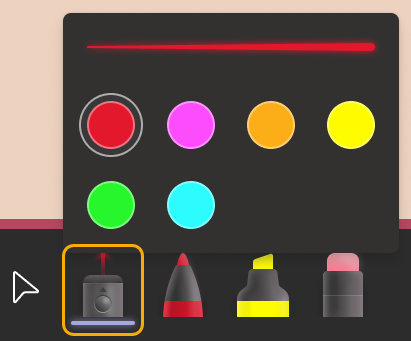
Rövid sor létrehozásához egyszerűen mozgassa az egeret. Hosszabb vonal létrehozásához rajzolás közben tartsa lenyomva az egérgombot.
Tipp:
Ha gyorsan több jelet rajzol, azok mind egyszerre lesznek láthatók, majd együtt elhalványulnak.
Ötletek kiemelése és összekapcsolása a rajzeszközökkel
Ezek a jelölések az értekezlet teljes időtartama alatt megmaradnak.
Válassza az egyik rajzeszközt, majd adja meg a vonalvastagságot és a színt.
A toll
 átlátszatlan vonalat rajzol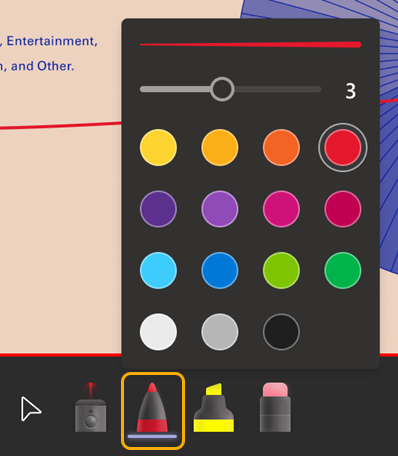
A kiemelő
 áttetsző vonalat rajzol.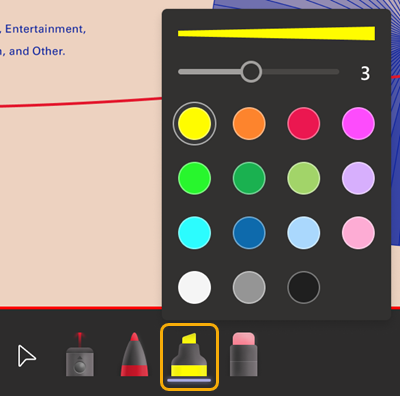
Rajzolás közben tartsa lenyomva az egérgombot.
Szabadkézi nyomok törlése
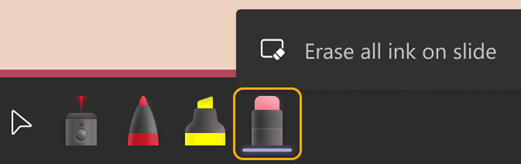
Ha egyetlen jelet szeretne törölni, válassza a radír
 , majd egy szabadkézi jelet.
 Az összes nyom törléséhez jelölje be Az összes szabadkézi elem törlése a diáról jelölőnégyzetet.
Rajzolás befejezése
- A kurzor kijelölése
 (vagy nyomja le az Esc billentyűt a billentyűzeten).