
Átirat szerkesztése
Az értekezletek szervezői azt követően szerkeszthetik az értekezlet átiratát és feliratait, hogy feltöltötték a felvételt a OneDrive-ra vagy a SharePointba.
Átirat szerkesztése:
- Válassza a OneDrive
 lehetőséget a Teams bal szélén.
 - Válassza a Saját fájlok lehetőséget,
 > Felvételek.
 - Vigye az egérmutatót arra a felvételre a fölé, amelynek az átiratát szerkeszteni szeretné.
- A További műveletek lehetőség választása
 >Open
>Open >Open in browser
 . Ekkor megnyílik a videó a Microsoft 365 lejátszó oldalán.
 - A böngésző lejátszó lapján válassza az Átirat
 .
. - Vigye az egérmutatót az átirat szerkeszteni kívánt része fölé, és válassza a Szerkesztés
 lehetőséget.
 - Módosítsa az átirat szövegét.
- Válassza a Kész
 frissítéshez.
Átiratengedélyek kezelése
Az értekezletszervezők kezelhetik, hogy kik tekinthetik meg, szerkeszthetik és tölthetik le az értekezletek átiratát. Engedélyeket szerkeszthet adott személyekre vagy a hivatkozással rendelkező összes felhasználóra vonatkozóan.
Átiratengedélyek kezelése:
Válassza a OneDrive
lehetőséget a Teams bal szélén.Válassza a Saját fájlok lehetőséget,
> Felvételek.Mutasson arra a felvételre, amelynek engedélyeit szerkeszteni szeretné.
További műveletek kiválasztása
 >Hozzáférés kezelésePeople
 .
.Válassza a Hozzáférés engedélyezése
 lehetőséget.
Adja meg azokat a neveket, csoportokat vagy e-mail-címeket, amelyekhez hozzáférést szeretne adni.
Válassza a Szerkesztés
lehetőséget.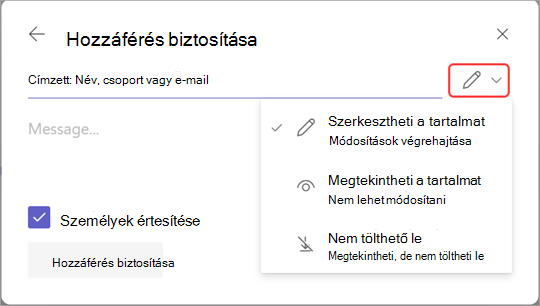
Válassza a következő beállításokat:
- Szerkesztheti, hogy módosíthassa az átiratot.
- Megtekintheti , hogy megtekinthessék, de ne módosíthassák az átiratot.
- Nem lehet letölteni, hogy megakadályozzuk, hogy letöltsék az átiratot.
Válassza a Hozzáférés engedélyezése lehetőséget.
Megjegyzés
A rendszergazda által beállított házirendek miatt előfordulhat, hogy egyes engedélyek nem érhetők el.
Átirat törlése
Az értekezletek szervezői és társszervezői törölhetik az értekezletek átiratát.
Ha töröl egy átiratot a Teams asztali alkalmazásban, az átirat mindkét példánya törlődik a OneDrive-ban és az Exchange Online-ban. Ha töröl egy átiratot a videó lejátszólapjának beállításai között, a OneDrive-ra mentett másolat törlődik.
Törlés az értekezlet összefoglalójából
Átirat törlése az értekezlet összefoglalóján keresztül:
Nyissa meg a korábbi értekezlet csevegését a Teamsben.
Válassza az Összefoglalás lapot.
Válassza az Átirat
.Ha több nyelven is találhatók átiratok, válassza ki a nyelv legördülő menüjét, és válassza ki a törölni kívánt nyelvet.
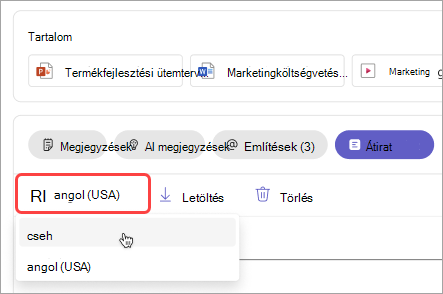
Válassza a Törlés
 .
.
Megjegyzés
Ha az AI-jegyzetek létrehozása előtt töröl egy átiratot, a jegyzetek nem lesznek elérhetők. Az átirat törlése előtt mindenképpen hozzon létre AI-jegyzeteket az AI-jegyzetek kiválasztásával.
Többet szeretne tudni erről?
Az értekezletek felvételével kapcsolatos problémák