
A résztvevők nevét elrejtheti a Teams-webináriumok és értekezletek során, hogy megóvja őket. A résztvevők továbbra is részt vehetnek a csevegésben, és felnyújthatják a kezüket.
A szervezők, a társszervezők és az előadók láthatják a résztvevők nevét, ha el vannak rejtve.
A szervezők és előadók neve és adatai mindenki számára láthatók. Ha valakit társszervezőnek vagy előadónak nevez ki az értekezlet során, a neve automatikusan megjelenik.
Megjegyzés
A résztvevők nevének elrejtése jelenleg nem támogatott a melléktermekben.
Résztvevők nevének elrejtése
Dönthet úgy, hogy elrejti a résztvevők nevét egy értekezlet vagy webinárium kezdeti ütemezésekor. A mentés után az értekezlet beállítása később nem módosítható.
Nevek elrejtése értekezleten
Válassza a CalendarTeams
 a Teamsben.
Jelöljön ki egy eseményt, és válassza az Esemény megtekintése
 lehetőséget.
Válassza a Beállítások
 lehetőséget.
A
 kapcsolja be a Résztvevők nevének elrejtése kapcsolót.
 Megjegyzés
A résztvevők nevének elrejtéséhez a "Ki adhat elő" beállítást nem lehet Mindenki értékre állítani.
Válassza az Alkalmaz gombot.
Megjegyzés
- A meghívott személyek neve nem marad rejtve az értekezlet részletei között.
- A résztvevők neve nem lesz automatikusan elrejtve az appokban az értekezlet során. Az értekezletbe való bekapcsolódás után módosítsa manuálisan az egyes alkalmazások beállításait, hogy a résztvevők neve rejtve maradjon.
Nevek elrejtése webináriumban
Hozzon létre egy új webináriumot , vagy nyisson meg egy közelgő webináriumot a Teams naptárában.
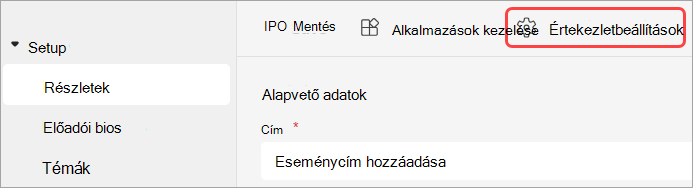
A Részletek területen válassza az Értekezlet beállításainak
.
A
kapcsolja be a Résztvevők nevének elrejtése kapcsolót. Válassza az Alkalmaz gombot.
Válassza a Mentés
 lehetőséget.
Megjegyzés
A webináriumra meghívott személyek neve el lesz rejtve.
Nevek elrejtése a&kérdésekben
Ha egy értekezleten vagy webináriumon bekapcsolja a kérdések&válaszokat, a résztvevők neve látható lesz, kivéve, ha manuálisan rejti el őket.
Nevek elrejtése a Q&A-ban:
Csatlakozzon az értekezlethez vagy webináriumhoz a Q&A bekapcsolt kérdésekkel.
Az értekezletvezérlőben válassza a Q&A>Q&A beállítások
.Kapcsolja be a Névtelen bejegyzések kapcsolót.
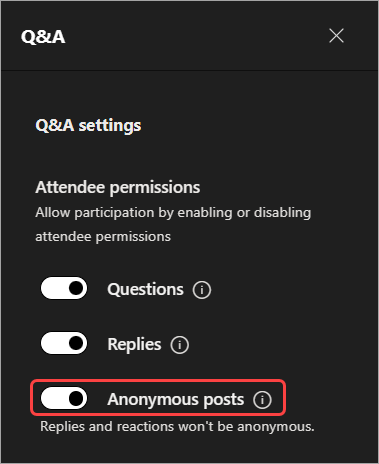
Válassza a Save (Mentés) lehetőséget.
Fontos
Ez a beállítás csak a Q&A-bejegyzéseket anonimizálja. Q&A válaszok és a reagálások nem névtelenek lesznek.
Ha más alkalmazásokat használ a Teams-értekezleteken, módosítsa manuálisan az egyes alkalmazások beállításait, hogy a résztvevők neve rejtve maradjon.
Résztvevői nézet
A résztvevők nem láthatják a többi résztvevő nevét és adatait. Láthatják majd a szervezők és előadók nevét és adatait.
Megjegyzés
A résztvevők élő reakciói támogatottak a Teams asztali verziójában.
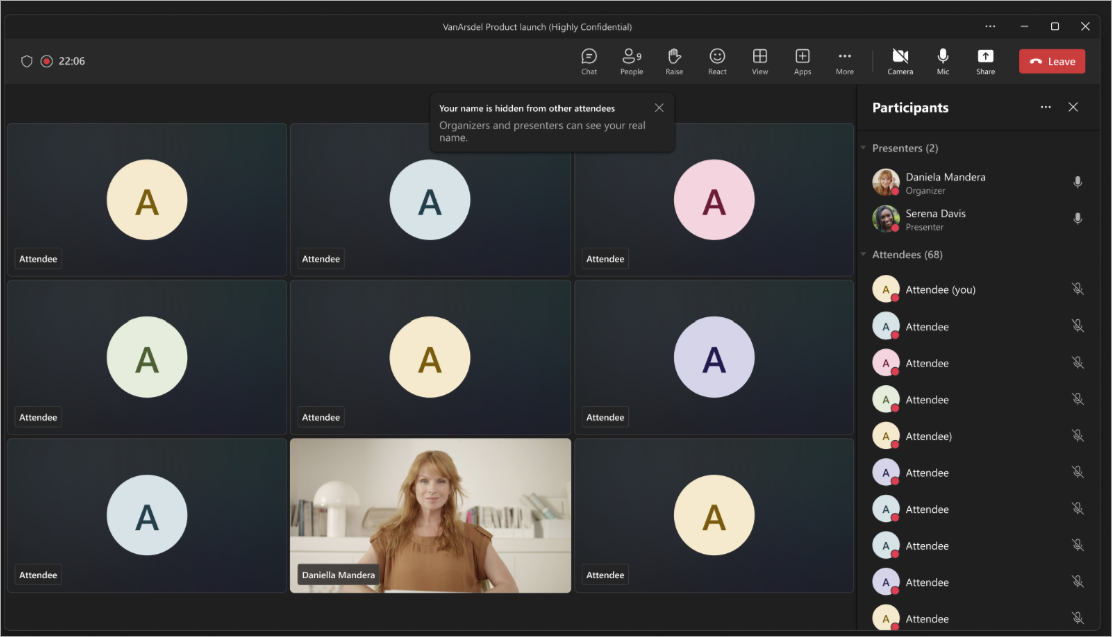
Értekezlet ablaka
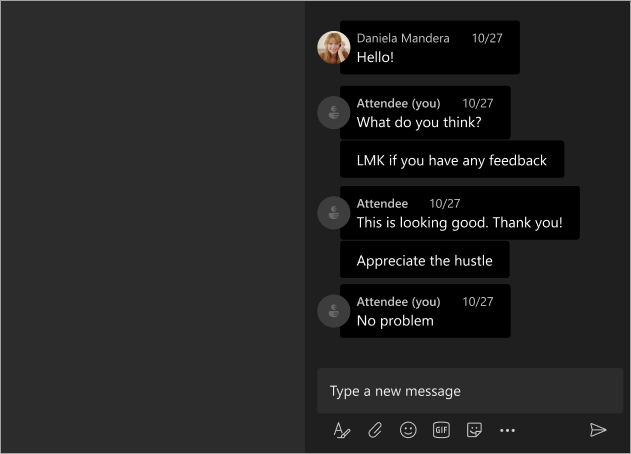
Chat ablak
Szervezői és előadói nézet
A szervezők, a társszervezők és az előadók a résztvevők címkéje mellett látják a résztvevők nevét. Amikor a kurzort egy résztvevő fölé viszi, megjelenik a résztvevő neve, profilképe és adatai.
A szervezők és az előadók a csevegésben nyomon követhetik a résztvevőkkel a kérdéseiket vagy a válaszaikat.
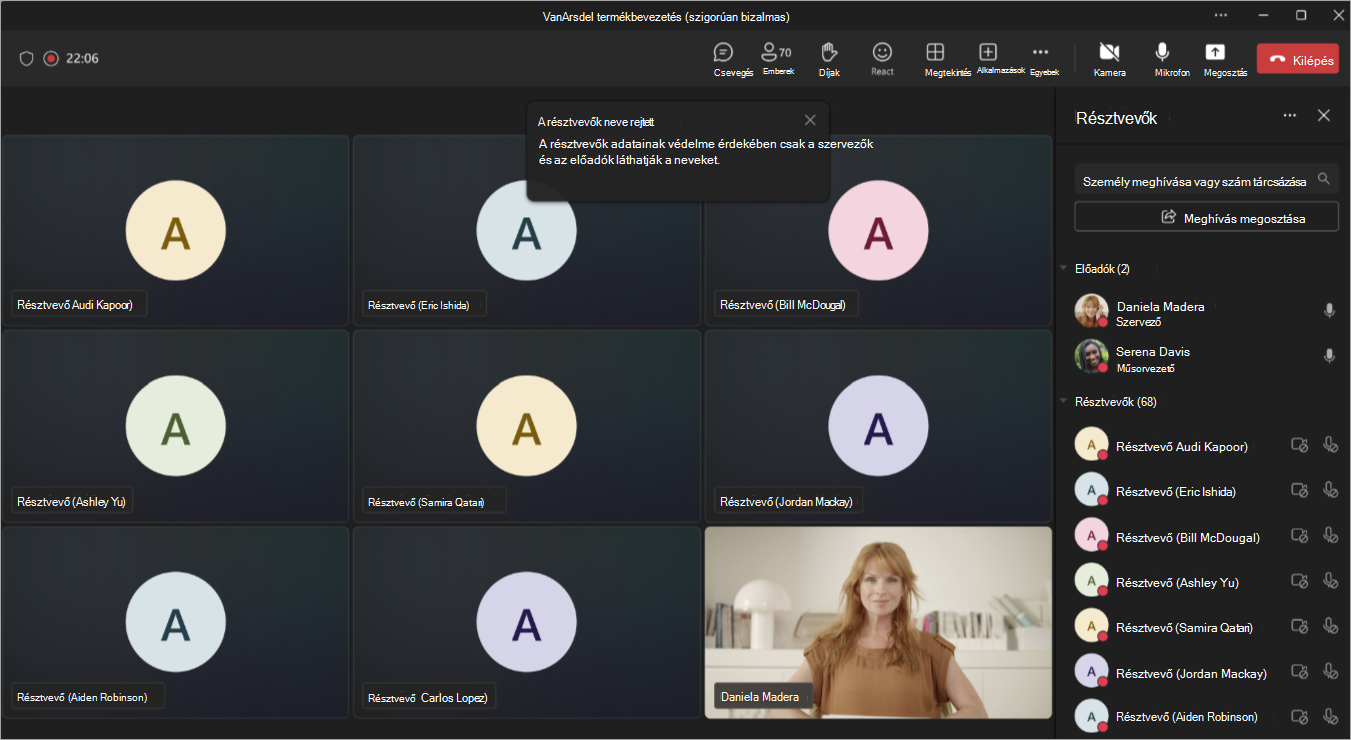
Értekezlet ablaka
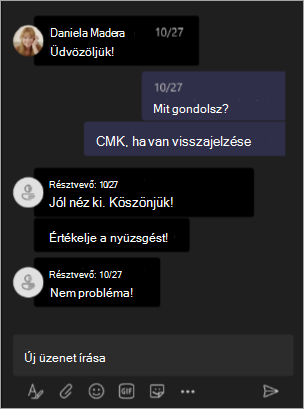
Chat ablak