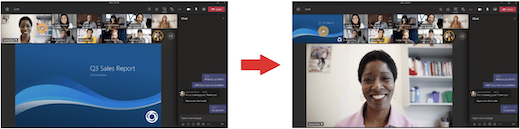
A Teams-értekezleteket újraterveztük, hogy a megosztott tartalmak előtérbe kerüljenek, és az aktív előadók legyenek kiemelve. Amikor bekapcsolódik egy Teams-értekezletbe, a Teams intelligensen előre látja, hogy mit szeretne látni, és a helyzetnek megfelelően átméretezi a résztvevők miniatűrjét és a tartalmat.
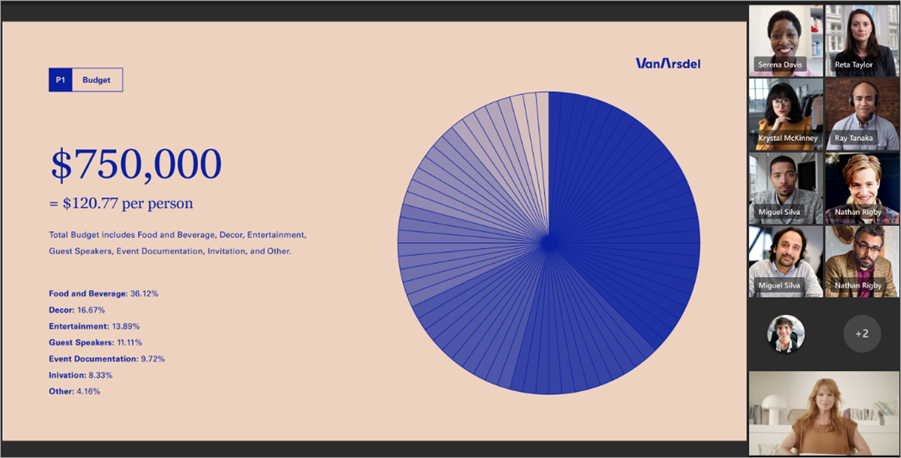
Amikor valaki tartalmat, például egy bemutatót oszt meg, a Teams úgy optimalizálja az elrendezést, hogy a tartalom a lehető legnagyobb méretű legyen, miközben több videós résztvevőt jelenít meg.
Videó rögzítése
Saját videó rögzítése:
- Vigye az egérmutatót a videó hírcsatornája fölé.
- Válassza a További lehetőségek
 a neve mellett.
 - Válassza a Rögzítés nekem
 . Ezzel kitűzi a videót a saját megtekintésére, mások pedig nem fogják látni kitűzve.
 - Ha fel szeretné oldani a rögzítést, mutasson a videóra, és válassza a További beállítások>Rögzítés feloldása számomra
 .
.
Valaki más videójának rögzítése:
- Vigye az egérmutatót a videocsatornájuk fölé.
- Válassza a További beállítások a nevük mellett.
- Válassza a Rögzítés nekem .
- Ha fel szeretné oldani valaki rögzítését, mutasson az illető videocsatornájára, és válassza a További beállítások>Rögzítés feloldása a következőhöz .
Az összes résztvevő megjelenítése és egy személy kiemelése
Emelje ki valaki videohírcsatornáját, hogy az értekezlet minden résztvevője számára kiemelje azt. A szervezők és az előadók bárki videocsatornáját kiemelhetik, beleértve a sajátjukat is.
Videócsatorna kiemelése:
- Vigye az egérmutatót a videó hírcsatornájára, és válassza a További beállítások .
- Válassza a Reflektorfény lehetőséget mindenki számára
 .
. - Ha el szeretne távolítani egy videocsatornát a reflektorfényből, mutasson rá, és válassza a További beállítások>Kiemelés leállítása
 .
.
A People saját maga is kiléphet a reflektorfényből, ha kiválasztja a Kilépés a reflektorfényből lehetőséget az értekezletvezérlőkben.
További részletekért lásd: Mások videóinak kiemelése Teams-értekezleteken.
Személyek rögzítése az értekezletnézet tetején
Megváltoztathatja az értekezlet résztvevőinek tájolását a képernyő tetejére, hogy jobb szemkontaktust tarthasson fenn másokkal a tartalmak megosztása közben.
Amikor részt vesz az értekezleten, nyissa meg az értekezlet vezérlőit, és válassza a Gyűjtemény nézetének megtekintése >További beállítások>Gyűjtemény megjelenítése felül.
További résztvevők megtekintése
A nagyméretű galérianézet akkor érhető el, ha legalább tíz személy bekapcsolta a kameráját. Amikor több mint 49 résztvevő csatlakozik egy Teams-értekezlethez, mindet egy oldalakat tartalmazó gyűjteményben tekintheti meg.
Ha nagy galérianézetbe szeretne lépni, válassza a > Nagygaléria Nagy  . Ha 49-nél több résztvevő vesz részt benne, nagyméretű galérianézetben a navigációs vezérlők < > a galéria alján jelennek meg. Ezekkel a navigációs vezérlőkkel további videó-résztvevőket tekinthet meg, vagy kapcsolódhat hozzájuk.
Ha módosítani szeretné, hogy hány résztvevőt láthat egyszerre, válassza a az értekezlet vezérlőiben, majd válassza a Galéria . Ezután mutasson a Gyűjtemény maximális méretének megadása elemre , és adja meg, hogy hány személyt szeretne látni.
Tartalom felcserélése a galériával
Ha galérianézetben lévő értekezleten valaki tartalmat oszt meg, a tartalom alapértelmezés szerint az értekezletnézet közepén jelenik meg, és a videók a szélére vagy tetejére kerülnek.
Válassza ki egy résztvevő videóit galérianézetben a megosztott tartalom galériával való cseréjéhez. Ez a művelet a résztvevők videóit az értekezletnézet közepére helyezi, a tartalmakat, például a megosztott asztalt vagy PowerPoint-bemutatókat pedig az értekezletnézet szélére vagy tetejére helyezi át.
Ha vissza szeretné hozni a megosztott tartalmat az értekezletnézet közepére, jelölje ki a tartalmat, amelybe újra fel szeretné cserélni.