

Akár céges szintű termékbemutatót tart, akár élő eseményről tudósít, a városháza funkciói optimálisak nagyszabású események létrehozásához.
A nagy események Teamsben történő ütemezésével kapcsolatos ajánlott eljárásokért lásd: Tippek nagy értekezletek és események beállításához a Microsoft Teamsben.
Tartalom
Városháza ütemezése
Városháza ütemezése:
Válassza a Naptár
 lehetőséget a Teamsben.
Válassza a legördülő menü nyilát az Új
 parancs mellett.
Válassza a Városháza
 lehetőséget.
A Részletek lapon megadhatja az alapvető adatokat, kijelölheti az előadókat, és így tovább:
Adja meg az esemény címét, kezdő és befejező dátumát, valamint leírását.
Megjegyzés
A városháza maximális időtartama 30 óra.
Alapértelmezés szerint a szervező az a személy, aki létrehozta a városházát.
Az Eseménycsoport>Társszervezők vagy Előadók a szervezetéből területen keressen és válasszon ki más személyeket, akik segíthetnek a városháza kezelésében. Külső előadókat is felvehet.
Megjegyzés
A társszervezők rendelkeznek a legtöbb szervezői képességgel, de nem módosíthatják a részleteket (dátum, idő stb.). Az előadók felszólalhatnak, és tartalmakat oszthatnak meg az esemény alatt.
Válassza a Mentés és a Mentés
 lehetőséget a módosítások alkalmazásához, valamint a társszervezők és előadók meghívásához az eseményre.
- A szervezők, a társszervezők, az előadók és a meghívott résztvevők betárcsázási kódot tartalmazó e-mailes meghívókat kapnak a telefonon történő csatlakozáshoz. Külső előadók nem tudnak telefonon keresztül csatlakozni.
Az Esemény hozzáférése területen adja meg, hogy az esemény a szervezete, a nyilvános vagy a People és csoportok számára legyen-e elérhető.
Engedély típusa Leírás Az Ön szervezete A szervezetből bárki ellátogathat a városházára, a vendégeket is beleértve. Nyilvános Bárki, akit meghívtak, vagy akinek van hivatkozása, csatlakozhat. Személyek és csoportok Megadhat egyes személyeket vagy csoportokat, akik részt vesznek a városházán. Legfeljebb 500 egyéni személyt és legfeljebb 20 csoportot adhat meg, például Microsoft 365 levelezési biztonsági csoportokat, Microsoft 365-csoportokat és terjesztési csoportokat. Minden megadott csoportnak a szervező tartományában kell lennie. A dinamikus és az összevont csoportok nem támogatottak. A Résztvevők meghívása párbeszédpanelen keresse meg és jelölje ki a meghívni kívánt személyeket és csoportokat.
A módosítások alkalmazásához és az esemény testreszabásának folytatásához válassza a Mentés gombot.
Válassza az Értekezlet beállításai
 további beállítások szerkesztéséhez.
Megjegyzés
- Egyes értekezletbeállítások zárolhatók lehetnek a rendszergazda által beállított házirendek miatt.
- Azok a Microsoft 365 biztonsági csoportok, amelyekben nincs engedélyezve a levelezés, nem kapnak e-mail-meghívásokat.
- A dinamikus csoportok nem támogatottak.
Válassza a Közzététel lehetőséget a városháza eseményének ütemezéséhez és a résztvevők meghívásához.
Külső előadók hozzáadása
Egyszerűen felvehet akár 20 előadót a szervezetén kívülről a városházába. A külső előadók olyan előadók, akik névtelenek, kívül esnek a szervezeten, vagy nem használják a Teamst.
Amikor felvesz egy külső előadót, az illető egy egyedi csatlakozási hivatkozást kap, amely lehetővé teszi, hogy az előszobában való várakozás nélkül beléphessen az eseményre. A névtelen előadóknak nem kell Microsoft-fiókkal bejelentkezniük; A hivatkozásra kattintva csatlakozhatnak, és a belépés előtt beírhatják a nevüket.
Külső előadó felvétele:
Válassza a Naptár
lehetőséget a Teamsben.Válasszon ki egy közelgő városházát.
Válassza az Esemény
 > megtekintése lehetőséget.Esemény
 kezelése .
A Részletek területen válassza a Külső előadók hozzáadása lehetőséget.
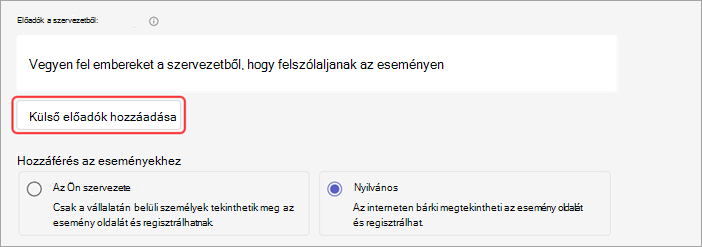
A Külső előadók mezőbe írja be a hozzáadni kívánt külső előadók e-mail-címét.
Válassza a Mentés lehetőséget, és küldje el a meghívókat
.
Ha az eseményhez való csatlakozás előtt ellenőrzési követelményeket szeretne előírni a külső előadók számára, vagy engedélyezni szeretné számukra, hogy ellenőrzés nélkül csatlakozzanak:
- Az esemény részletei között válassza az Értekezlet beállításai> lehetőségetÉrtekezlet hozzáférése
 .
. - A Külső előadók ellenőrzése eseményhez való csatlakozás előtt legördülő menüben válassza ki a kívánt ellenőrzési szintet.
- Válassza az Alkalmaz gombot.
Ha ellenőrzésre van szükség, a személyes Teams-fiókkal csatlakozó személyek először az előszobába kerülnek.
Megjegyzés
- A külső előadók nem továbbíthatják a hivatkozásaikat. Ugyanazzal a hivatkozással legfeljebb három eszközön csatlakozhatnak.
- Ha egy vendég nem hitelesítette magát az eseményhez való csatlakozáskor, az előszobába kerül. Innen az esemény szervezője vagy előadója jóváhagyhatja vagy elutasíthatja az eseményhez való csatlakozás kérését.
A külső illesztési hivatkozás újbóli létrehozása vagy másolása
A külső előadók csatlakozására szolgáló hivatkozás újbóli létrehozása vagy másolása:
Válassza a Naptár
lehetőséget a Teamsben.Válasszon ki egy közelgő városházát.
Válassza az Esemény
> megtekintése lehetőséget.Esemény kezelése .A városháza részletei között válassza a Külső előadók lehetőséget.
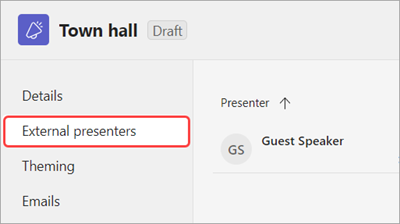
Az előadó mellett, akinek új hivatkozást szeretne létrehozni, válassza a Csatlakozási hivatkozás megtekintése lehetőséget.
Válassza a Másolás
 lehetőséget a hivatkozás vágólapra másolásához, vagy töltse be
 újra egy újat.
Városháza duplikálása
Duplikáljon egy meglévő városházát, hogy annak minden részletét és beállítását egy új városházára alkalmazhassa. Duplikálhatja a Teams naptárában lévő múltbeli és közelgő gyűléseket.
Ha duplikál egy meglévő városházát, az új városháza ugyanaz lesz:
- Cím
- Leírás
- Előadók, társszervezők és résztvevők
- Esemény témája
- Regisztrációs beállítások
- Testre szabott e-mailek
- Értekezletbeállítások
Egy városháza duplikálásához jelölje ki a Teams-naptárban, és válassza az Esemény>duplikálása lehetőséget a részletek lapon.
Megjegyzés
Ha olyan eseményt duplikál, amelyet nem módosítottak vagy nem kapcsolódtak be az elmúlt 60 napban, az értekezlet beállításai nem lesznek érvényesek. A duplikált esemény alapértelmezett értekezletbeállításokkal rendelkezik.
Résztvevők meghívása egy városházára
Miután meghívta a résztvevőket, látni fogják a városházára szóló meghívót a naptárukban. Ha bekapcsolta a Csak meghívott személyek csatlakozásának engedélyezése kapcsolót, közzé kell tennie az eseményt, hogy a résztvevők bekapcsolódhassanak.
Résztvevők meghívása webináriumra:
- Válassza a Naptár lehetőséget a Teamsben.
- Válasszon ki egy közelgő városházát.
- Válassza az Esemény> megtekintése lehetőséget.Esemény kezelése .
- Ugrás a részletekre>:Résztvevők meghívása.
- A Résztvevők meghívása párbeszédpanelen keresse meg és jelölje ki a meghívni kívánt személyeket.
- Válassza a Mentés lehetőséget.
Az esemény közzététele után a résztvevők automatikusan e-mailben kapnak meghívókat. A Microsoft-fiókkal nem rendelkező meghívottak névtelenül csatlakozhatnak az értekezlethez.
Megjegyzés
Teljesen interaktív eseményeket szervezhet akár 3000 résztvevő számára, vagy csak megtekinthető eseményeket akár 10 000 résztvevő számára. Ahhoz, hogy legfeljebb 100 000 résztvevő számára teljes interaktivitással rendelkező eseményeket tarthasson, a résztvevők kapacitási csomagjai szükségesek. A 20 000 vagy több résztvevővel rendelkező események esetében tekintse meg a Teams eseményszolgáltatásait , ahol útmutatást és segítséget találhat az eseménytervezéshez és -gyártáshoz.
Városháza beágyazása a SharePointban
Ha beágyaz egy városházát egy SharePoint-webhelyre, az eseményhez és a SharePoint-webhelyhez hozzáféréssel rendelkező személyek ott részt vehetnek az eseményen.
Ha engedélyezte a &válaszokat vagy a csevegést az eseményhez, a SharePointból résztvevők továbbra is részt vehetnek bennük.
Városháza beágyazása SharePoint-webhelyen:
Válassza a Naptár
lehetőséget a Teamsben.Válasszon ki egy közelgő városházát.
Válassza az Esemény
> megtekintése lehetőséget.Esemény kezelése .- Ha új városházát tervez, válassza a Mentés lehetőséget az esemény részleteinek mentéséhez a folytatás előtt.
- Ha új városházát tervez, válassza a Mentés
A Részletek területen válassza az Esemény megosztása lehetőséget.
A Video embed HTML alatt válassza a Másolás
.A videó beágyazási HTML-kódjának másolása után felveheti SharePoint-lapjára a Beágyazás kijelző használatával.
Tegye közzé a városházát a Teamsben. Ha az eseménywebhely nincs közzétéve, a városháza nem fog megjelenni a SharePoint-webhelyen.
Amikor elindítja az eseményt, az automatikusan elindul a folyamatos átvitellel a SharePoint-lapon.
Városháza élő reakciói
Megjegyzés
- Az élő reakciók az eseményekben egy speciális funkció, amely a legfeljebb 3000 résztvevős eseményeken érhető el. A funkció nagyobb eseményeken való használatához a szervezetnek rendelkeznie kell a legfeljebb 100 000 példány engedélyezéséhez szükséges résztvevői kapacitási csomagokkal.
- Ha 2026. április 1. előtt rendelkezett a Teams prémium verzióval, a licenc lejáratáig továbbra is hozzáférhet ehhez a funkcióhoz az eseményekben, legfeljebb 100 000 résztvevő számára. Az események Teams-licencelésével kapcsolatos további információért forduljon a rendszergazdához.
Fokozza az elkötelezettséget, és valós idejű visszajelzést kaphat a gyűlés közönségétől élő reakciókkal. A városháza megkezdése után a résztvevők számos élő reakció közül választhatnak az értekezlet-vezérlőkben. Ha kiválasztanak egyet, az egy pillanatra megjelenik az értekezlet ablakának alsó sarkában.
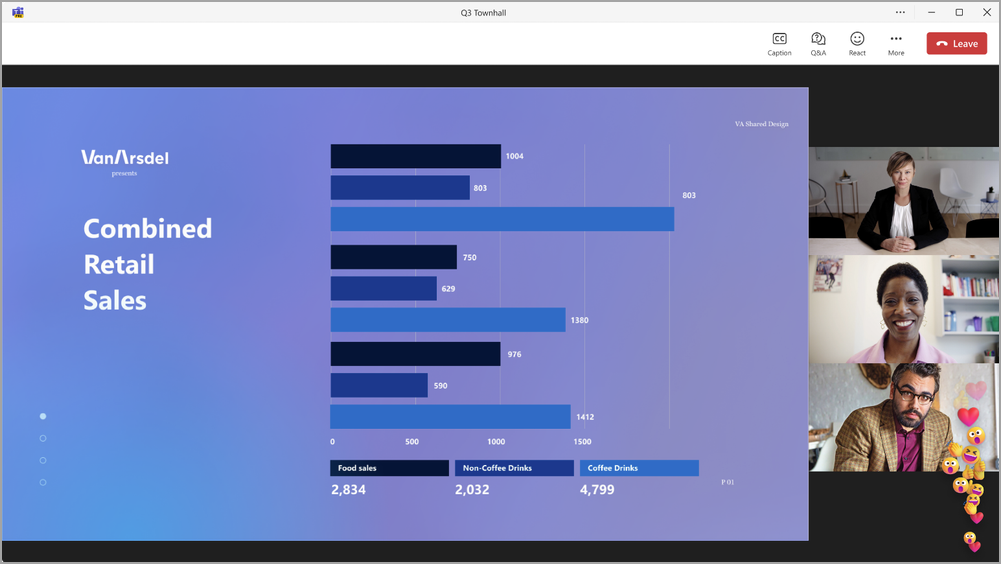
(Résztvevői nézet)
Az élő reakciók automatikusan engedélyezve vannak, de be- és kikapcsolhatók.
A városháza élő reakcióinak be- vagy kikapcsolása esemény előtt:
- Válassza a Naptár lehetőséget a Teamsben.
- Válasszon ki egy közelgő városházát.
- Válassza az Esemény> megtekintése lehetőséget.Esemény kezelése .
- A Részletek lapon válassza az Értekezlet beállításainak .
- A Részvétel
 területen kapcsolja be vagy ki a Reakciók engedélyezése kapcsolót.
 - Válassza az Apply Save (Mentés) lehetőséget>.
Az élő reakciók be- vagy kikapcsolása esemény során:
- Az értekezletvezérlőben válassza a További műveletek lehetőséget
 >Beállítások>Értekezlet beállításai
 .
. - A Részvétel területen kapcsolja be vagy ki a Reakciók engedélyezése kapcsolót.
- Válassza az Alkalmaz gombot.
A beállítás módosítása azonnal érvénybe lép.
Megjegyzés
- Ha a városházát rögzíti, az élő reakciók nem jelennek meg a felvételen.
- A városházákon a résztvevők körülbelül 20-30 másodperces késéssel figyelnek. Emiatt a reakcióik késésnek tűnhetnek az előadók és a szervezők számára.
További információ az élő reakciókról a Teamsben: Önkifejezés a Microsoft Teams-értekezleteken élő reakciókkal.
Városháza e-mailjei
A városháza e-mailjei a Teamsben automatikusan be vannak kapcsolva a városháza ütemezésekor. A városházára meghívott személyek kétféle e-mailt kapnak:
- Eseménymeghívó e-mailek: Ezek az e-mailek tájékoztatják az embereket a városházára. A sablonok fontos eseményadatokat tartalmaznak, például a dátumot, a kezdési időpontot és a leírást. Ezeket a rendszer automatikusan elküldi az esemény közzétételekor.
- Eseményrögzítés elérhető e-mailek: A városháza után ezek az e-mailek tudatják a résztvevőkkel, hogy az esemény felvétele megtekinthető. Ezeket az e-maileket a rendszer automatikusan elküldi az esemény felvételének közzétételekor.
A városházák e-mailjei egy Teams-sablonból jönnek létre, amely automatikusan kitölti az esemény részleteit. Az esemény közzététele előtt szerkesztheti vagy teljesen kikapcsolhatja aze-maileket.
További információ: Városházás e-mailek kezelése a Microsoft Teamsben.
Városháza közzététele
Miután véglegesítette a városháza adatait és az e-mailes meghívósablont, tegye közzé a városházát a résztvevők automatikus meghívásához.
Városháza közzététele:
- Válassza a Naptár lehetőséget a Teamsben.
- Válasszon ki egy közelgő városházát.
- Válassza az Esemény> megtekintése lehetőséget.Esemény kezelése .
- Véglegesítse a fontos részleteket, és szabja testre a témát.
- A módosítások alkalmazásához válassza a Mentés .
- Válassza a Közzététel lehetőséget, majd erősítse meg.
A városháza közzététele után a résztvevők automatikusan megkapják az e-mailes meghívót és az esemény változásaival kapcsolatos frissítéseket.
Hibaelhárítás
Mit tehetek, ha problémákat tapasztalok az értekezletbe való bekapcsolódáskor?
Győződjön meg arról, hogy azzal a fiókkal jelentkezett be az értekezlethez, amellyel megkapta az értekezlet-összehívást vagy a csatlakozási hivatkozást.
Meghívtak külső előadóként, de a csatlakozási hivatkozásom nem működik.
Az előadóként való csatlakozásra szolgáló egyedi hivatkozása csak akkor működik, ha ugyanazzal az e-mail-címmel van bejelentkezve a Teamsbe, mint amellyel a csatlakozási hivatkozást megkapta. Nem tud másik fiókkal bejelentkezni, és nem használhatja a hivatkozást, és nem csatlakozhat névtelenül a hivatkozás használatával.