
Fontos
A Teams élő események felülete 2026. június 30-án megszűnik. Kérjük, váltson a Teams városházáira a legújabb eseményfunkciók és -élmény eléréséhez. További információért kérjük, olvassa el ezt a blogbejegyzést.
Amikor élő eseményt hoz létre a Q&A lehetőséggel, a résztvevők moderált Q&beszélgetés keretében kommunikálhatnak a létrehozókkal és az előadókkal .
Ezt a videót megnézve áttekintheti, hogy miként moderálhatja a kérdéseket&válaszokat egy Teams élő eseményen.
Az esemény előtt
A résztvevők az eseményhez való csatlakozás után azonnal elkezdhetnek kérdéseket feltenni a kérdések&válaszokban, még akkor is, ha az esemény még nem kezdődött el. Ezek a kérdések csak a moderátorok számára láthatók, amíg egy moderátor közzé nem teszi őket az eseményben.
Az esemény során
Alapértelmezés szerint a Q&a kérdések megnyithatók lesznek kérdésekhez az esemény kezdetekor. A moderátorok ezután a Q&A kapcsolóval szabályozhatják, hogy a résztvevők mikor tehetnek fel kérdéseket.
A Q&megnyitása vagy bezárása
Nyissa meg a Q&A panelt a Kérdések&A megjelenítése lehetőséget választva
 az értekezlet vezérlőiben.
Az ablaktáblában lévő kapcsoló azt jelzi, hogy a kérdések&a kérdések nyitva vannak.
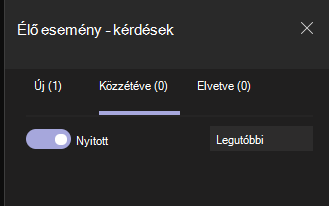
Ha meg szeretné akadályozni, hogy a résztvevők kérdéseket írjanak be, válassza a kapcsolót. A kapcsoló ekkor jelzi, hogy Bezárva.
Válasz a kérdésekre
Kezdetben minden kérdés az Új lapon jelenik meg.
Nyilvános válasz
Válassza a Közzététel gombot egy kérdés felett, ha azonnal mindenki számára láthatóvá szeretné tenni azt.
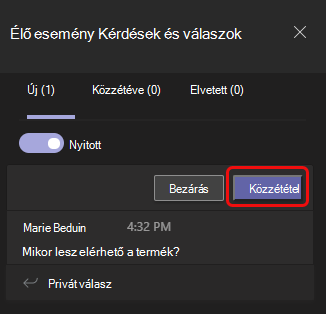
Ezután a kérdés átkerül a Közzétett lapra.
A Közzétett lapon írja be a választ a szövegbeviteli mezőbe, és válassza a
 lehetőséget. Most már mindenki láthatja a választ.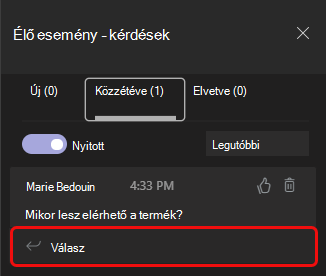
Megjegyzés
Arra is van lehetőség, hogy választ küld, majd a kérdést és a választ nyilvánossá teszi.
Ha tetszik egy kérdésnél, válassza a felfelé mutató hüvelykujjat ábrázoló  .
.
Privát válasz
- Az Új lapon írja be a választ a Privát válasz mezőbe, és válassza a Küldés ikon lehetőséget. A válasz azonnal elérhető a kérdést feltevő számára.
Hirdetmény készítése
Ha mindenkinek üzenetet szeretne küldeni, írja be azt az ablaktábla alján található Közlemény létrehozása mezőbe, és válassza a Küldés elemet.
Kérdés elutasítása
- Ha el szeretne távolítani egy kérdést a kérdések&válaszból, válassza a Bezárás lehetőséget.
A kérdés átkerül az Elvetett lapra.
A közzétett kérdéseket a Törlés ikonra koppintva is törölheti  .
.
Az esemény után
Amikor az esemény véget ér, letölthet jelentéseket, például egy Q&A jelentést.
Nyissa meg a Teams naptárát, és kattintson duplán az eseménymeghívóra.
Kattintson a Q&A jelentés melletti lefelé mutató nyílra.
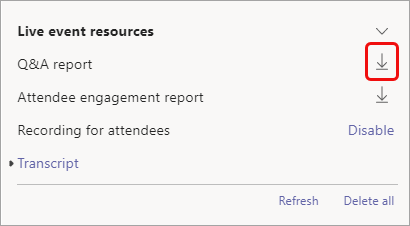
A jelentés .CSV fájlként letöltődik a számítógép Letöltések mappájába.
Többet szeretne tudni erről?
Részvétel egy élő eseményen&kérdések meghallgatásán a Teamsben