
Recherchez, suivez et participez à des événements au sein de votre organisation dans l’application Événements de Microsoft Teams. Au lieu de vous fier uniquement aux invitations de calendrier ou aux liens vers les e-mails, l’application Événements rassemble tous les éléments en une seule expérience, ce qui vous permet d’explorer facilement les événements à venir, de vous inscrire et de réviser les sessions passées.
À l’aide de l’onglet Découvrir , parcourez les événements auxquels vous êtes invité, recherchez de nouveaux événements ouverts à l’inscription et restez connecté aux événements qui vous intéressent, le tout à partir de Teams.
Ouvrir l’application Événements
Pour découvrir les événements, commencez par ouvrir l’application Événements dans Teams.
Pour ouvrir l’application Événements :
Sélectionnez Applications sur le côté gauche de Teams.
Recherchez « Événements ».
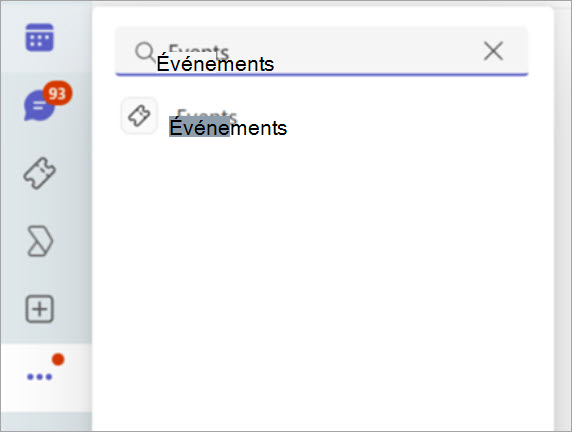
Sélectionnez l’application Événements pour l’ouvrir.
Conseil
Si vous utilisez souvent l’application Événements, pensez à l’épingler à la barre de votre application pour y accéder plus rapidement.
Découvrir des événements
Dans l’onglet Découvrir , explorez les événements nouveaux ou promus. Recherchez et inscrivez-vous aux événements auxquels vous êtes éligible pour participer.
Pour parcourir et rechercher les événements qui vous concernent :
Sélectionnez
 sur le côté gauche de Teams.
Sélectionnez Découvrir.
Parcourez les événements disponibles.
Sélectionnez un événement pour afficher des détails tels que la description, le minutage et les options d’inscription.
Choisissez S’inscrire ou Rejoindre, le cas échéant.
Afficher vos événements
En plus de découvrir de nouveaux événements, suivez les événements auxquels vous vous êtes inscrit ou auxquels vous avez été invité. Vous pouvez également rejoindre des événements ou afficher des enregistrements d’événements passés, le cas échéant. Un emplacement unique est ainsi créé pour gérer votre activité d’événement au sein de Teams.
Conseils pour trouver les bons événements
Vérifiez régulièrement : De nouveaux événements peuvent apparaître dans Découvrir au fur et à mesure de leur publication.
Recherchez les événements promus ou recommandés : Les organisateurs peuvent mettre en évidence des événements importants pour faciliter leur recherche.
Combiner avec la recherche : Utilisez la barre de recherche Teams pour rechercher des événements spécifiques par nom ou par mot clé.
Rubriques connexes
Participer à un événement dans Microsoft Teams
Récapitulatif et gérez les événements passés dans l’application Événements Microsoft Teams