
Créez, découvrez et gérez des événements à partir d’un seul endroit avec l’application Événements dans Microsoft Teams, un hub unifié qui simplifie la création d’événements et maintient une expérience cohérente et flexible pour tous les types d’événements.
Les événements Teams sont conçus pour des expériences structurées à grande échelle avec une participation contrôlée des participants et des fonctionnalités de production avancées. Ceux-ci fonctionnent bien pour :
Mises à jour à l’échelle de l’entreprise ou annonces de la direction
Sessions de formation internes ou externes
Lancements de produits ou démonstrations en contact direct avec les clients
Webinaires ou présentations de style assemblée
Événements en direct nécessitant un Q&R modéré et une interaction limitée des participants
Création et gestion flexibles d’événements
Utilisez un flux de création unifié pour configurer les paramètres d’événement en fonction de vos objectifs au lieu de choisir entre des types d’événements fixes. Personnalisez l’interaction de l’audience, l’inscription, l’échelle, etc.
Dans l’onglet Gérer , les organisateurs peuvent sélectionner un événement publié ou brouillon pour ouvrir sa page centrale et gérer les paramètres, la personnalisation et les communications, ainsi que fournir aux participants des informations et des ressources sur l’événement.
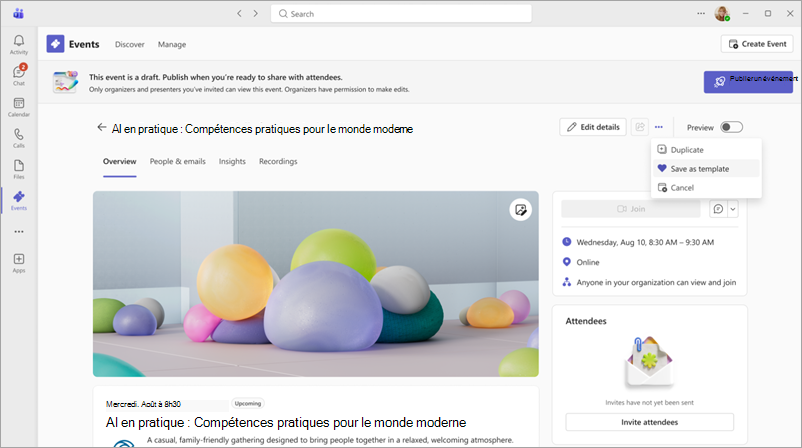
Pour en savoir plus, consultez Créer un événement dans l’application Événements Microsoft Teams.
Découvrir et suivre des événements
Dans l’onglet Découvrir , les participants peuvent rechercher les événements auxquels ils sont inscrits, explorer de nouveaux événements et accéder aux enregistrements des événements passés sans se fier uniquement aux invitations du calendrier.
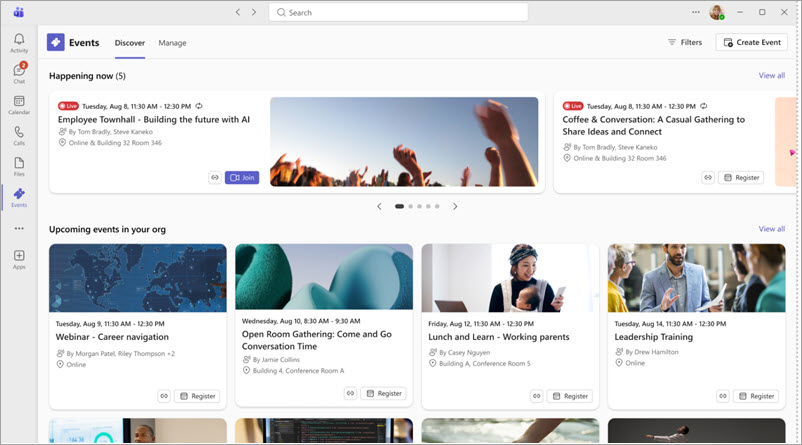
Pour en savoir plus, consultez Découvrir des événements dans l’application Événements Microsoft Teams.
Encourager l’engagement
La détectabilité améliorée et les fonctionnalités d’engagement intégrées permettent d’augmenter la participation aux événements et l’interaction. Partagez et incorporez des événements dans des sites SharePoint pour les rendre plus visibles et accessibles aux participants.
Pour en savoir plus, consultez Promouvoir un événement dans l’application Événements Microsoft Teams.
Ajouter l’application Événements
Pour commencer à utiliser l’application Événements Teams :
Sélectionnez Afficher d’autres applications
 dans Teams.
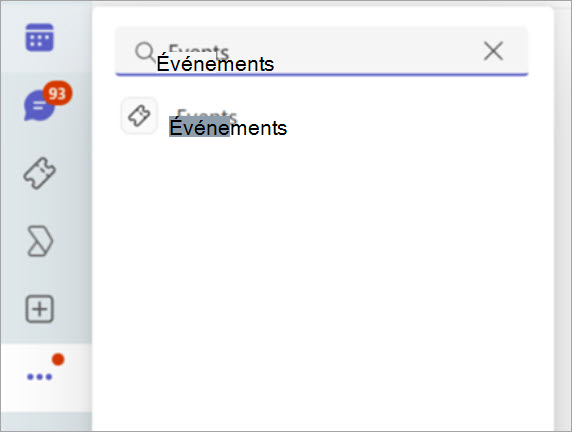
Recherchez et sélectionnez
 .
.
Sélectionnez Ouvrir ou Ajouter.
Conseil
Cliquez avec le bouton droit sur dans la barre de votre application et sélectionnez Épingler pour la conserver pour y accéder facilement.
Rubriques connexes
Créer un événement dans l’application Événements Microsoft Teams
Découvrez les événements dans l’application Événements Microsoft Teams