
Créez de l’enthousiasme et une audience pour un événement Microsoft Teams après l’avoir créé en publiant et en partageant les détails de l’événement et le site. Une fois que vous avez publié un événement, les invitations sont automatiquement envoyées aux participants. Vous générerez également un lien d’événement actif qui peut être partagé via les réseaux sociaux, les sites web, les e-mails et les discussions.
Important
Si vous avez créé votre événement dans le calendrier Teams, ces expériences peuvent être différentes. Pour obtenir de l’aide sur la publication des événements planifiés à partir de votre calendrier Teams, consultez Promouvoir un webinaire dans Microsoft Teams et Planifier une assemblée dans Microsoft Teams.
Publier un événement
Une fois que vous avez publié un événement, les participants sont invités automatiquement et peuvent afficher les détails de l’événement, s’inscrire et participer à l’événement. Vous pouvez toujours inviter des participants après la publication d’un événement et modifier certains paramètres d’événement. Vous ne pouvez pas modifier le niveau d’accès ni activer ou désactiver l’inscription une fois l’événement publié.
Une fois votre événement publié, vous verrez un écran avec un affichage de votre carte d’événement et des options pour faire connaître votre événement :
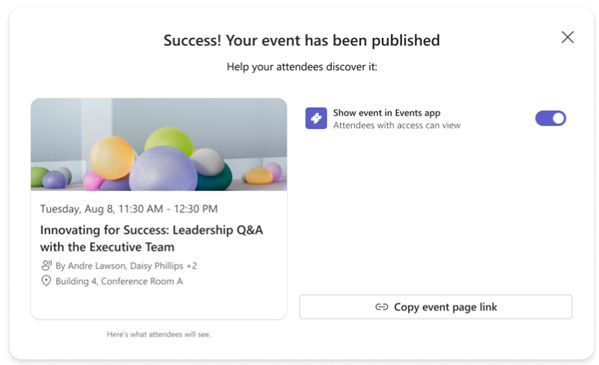
Activez l’option Autoriser les participants à découvrir l’événement pour faire apparaître votre événement dans le flux de découverte de l’application Événements. Cela permet aux participants de voir l’événement dans leur flux Découverte et d’optimiser la portée de votre événement.
Sélectionnez Copier les détails de la participation
 pour copier le lien de participation à la réunion, l’ID et le code secret de la réunion, ainsi que le lien des options de réunion dans votre Presse-papiers.
Sélectionnez Copier le lien de la page de l’événement
 pour copier l’URL de votre page de réunion dans votre presse-papiers.
Sélectionnez Copier le code incorporé
 pour copier le code incorporé dans le Presse-papiers.
Promouvoir un événement
Créez une audience pour les événements en les mettant en évidence dans le flux de découverte de l’application Événements. Ceci est avantageux pour les événements publics où il n’y a aucune restriction de participation, comme les événements sociaux ou de bénévolat. Partagez des liens vers différentes ressources d’événement ou incorporez l’événement dans SharePoint ou d’autres sites Microsoft 365. Les ressources d’événement partageables incluent les détails de la participation et le lien de la page de l’événement.
Rendre votre événement détectable
Faites connaître votre événement sans partager directement le lien ou les détails de l’événement en le rendant détectable dans le flux de découverte de l’application Événements.
Pour les événements publics et internes à l’organisation, les personnes peuvent y trouver votre événement, afficher ses détails et s’inscrire ou l’ajouter à leur calendrier si l’inscription n’est pas obligatoire.
Pour faire apparaître votre événement dans le flux de découverte de l’application Événements :
Sélectionnez
 sur le côté gauche de Teams.
Sélectionnez Gérer.
Sous Publié, sélectionnez l’événement pour lequel vous souhaitez partager les détails de la participation à l’événement.
Sélectionnez Partager

Activez le bouton bascule Autoriser les participants à découvrir l’événement .
Vous pouvez également activer le bouton bascule Autoriser les participants à découvrir l’événement lorsque vous publiez l’événement.
Remarque
Pour les événements accessibles uniquement à des personnes ou à des groupes spécifiques, seules les personnes invitées verront l’événement dans leur flux Découvrir, que l’option Autoriser les participants à découvrir l’événement soit activée ou non. Les organisateurs, les co-organisateurs, les présentateurs et les participants invités verront toujours les détails de l’événement dans leurs flux de découverte, que l’option Autoriser les participants à découvrir l’événement soit activée ou non.
Partager les détails d’une participation à un événement
Les détails de la participation à l’événement incluent le lien de participation à la réunion, l’ID et le code secret de la réunion, et le lien des options de réunion.
Sélectionnez
sur le côté gauche de Teams.Sélectionnez Gérer.
Sous Publié, sélectionnez l’événement pour lequel vous souhaitez partager les détails de la participation à l’événement.
Sélectionnez Partager
Sélectionnez Copier les détails de la jointure
.
Partager un lien de page d’événement
Le lien de la page de l’événement est une URL qui peut être partagée n’importe où et permet à toute personne appartenant à votre niveau d’accès à l’événement d’afficher la page de l’événement et ses détails.
Sélectionnez
sur le côté gauche de Teams.Sélectionnez Gérer.
Sous Publié, sélectionnez l’événement vers lequel vous souhaitez partager un lien de page d’événement.
Sélectionnez Partager
Sélectionnez Copier le lien de la page de l’événement
.
Incorporer un événement
Incorporez un événement pour donner aux participants un emplacement unique pour diffuser l’événement en direct, s’engager et regarder plus tard l’enregistrement de l’événement. Pour incorporer un événement, les paramètres d’accès à l’événement doivent avoir été définis sur Votre organisation ou Public avant la publication de l’événement.
Sélectionnez
sur le côté gauche de Teams.Sélectionnez Gérer.
Sous Publié, sélectionnez l’événement que vous souhaitez incorporer.
Sélectionnez Partager
Sélectionnez Copier le code incorporé
.
Rubriques connexes
Gérer les événements à venir dans l’application Événements Microsoft Teams
Gérer l’inscription aux événements dans l’application Événements Microsoft Teams