

Tärkeää
Teamsin livetapahtumakokemus poistetaan käytöstä 30. kesäkuuta 2026. Siirry Teamsin town hall -tapaamisiin , niin saat uusimmat tapahtumaominaisuudet ja -kokemuksen. Lisätietoja saat tästä blogikirjoituksesta.
Teamsin live-tapahtuman osallistujana voit katsoa livetapahtumia ja osallistua valvottuun Q&A:han. Et voi jakaa ääntä tai videota. Jos haluat tehdä huonon äänenlaadun tai alhaisen äänenvoimakkuuden vianmäärityksen, katso Äänen jakaminen tietokoneesta Teams-kokouksessa tai live-tapahtumassa.
Yleiskatsaus
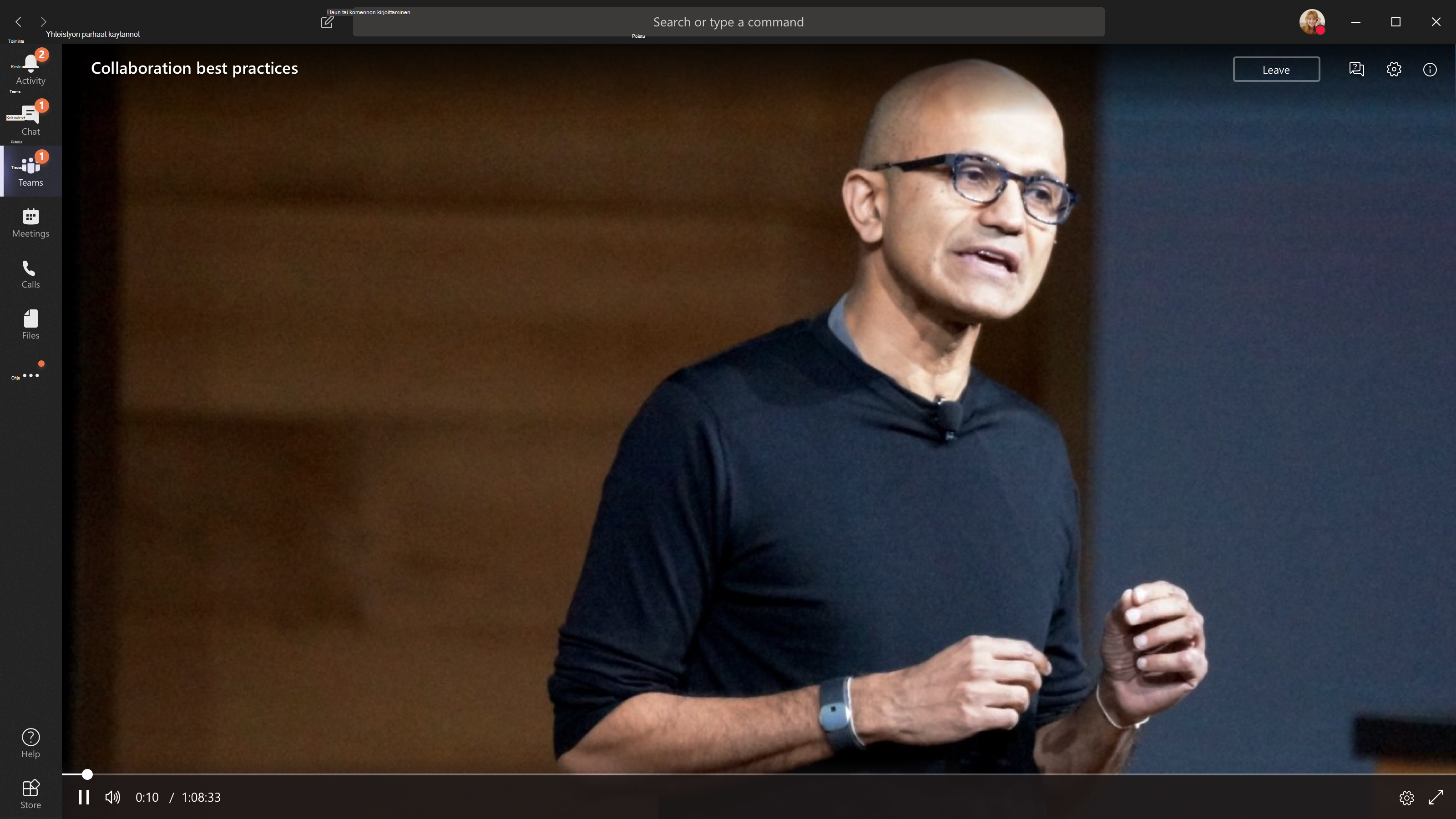
Katso tältä videolta yleiskatsaus live-tapahtumaan osallistumisesta Teamsissa.
Ennen live-tapahtuman katsomista
- Varmista, että selaimesi sallii kolmannen osapuolen evästeet.
- Varmista, että selaimesi tukee Microsoft Teamsia.
Liity live-tapahtumaan
Liity tapahtumaan avaamalla live-tapahtuman linkki.
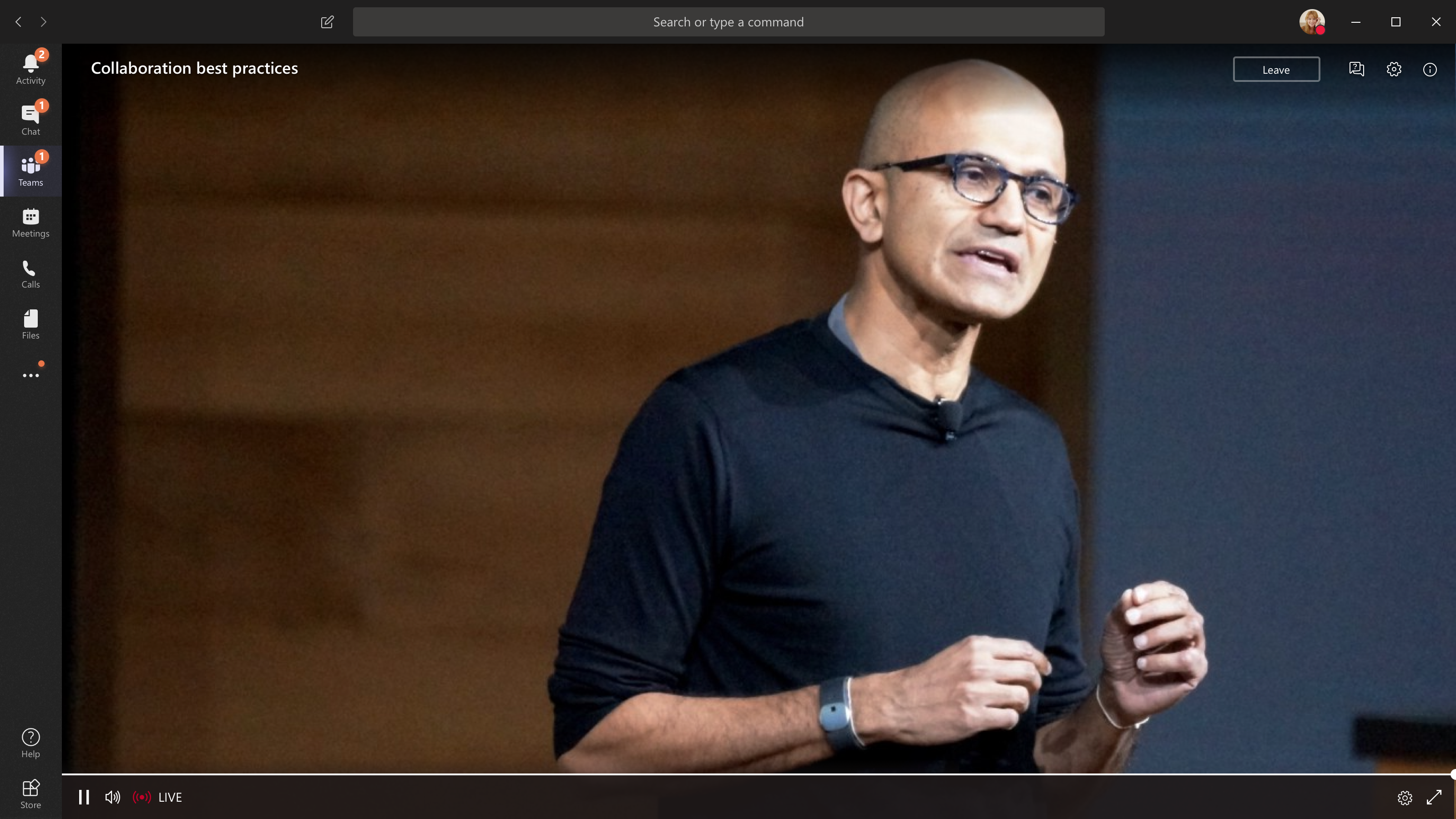
Jos avaat tapahtuman Teamsista, liityt tapahtumaan Teamsissa.
Huomautus
Live-tapahtumat eivät vielä käytä Microsoft Teams -laiteasetuksiasi. Käytä käyttöjärjestelmän ääniasetuksia valitaksesi kaiuttimesi live-tapahtumaa varten.
Jos avaat tapahtuman Outlookista, voit liittyä verkosta tai avata tapahtuman Teamsissa.
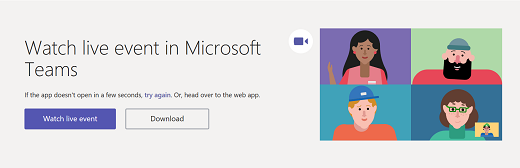
Jos live-tapahtuma ei ole alkanut, näet viestin ”Live-tapahtuma ei ole alkanut”.
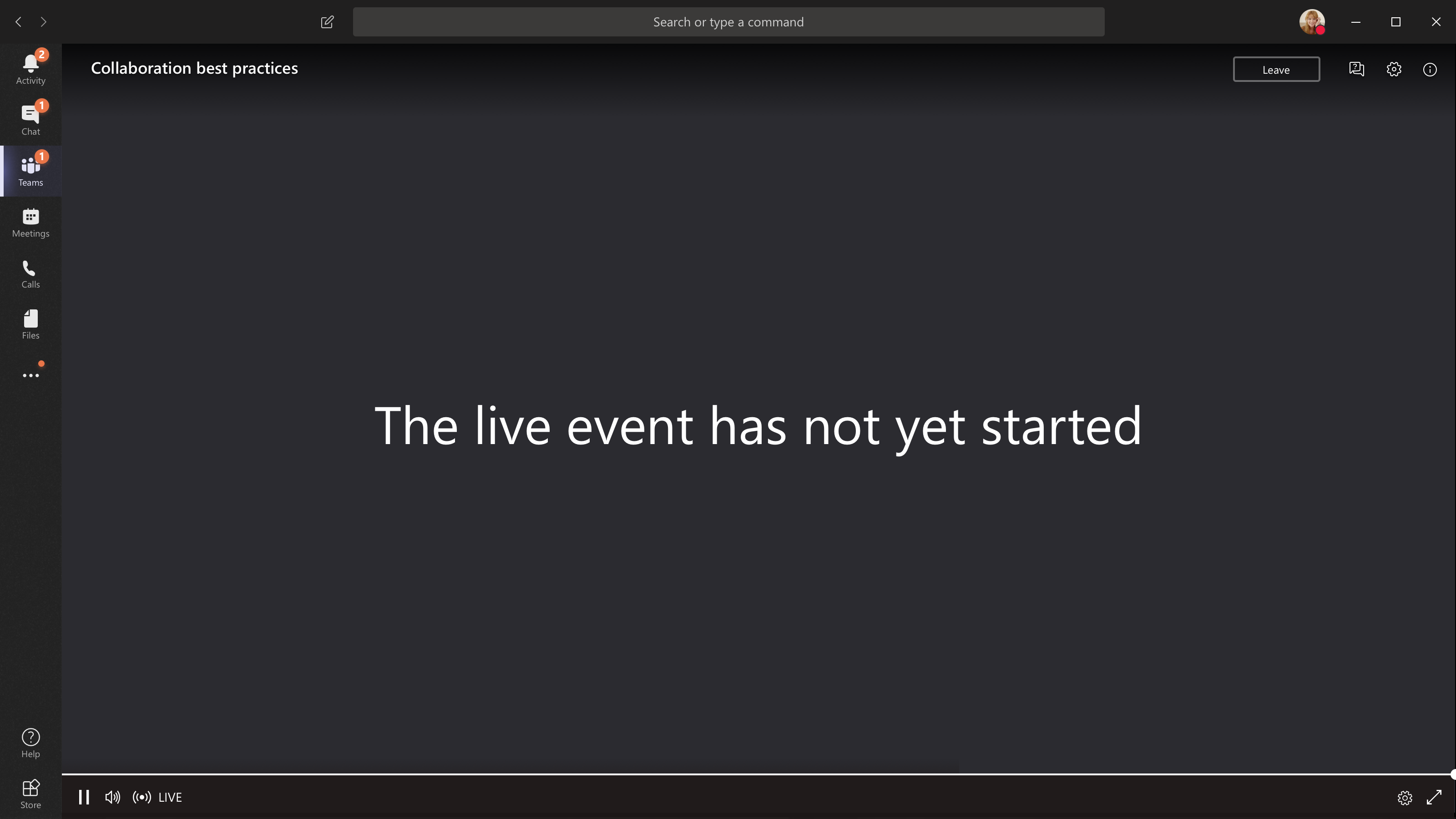
Avoimet livetapahtumat:
- Jos olet jo kirjautunut sisään Teamsiin, liityt todennettuna käyttäjänä.
- Jos et ole kirjautunut Teamsiin, liityt nimettömänä verkossa.
Jos osallistut livetapahtumaan verkossa, käytä medialähdelaajennuksia (MSE) tukevaa selainta, kuten Chromea, Firefoxia, Edgeä tai Safaria.
Huomautus
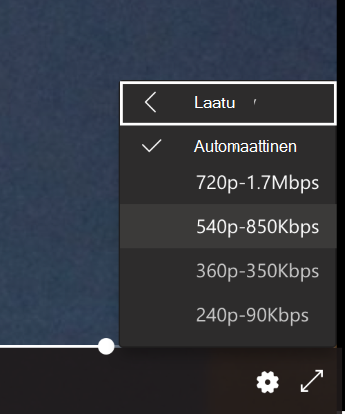
Jos live-tapahtuma alkaa pienellä tarkkuudella, sinun on ehkä palautettava se manuaalisesti suurempaan tarkkuuteen.
Kysymyksen esittäminen live-tapahtumassa
Osallistujana voit esittää kysymyksiä Q&A:ssa heti, kun liityt tapahtumaan, vaikka tapahtuma ei olisi vielä alkanut. Jos tapahtumaan sisältyy kysymys&, kysymysten&vastausten paneeli on avoinna, kun liityt kokoukseen. Lisätietoja on artikkelissa Osallistuminen kysymysten&vastausten käsittelyyn Teamsin live-tapahtumassa.
Liity live-tapahtumaan Microsoft Teams -huoneesta käsin
Jos sinut on kutsuttu live-tapahtumaan, voit liittyä Microsoft Teams -huoneesta (MTR) tapahtumaan liittymislinkin avulla.
Livetapahtumiin liittyminen MTR:stä:
Siirry Teams-kalenteriin.
Valitse +Uusi kokous.
Lisää Lisää pakolliset osallistujat -kohtaan se MTR, josta haluat liittyä.
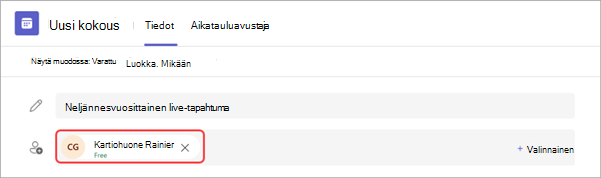
Kopioi Teamsin live-tapahtuman linkki tapahtumakutsusta ja liitä se sijaintiin.
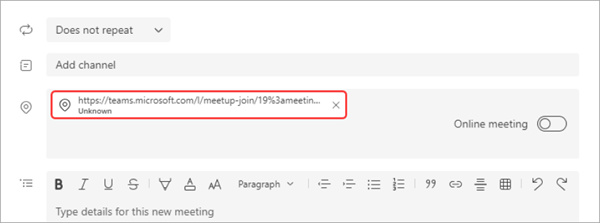
Lähetä kutsu valitsemalla Tallenna . Kutsumasi MTR:n pitäisi vastaanottaa kutsu ja näyttää Liity-painike.
Valitse Liity Windows-laitteessa MTR:ssä.
Tekstityksen ottaminen käyttöön live-tapahtuman aikana
Ota live-tekstitykset käyttöön valitsemalla Tekstitykset/ videon hallinnasta. Jos haluat vaihtaa tekstityskielen, katso Live-tekstitysten käyttäminen live-tapahtumassa.
Katso live-tapahtuma myöhemmin
Kun live-tapahtuma on ohi, voit edelleen katsoa tallenteen saman linkin kautta, jos järjestäjä on päättänyt tarjota tallenteen käyttöön.
Tarvitsetko apua tapahtumiesi kanssa?
Microsoft 365 Live Event Assistance Program (LEAP) auttaa sinua tutustumaan tapahtuman, verkkoseminaarin tai suuren kokouksen määrittämiseen ja suorittamiseen ja olemaan tavoitettavissa tapahtuman aikana auttamaan, jos ilmenee kysymyksiä tai ongelmia.
Esikatseluaikana avustusohjelma on maksuton asiakkaille, jotka käyttävät Teamsia, Streamia tai Yammeria tapahtumiensa järjestämiseen. Rekisteröidy nyt, niin pääset alkuun.