Pysy ajan tasalla ajoitettujen Teams-kokousten kanssa, joissa voit tehdä yhteistyötä tiimisi kanssa, esittää sisältöä ja paljon muuta.
Kun ajoitat kokouksen Teamsissa, se näkyy automaattisesti Outlook-kalenterissasi ja päinvastoin. Ajoitatko Outlookista? Lue, miten voit lisätä Teamsin Outlook-kokoukseen.
Artikkelin sisältö
Kokouksen ajoittaminen
Voit ajoittaa kokouksen Teamsissa usealla eri tavalla.
Kalenterikokouksen ajoittaminen
- Valitse
 Teamsissa.
 - Valitse kalenterista aikaväli tai valitse Uusi
 .
. - Lisää kokouksen tiedot ja osallistujat.
- Ota käyttöön Teams-kokouksen vaihtopainike.
- Valitse Tallenna
 .
.
Kokouksen ajoittaminen keskustelusta käsin
- Valitse
 Teamsissa.
 - Valitse Lisää keskusteluasetuksia
 keskustelun yläosassa.
 - Valitse Ajoita kokous
 .
. - Lisää kokouksen tiedot.
- Valitse Lähetä.
Kanavan kokouksen ajoittaminen
- Valitse Teamsin
 Teamsissa.
 - Valitse tiimi, jossa haluat ajoittaa kokouksen.
-
Valitse Pikakokous-painikkeen
 vieressä oleva avattavan valikon nuoli.
 - Valitse Ajoita kokous .
- Lisää muita tiimin ulkopuolisia osallistujia.
- Valitse Lähetä.
Kaikki ryhmän jäsenet, joille ajoitit kokouksen, saavat henkilökohtaisen kutsun.
Voit myös kutsua kanavan tavalliseen kokoukseen kirjoittamalla kanavan nimen Lisää kanava - kenttään. Kanavia ei voi muokata tai lisätä sen jälkeen, kun kutsu on lähetetty. Sinun on lähetettävä uusi kutsu, jossa on päivitetty kanava.
Huomautus
- Jos sinulla on kokous kanavalla, kaikki tiimin jäsenet voivat nähdä sen ja liittyä siihen kyseisellä kanavalla. Tätä ominaisuutta ei voi käyttää yksityisissä kanavissa.
- Organisaatiosi ulkopuoliset kutsutut henkilöt eivät voi käyttää kanavakalenteria.
Osallistujien kutsuminen
Voit kutsua osallistujia Teams-kokoukseen sen luomisen aikana tai sen jälkeen.
Jopa 1 000 kutsuttua voi liittyä Teams-kokoukseen ja osallistua siihen. Enintään 10 000 kutsuttua voi osallistua vain tarkastelu -osallistujana kokouksiin, joissa on jo 1 000 osallistujaa.
Osallistujien kutsuminen:
Luo kokous tai avaa kokous Teams-kalenterissa.
Kirjoita nimet Pakolliset osallistujat -kenttään.
Valinnaisten osallistujien lisääminen:
- Valitse uudessa kalenterissaVastausvaihtoehdot
 >Lisää vapaaehtoisia osallistujia
 ja lisää heidän nimensä Kutsu vapaaehtoisia osallistujia -kenttään.
 - Valitse perinteisessä kalenterissaLisää pakolliset osallistujat -kohdasta Valinnainen +
 ja lisäävät heidän nimensä.
- Valitse uudessa kalenterissaVastausvaihtoehdot
Voit kutsua organisaation ulkopuolisia henkilöitä kirjoittamalla heidän koko sähköpostiosoitteensa (esim. Joe@example.com).
Valitse Lähetä päivitys tai Lähetä
 . Kutsutut saavat sähköpostiviestin, jossa on linkki kokoukseen.
Ajoittaja
Schedulerissa voit tarkastella muiden osallistujien aikavyöhykkeitä, aikatauluja ja käytettävyyttä eri aikaväleillä. Ajoitusruudukko näyttää kunkin osallistujan aikataulun.
Varjostetut alueet näyttävät, milloin osallistujat ovat varattuja tai heillä on alustavia kokouksia.
Varjostamattomat alueet näkyvät, kun osallistujat ovat vapaita.
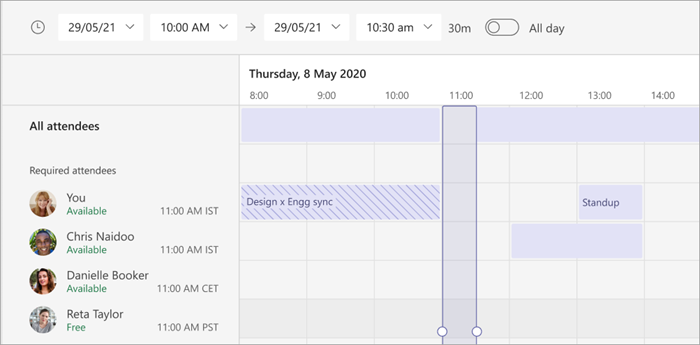
Jos haluat käyttää Scheduleria, valitse Ajoitus
 kokouksen tiedoissa.
Kun olet täyttänyt tiedot, sulje ajoituslomake ja kutsu osallistujia kokoukseen valitsemalla Lähetä .
Kokouslinkin jakaminen
Teamsin avulla voit kutsua henkilöitä kokouksiin kokouslinkin avulla. Voit jakaa tämän linkin seuraavasti:
- Luo kokous tai avaa kokous Teams-kalenterissa.
- Valitse kokouksen tietojen yläosasta Jaa
 >Kopioi liittymislinkki
 .
. - Jaa linkki muille liittämällä se keskusteluun, julkaisuun tai sähköpostiin.
Soittonumeron lisääminen
Sisällytä puhelinnumero ja neuvottelutunnus, jotta osallistujat voivat soittaa Teams-kokoukseen. Jos ajoitat kokouksen Outlookista, soittonumero ja neuvottelutunnus näkyvät automaattisesti ajoitetussa kokouskutsussa.
Lisätietoja on artikkelissa Soittonumeron lisääminen kokoukseen Teamsissa.
Kokousten luokittelu
Värikoodaa kalenteri luokkien avulla. Määritä yksi tai useampi luokka jokaiselle kalenterisi kokoukselle.
Luokkien määrittäminen:
- Napsauta kalenterin tapahtumaa hiiren kakkospainikkeella.
- Valitse Luokittele-kuvake
 .
. - Valitse väri.
Voit luokitella kokouksen myös sen ajoittamisen yhteydessä valitsemalla ajoituslomakkeen yläreunasta Luokka .
Huomautus
Kanavan kokouksia ei voi luokitella.
Kokouksen ajoittaminen uudelleen
Ajoita kokoukset ja tapahtumat uudelleen Teams-kalenterista. Voit päivittää kokousajan nopeasti valitsemalla kokouksen Teams-kalenterista, vetämällä sen uuteen ajankohtaan ja pudottamalla sen.
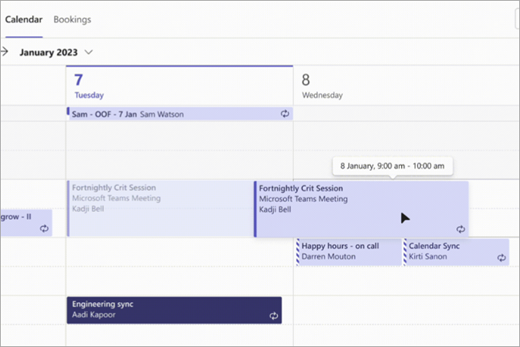
Saat ilmoituksen kutsuttujen käytettävyydestä ennen kuin päivität kokousajan.
Voit myös muuttaa kokouksen ajankohtaa avaamalla kokouksen tiedot, valitsemalla uuden ajan ja valitsemalla Lähetä päivitys. Osallistujat saavat automaattisesti ilmoituksen päivitetystä ajasta.
Näytä tilana -toiminnon muuttaminen
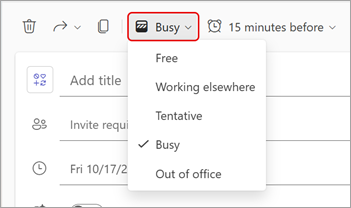
Järjestäjänä voit määrittää kokouksen Näytä muodossa -tilan toimintoriviltä. Kun osallistujat vastaavat kutsuja, heidän tilansa on automaattisesti järjestäjän määrittämä tila.
Jos haluat määrittää kokouksen Näytä muodossa -tilan, avaa avattava valikko valitsemalla nykyinen Näytä muodossa -tilasi. Valitse tila, jonka haluat osallistujien olevan kokouksen aikana.
Oletusarvoinen Näytä muodossa -arvo kaikissa kokouksissa on Varattu.