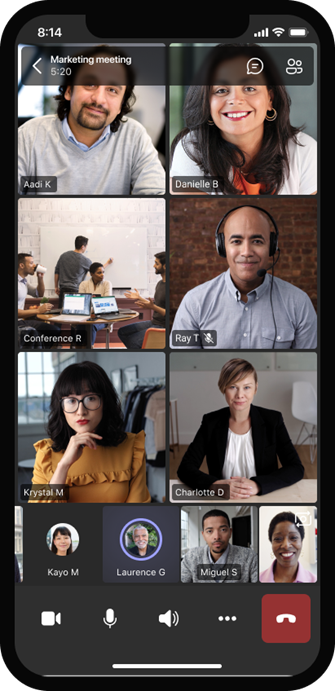
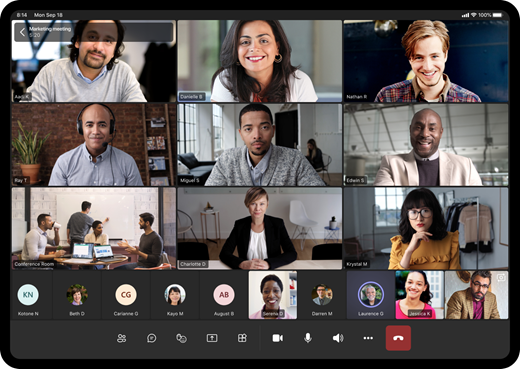
Voit mukauttaa käyttökokemusta ja muiden kanssa jakamaasi videota monin eri tavoin, kun liityt Teams-kokoukseen tai -puheluun.
Videon ottaminen käyttöön ja poistaminen käytöstä
Ennen kokousta
Jos haluat ottaa videon käyttöön ennen kokousta, ota kameran käyttöön ennen kokoukseen liittymistä.
Kokouksen aikana
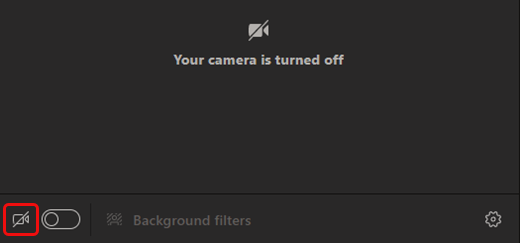
Jos haluat ottaa videon käyttöön tai poistaa sen käytöstä kokouksen aikana, valitse Kameran kokouksen asetuksista.
Huomautus
Jos haluat, että kamera poistetaan käytöstä, kun näyttö lukittuu kokouksen aikana, siirry kohtaan Asetukset ja muuta >
> >Tietosuoja
 Teamsissa. Ota sitten Poista kamera ja mikrofoni käytöstä, kun näyttö lukittuu. Aktivoi tämä asetus käynnistämällä Teams uudelleen.
Videotehosteiden ja suodattimien käyttäminen
Taustan vaihtaminen
Valitse ennen kokousta Tehosteet ja avatarit avataksesi tausta-asetukset.
Kokouksen aikana voit tarkastella taustoja valitsemalla vieressä olevan avattavan valikon nuolen.
Lisätietoja on artikkelissa Taustan vaihtaminen Teams-kokousta varten.
Videosuodattimien käyttäminen
Mukauta videosyötettäsi videosuodattimilla, kuten:
- Pehmeä tarkennus tasoittavan tehosteen luomiseksi kasvoillesi videon päälle.
- Säädä kirkkautta parantaaksesi videosi laatua, kun valaistus on heikko.
Voit ottaa videosuodattimen käyttöön ennen kokousta seuraavasti:
- Valitse Avaa laiteasetukset -
 esiliittymisnäytössä.
 - Ota videon asetuksissa haluamasi suodattimen vieressä oleva vaihtopainike käyttöön.
Lisätietoja videosuodattimista on artikkelissa Videosuodattimien käyttäminen Teams-kokouksissa.
Näkymän vaihtaminen
Valikoima
Valikoima on oletusnäkymä Teams-kokouksen aikana. Mukauta tapaa, jolla näet ihmiset kokouksessa Teamsin työpöytäversiossa.
Huomautus
- Enintään 49 osallistujan videon valikoimanäkymää tuetaan vain Teams-työpöytäsovelluksessa.
- Kun galleria avataan uudessa ikkunassa, siinä näkyy enintään yhdeksän videoosallistujaa millä tahansa laitteella.
- Tuetut laitteet: Windows-laitteet, joissa on Intelin 11. sukupolven prosessori (tai uudempi), jossa on vähintään neljä ydintä, ja Mac-laitteet, joissa on Apple Silicon (M1- ja M2-piirisarjat tai uudemmat).
- Parhaan mahdollisen äänen- ja kuvanlaadun varmistamiseksi saatamme vähentää samalla kertaa näytettävien videoiden määrää, jos kaistanleveys on vähissä tai laitteen muisti on vähissä.
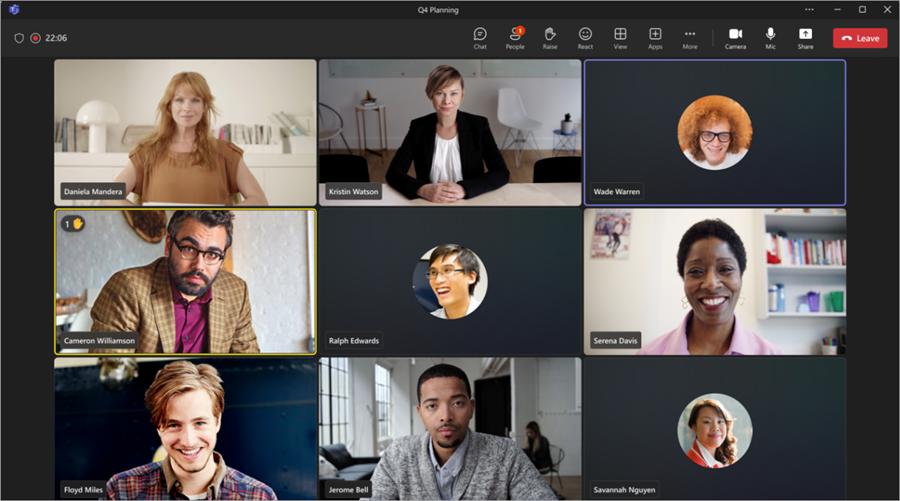
Jos käyttäjä ei ole ottanut videokuvaa käyttöön, Teams näyttää sen sijaan profiilikuvan (tai nimikirjaimet, jos sellaista ei ole lisätty).
Muuta valikoiman kokoa
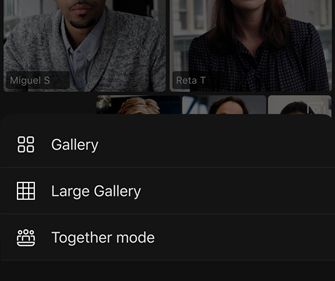
Teamsin työpöytäversiossa voit näyttää 4, 9, 16 tai 49 henkilöä kerrallaan sen mukaan, kuinka monta henkilöä kokouksessa on. Teamsin verkkoversiossa näet 4–9 henkilöä kerrallaan.
Laitteet saattavat näyttää vähemmän osallistujien videoita laitteiston ominaisuuksista johtuen.
Voit muuttaa valikoiman kokoa seuraavasti:
- Valitse Näytä
 kokouksen ohjausobjekteissa.
 - Vie hiiren osoitin Gallerian koko
 .
. - Valitse, kuinka monta henkilöä haluat nähdä.
Huomautus
Jos haluat muuttaa valikoiman kokoa, varmista, että on valittuna Näytä alapuolella.
Videoiden priorisointi
Valikoima näyttää osallistujat tasavertaisesti kokousikkunassa riippumatta siitä, ovatko heidän kameransa käytössä vai ei. Priorisoi videot, jotta näet enemmän ihmisiä, joilla on kamerat päällä.
Videoiden priorisointi:
- Valitse Näytä kokousikkunassa.
- Valitse Näytä videot ensin
 .
.
Huomautus
Jos haluat priorisoida videoita, varmista, että on valittuna Näytä alla.
Sijoita video uudelleen
Voit tarkastella kokouksen aikana lisää videosyötteitä siirtämällä videosyötettä kokousikkunassa. Voit sijoittaa videon kokousikkunan ulkopuolelle tai piilottaa sen kokonaan.
Videon piilottaminen:
- Valitse Näytäkokouksen asetuksissa.
- Valitse Lisää vaihtoehtoja>Piilota
 .
.
Tämä asetus vain piilottaa videon näkyvistäsi. Muut kokouksen osallistujat voivat edelleen nähdä videosi, ellet poista kameraa käytöstä.
Voit tuoda videon näkyviin seuraavasti:
- Valitse Näytä kokouksen asetuksissa.
- Valitse Lisää asetuksia>Näytä minut
 .
.
Huomautus
Kun haluat sijoittaa videon uudelleen, varmista, että on valittuna Näytä alla.
Suuri valikoima
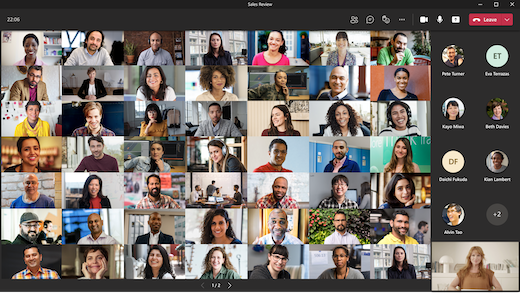
Suurissa kokouksissa Teamsin Suuri valikoima -näkymä näyttää kokousikkunassa enintään 49 osallistujan videota kerralla.

Huomautus
Jos kukaan ei jaa videota, Suuri valikoima ei ole käytettävissä.
Kun Teams-kokoukseen liittyy yli 49 osallistujaa, voit tarkastella osallistujia tai sitouttaa heitä valitsemalla valikoiman alareunassa olevat siirtymispainikkeet < > .
Sisältöön keskittyminen
Ole tarkkaavainen ja poista häiriötekijät sisällön esittämisen aikana.
Sisältöön keskittyminen:
- Liity kokoukseen.
- Valitse kokouksen ohjausobjekteissaNäytä>Kohdista sisältöön.
Videon kiinnittäminen
Oman videon kiinnittäminen
Voit kiinnittää oman videosi seuraavasti:
- Vie hiiren osoitin videosyötteen päälle.
- Valitse Lisää asetuksia -
 nimesi vieressä.
 - Valitse Kiinnitä minulle
 . Tämä kiinnittää videosi omaan katseluosi, muut eivät näe sinua kiinnitettynä.
 - Jos haluat poistaa kiinnityksen itsestäsi, vie hiiren osoitin videosyötteen päälle ja valitse Lisää vaihtoehtoja ->Poista kiinnitys minulleChat
 .
.
Osallistujan videon kiinnittäminen
Kiinnitä jonkun video, jotta näet sen riippumatta siitä, kuka puhuu.
Käyttäjän videon kiinnittäminen:
- Pidä hiiren osoitinta hänen videosyötteensä päällä.
- Valitse Lisää vaihtoehtoja - henkilön nimen vieressä.
- Valitse Kiinnitä minulle .
- Jos haluat poistaa jonkun kiinnityksen, vie hiiren osoitin hänen videosyötteensä päälle ja valitse Lisää vaihtoehtoja ->Poista kiinnitys minulleChat .
Videon esittelyyn ottaminen
Korosta jonkun videosyöte korostaaksesi sitä kaikille kokouksen osallistujille. Järjestäjät ja esittäjät voivat esitellä kenen tahansa videosyötteen, mukaan lukien omansa.
Voit korostaa videosyötettä seuraavasti:
- Vie hiiren osoitin videosyötteen päälle ja valitse Lisää vaihtoehtoja - .
- Valitse valokeilaan kaikille
 .
. - Jos haluat poistaa videosyötteen valokeilasta, vie hiiren osoitin sen päälle ja valitse Lisää vaihtoehtoja ->Lopeta esittely
 .
.
People voi myös poistua valokeilasta itse valitsemalla kokousasetuksissa Poistu.
Lisätietoja on artikkelissa Henkilön videon korostaminen Teams-kokouksessa.
Videon rajauksen muuttaminen
Teams rajaa joitakin videoita, jotta ne mahtuvat paremmin näytöllesi. Jos haluat erilaisen näkymän tietystä videosta, esimerkiksi jos joku on rajattu pois omasta videostaan tai vain puolet kasvoista näkyvät, valitse Lisää vaihtoehtoja - henkilön videosyötteessä ja sitten Sovita kehykseen, jotta näet koko videon.
Valitsemalla Täytä kehys näet lähennetyn rajatun näkymän.



 . Suuressa kokouksessa haluat ehkä nähdä niin monta videokuvaa kerralla kuin mahdollista.