

Tehosta kokousten ja tapahtumien ajoittamista, mukauta kalenterinäkymiä ja paljon muuta Microsoft Teamsin työpöytäversiossa.
Artikkelin sisältö
Kalenterin avaaminen
Aloita Teams-kalenterin käyttö valitsemalla Calendar Teamsin vasemmasta reunasta.
Kalenterinäkymän vaihtaminen
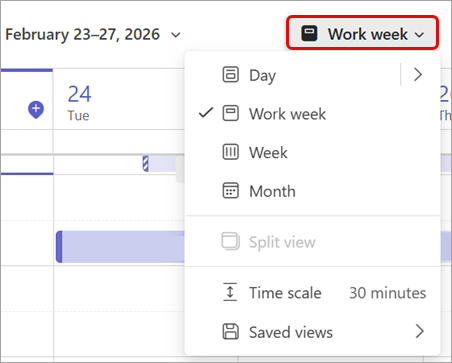
Teams-kalenterissasi näkyy oletusarvoisesti työviikkosi. Voit tarkastella muita näkymiä, kuten koko viikkoa tai kuukautta, valitsemalla kalenterin yläreunassa Työviikko-vaihtoehdon ja valitsemalla sen itse.
Katso myös:
- Muuta aika-asteikkoa, jos haluat säätää kokouksen tietojen tilaa.
- Tallentaa kalenterinäkymiä, jotta voit käyttää tiettyjä asetteluja myöhemmin.
- Valitse Suodatin
 , jos haluat mukauttaa kalenterissasi näkyviä tapahtumia.
 - Valitse Näytä siirtymisruutu
 , jos haluat nähdä minikuukausinäkymän, tarkastella muiden kalentereita, luoda kalenteriryhmiä ja paljon muuta.
 - Valitse Lisää asetuksia
 >Calendar settings Settings
 jolla voit muuttaa kalenterin ulkoasua sekä muuttaa tapahtuma- ja kokousasetuksia ja paljon muuta.
Lisätietoja on artikkelissa Kalenterin mukauttaminen Microsoft Teamsissa.
Muiden kalenterien tarkasteleminen
Näytä useita kalentereita samanaikaisesti saumatonta koordinointia ja tapahtuman suunnittelua varten. Katsella eri henkilöiden kalentereita, kalentereita, joissa on korostettu syntymäpäiviä tai vapaapäiviä, ja paljon muuta.
- Valitse vasemmassa yläkulmassa Näytä siirtymisruutu .
- Luo ja valitse kalenteriryhmiä Omat kalenterit -kohdassa, jotta saat tiettyjen kalenterien näkymät nopeasti näkyviin myöhemmin.
- Vaihda jaetun ja yhdistetyn näkymän välillä, jotta näet muut kalenterit rinnakkain tai integroituina yhteen.
Lisätietoja on artikkelissa Muiden kalenterien tarkasteleminen Microsoft Teamsissa.
Kokousten ja tapahtumien ajoittaminen ja aloittaminen
Ajoita helposti kaikentyyppisiä kokouksia ja tapahtumia Teams-kalenterista.
Uuden kokouksen tai tapahtuman ajoittaminen:
Valitse
Teamsissa.Valitse Uusi
 tai valitse kalenterista aikaväli.
- Valitse Uusi-kohdan vieressä oleva avattavan valikon nuoli, jos haluat valita erityyppisistä tapahtumamalleista. Valitse Näytä kaikki mallit nähdäksesi lisää.
- Valitse Uusi-kohdan
Valitse Aikataulu,
 niin löydät ajankohdan, joka sopii parhaiten kaikille.
Kirjoita kokouksen tai tapahtuman tiedot.
Valitse Tallenna
 .
.
Tärkeää
Kun ajoitat virtuaalista Teams-kokousta, ota Teams-kokouksen vaihtopainike käyttöön.
Kokoukseen tai tapahtumaan liittyminen:
- Valitse Teamsissa.
- Valitse kokous tai tapahtuma.
- Valitse Liity.

Lisätietoja Teams-kokoukseen liittymisestä on artikkelissa Kokoukseen liittyminen Microsoft Teamsissa.
Löydä oikea paikka kokoontua
Kun valitset kokoushuonetta tai -paikkaa, näet lisätietoja käytettävissä olevista huoneista, kuten kapasiteetin ja tekniset tiedot. Näet myös Selaa Places Finderilla -vaihtoehdon.
Lisätietoja on artikkelissa Microsoft Places käytön aloittaminen.
Kalenterin jakaminen
Jaa kalenterisi muiden kanssa, jotta he näkevät aikataulusi ja käytettävyystietosi.
Voit jakaa kalenterisi tietyn henkilön kanssa seuraavasti:
- Valitse Teamsissa.
- Valitse Lisää asetuksia>Jaa
 .
. - Kirjoita sähköpostiosoite tai yhteystieto, jonka kanssa haluat jakaa.
- Valitse henkilön nimen vieressä olevasta avattavasta valikosta hänen käyttöoikeutensa.
- Valitse Jaa.
IT-järjestelmänvalvojan määrittämistä käytännöistä riippuen voit myös hallita muiden organisaatiosi käyttäjien käyttöoikeuksia alla olevassa avattavassa valikossa.
Lisätietoja on artikkelissa Kalenterin jakaminen Microsoft Teamsissa.
Kalenterin tulostaminen
Tulostamalla kalenterin voit jakaa siitä fyysisiä kopioita tai pitää sen käsillä merkintöjä ja helppoa käyttöä varten.
Lisätietoja on artikkelissa Kalenterin jakaminen Microsoft Teamsissa.
Aiempien kokousten tietojen käyttäminen nopeasti
Siirry suoraan menneen kokouksen kertaukseen, keskusteluun ja muihin Teams-kalenterin tietoihin.
Jos haluat käyttää seuraavia asioita:
Valitse
Teamsissa.Valitse aiemmin tallennettu kokous.
- Voit tarkastella kokouksen yhteenvetoa valitsemalla Kertaus
 .
. - Avaa kokouskeskustelu valitsemalla ChatTeams
 .
.
- Voit tarkastella kokouksen yhteenvetoa valitsemalla Kertaus
Lisätietoja kertauksesta Teamsissa on Microsoft Teamsin kokouskertauksessa.