

Paranna videon laatua Microsoft Teams -kokouksissa vihreän taustan avulla. Vihreän taustan avulla voit kokouksen aikana terävöittää sitä, miltä näytät virtuaalista taustaa vasten, ja siirtää tai käyttää tehosteita vääristelemättä sitä.
Vihreän taustan käyttäminen
Jos haluat aloittaa vihreän taustan käytön Teamsissa, sinun on oltava tasaisen värisen taustan edessä asianmukaisessa valaistuksessa. Ota se sitten käyttöön ja määritä se Teams-asetuksissa.
Vihreän taustan ottaminen käyttöön:
Liity kokoukseen Teamsissa.
Ota kamera käyttöön ennen liittymistä olevassa näytössä.
Valitse tehosteet ja avatarit
 >Lisää videotehosteita>Vihreän taustan asetukset.
 OtaLaitteet-videossa
 >vihreän taustan vaihtopainike käyttöön.
Varmista näytön esikatselussa, että havaittu väri on oikea. Jos näin ei ole, valitse näytön esikatselussa oleva ruutu, jos haluat valita taustavärin.
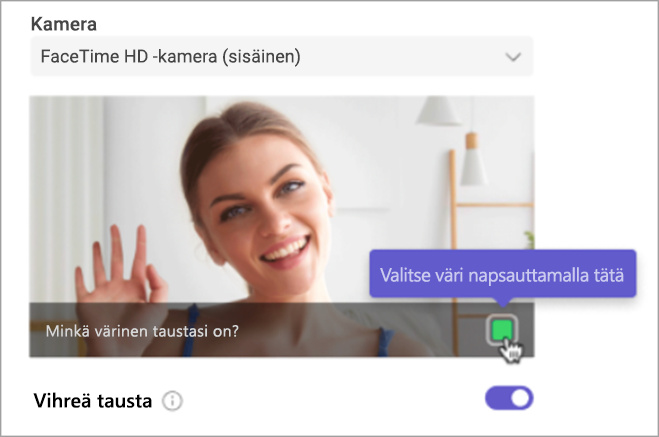
Valitse tausta avattavan värivalikon avulla, jos haluat valita värin ja määrittää vihreän taustan.
Palaa esiliitosnäyttöön sulkemalla asetuksesi.
Valitse Liity nyt , jos haluat siirtyä kokoukseen vihreä tausta käytössä.
Huomautus
Huomautus: Jos haluat käyttää vihreää taustaa useissa laitteissa, sinun on otettava se käyttöön jokaisessa laitteessa.
Muuta vihreän taustan asetuksia
Kun otat vihreän taustan käyttöön ja määrität sen, sitä käytetään automaattisesti kaikissa tulevissa kokouksissa. Määritä uusi tausta tai poista vihreä tausta kokonaan käytöstä muuttamalla vihreän taustan asetuksia.
Voit muuttaa vihreän taustan asetuksia Teamsissa seuraavasti:
- Valitse Asetukset ja muuta
 >Asetukset-painike
 .
. - Valitse Laitteet .
- Ota Videossavihreä tausta käyttöön tai poista se käytöstä.
Jos haluat määrittää uuden taustan uudelleen, valitse ruutu näytön esikatselussa. Valitse sitten taustaväri värin avattavan valikon avulla.
Tekemäsi muutokset otetaan käyttöön automaattisesti.