

Teemat
Mukauta tapahtumasivustoasi lataamalla bannerikuva tai logo ja valitsemalla väriteema.
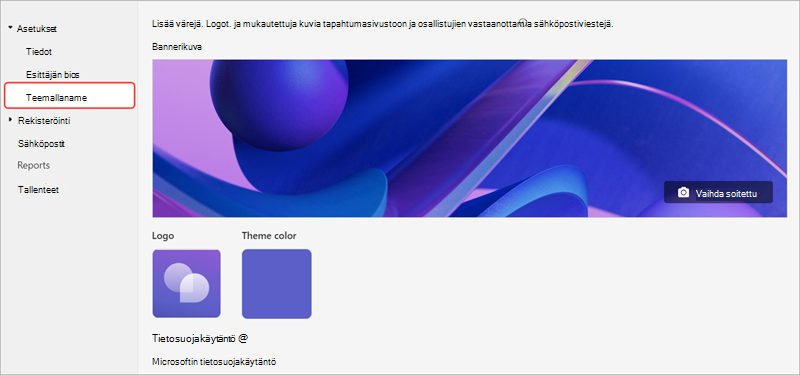
Jos haluat mukauttaa verkkoseminaarin teemaa, avaa verkkoseminaari ja valitse Määritä-kohdastaTeemat.
Tärkeää
Verkkoseminaarien mukauttamista varten lataamasi kuvat näkyvät julkisesti saatavilla olevassa CDN:ssä, ja niitä käytetään rekisteröintisivustolla sekä osallistujille lähetetyissä sähköposteissa.
Bannerin lisääminen tai muuttaminen
- Valitse Palkin kuva -kohdassa Vaihda kuva.

- Lataa eri kuva valitsemalla Valitse toinen kuva
 .
. - Valitse kuvatiedosto, jonka haluat lisätä, ja valitse Avaa.
- Aseta kuva paikoilleen ja valitse sitten Tallenna.
Vihje
Käytä muokatuissa bannerikuvissa vähintään 920 x 230 kuvapistettä.
Logon lisääminen tai muuttaminen
Valitse Logo-kohdassa nykyinen logosi kuva (
)Valitse Valitse toinen kuva
.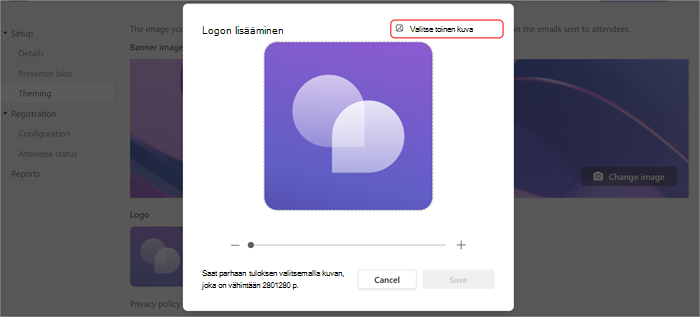
Valitse kuvatiedosto, jonka haluat lisätä, ja valitse Avaa.
Sijoita kuva ja valitse Tallenna.
Vihje
Käytä mukautetuissa logokuvissa kuvaa, jonka koko on vähintään 280 x 280 kuvapistettä.
Väriteeman lisääminen tai muuttaminen
Valitse Teeman väri -kohdassa teeman nykyinen väri (
 ).
). Valitse väri, jossa haluat osallistujien sähköpostien ja rekisteröintisivuston linkkien, painikkeiden ja kuvakkeiden näkyvän.
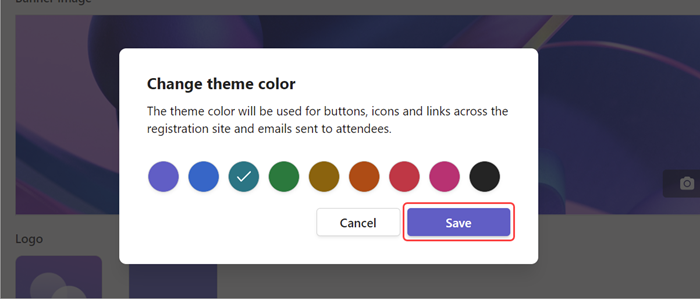
Valitse Tallenna.
Esittäjän tiedot
Anna osallistujille lisätietoja verkkoseminaarien esittäjistä lisäämällä esittäjien esittelyt ja valokuvat.
Tärkeää
Tapahtuman järjestäjä on vastuussa esittäjien yksityisyyden kunnioittamisesta, kun hän lisää esittelynsä ja valokuvansa.
Esittäjän esittelyn lisääminen ja muokkaaminen
Voit lisätä esittäjän esittelyn ja muokata sitä seuraavasti:
- Siirry Määritä>esittäjän esittelyt. Jos et ole vielä lisännyt esittäjää, lisää sellainen valitsemalla Siirry tietosivulle .
- Valitse esittäjän rivillä Muokkaa Esittely-sarakkeessa.
- Täytä esittäjän tiedot ja valitse Tallenna.
Esittäjän kuvan muokkaaminen
Siirry Määritä>esittäjän esittelyt. Jos et ole vielä lisännyt esittäjää, lisää sellainen valitsemalla Siirry tietosivulle .
Valitse esittäjän rivillä Muokkaa Esittely-sarakkeessa.
Valitse hänen nykyinen profiilikuvansa tai avatarinsa.
Valitse Muokkaa kuvaa.
Jos haluat käyttää uutta kuvaa, valitse Lataa kuva
.- Valitse kuva, jota haluat käyttää, ja valitse Avaa.
Muokkaa kuvaa siten, miten haluat sen näkyvän muille, ja valitse Valmis.
Valitse Tallenna.