

Useimmissa Teams-kokouksissa on keskustelu, jossa kokouksen osallistujat voivat jakaa tietoja häiritsemättä kokouksen kulkua.
Huomautus
Jos et näe keskustelua Teams-kokouksessa, ota yhteyttä IT-järjestelmänvalvojaasi.
Artikkelin sisältö
Osallistuminen kokouksen keskusteluun
Tarkastele ja lähetä viestejä kokouskeskustelussa ennen kokousta, sen aikana ja sen jälkeen. Kun joku lähettää uuden viestin,  näkyy punainen piste kokouksen ohjaimissa tai esittäjän työkalurivillä, jos esität sisältöä. Lisätietoja on artikkelissa Sisällön esittäminen Microsoft Teams -kokouksissa.

Huomautus
Chat-käyttöoikeus ennen kokousta, sen aikana ja sen jälkeen saattaa olla rajoitettu järjestäjän asetusten tai IT-järjestelmänvalvojan käytäntöjen mukaan.
Ennen kokousta
People kutsuttu kokoukseen voivat aloittaa keskustelun keskenään ennen kokouksen alkamista.
Keskustelu ennen kokousta:
- Valitse
 Teamsissa.
 - Napsauta hiiren kakkospainikkeella kokousta, jossa haluat keskustella.
- Valitse Chat with participants .
- Kirjoita ja lähetä viesti.
Keskustelussa ennen kokousta lähetetyt viestit näkyvät kaikille kokouksen aikana ja sen jälkeen.
Kokouksen aikana
Keskusteleminen kokouksen aikana:
Valitse kokouksenasetuksista
.Kokouksen keskusteluruudussa voit tarkastella lähetettyjä viestejä ja nähdä reaaliaikaisesti, kuka kirjoittaa.
- Valitse Avaa uudessa ikkunassa
 , jotta voit tehdä useita tehtäviä samanaikaisesti kokouksen aikana.
- Valitse Avaa uudessa ikkunassa
Kirjoita viestisi tekstiruutuun.
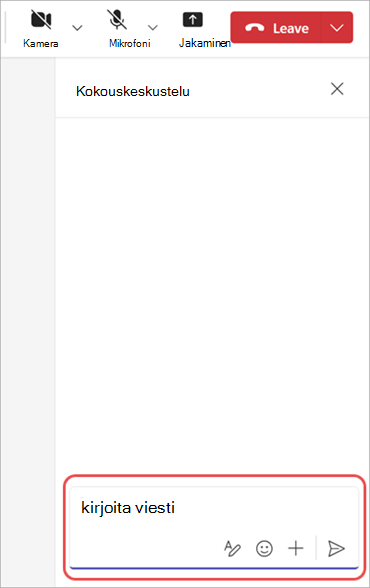
- Valitse Näytä muotoiluasetukset
 , jos haluat esimerkiksi lisätä linkin ja luettelomerkkien viestejä. Lisätietoja on aiheessa Viestin muotoileminen.
 - Valitse Emojit, GIF-kuvat ja tarrat
 varten ja lähetä jotain hauskaa! Lisätietoja on ohjeaiheessa Emojin, GIF-kuvan tai tarran lähettäminen.
 - Valitse Toiminnot ja sovellukset
 voit liittää tiedoston, ajoittaa viestin ja paljon muuta.
- Valitse Näytä muotoiluasetukset
Lähetä viesti keskustelussa valitsemalla
 .
.
Jos valitset Kutsu henkilö tai valitset numeronPeoplePeople-  kokouksen aikana, kutsumasi henkilöt näkevät keskustelun kutsustasi alkaen kokouksen päättymiseen asti.
Vihje
Haluatko tehdä muutoksia lähettämääsi viestiin? Vie hiiren osoitin lähettämäsi viestin päälle ja valitse Muokkaa . Muokkaa viestiäsi ja valitse Valmis-kuvake
 päivittääksesi viestin keskustelussa.
Kokouksen jälkeen
Kun kokous on päättynyt, palaa siihen ja palaa keskusteluun viitataksesi siihen tai jatkaaksesi keskustelua.
Kokouksen keskustelun tarkasteleminen kokouksen jälkeen:
Valitse
Teamsissa.Valitse kokouskeskustelu. Keskusteluluettelossa kokouskeskustelujen edessä on CalendarTeams
, ja niillä on sama otsikko kuin kokouksella.
Jos haluat tarkastella kaikkia kokouskeskusteluitasi yhdessä paikassa, valitse keskusteluluettelon yläreunasta Kokouskeskustelut. Voit ottaa kokouksen keskusteluosion käyttöön tai poistaa sen käytöstä valitsemalla Lisää luettelon vaihtoehtoja >Mukauta näkymän
 keskusteluluettelossa. Ota sitten Näytä kokouskeskustelut omassa osiossaan -asetus käyttöön tai poista se käytöstä Keskusteluissa ja kanavilla.
Chat access kokouksen jälkeen
Kokouksen osallistujia, jotka voivat käyttää keskustelua kokouksen jälkeen, ovat seuraavat:
- Kaikki ajoitettujen yksittäisten kokousten osallistujat.
- Kaikki ajoitettujen toistuvien kokousten osallistujat, jotka sisältyvät kokouskutsuun.
Kokouksen osallistujia, jotka eivät voi käyttää keskustelua kokouksen jälkeen, ovat seuraavat:
- Ulkoiset tai anonyymit osallistujat, joita organisaatio ei hallinnoi.
- Osallistujat, joille kokousesiintymä tai -sarja välitettiin.
- Osallistujat, joita kehotettiin liittymään kokoukseen.
- Osallistujat, jotka on poistettu manuaalisesti kokouksen keskustelusta tai jotka päättivät poistua. Lisätietoja on artikkelissa Poistuminen tai henkilön poistaminen ryhmäkeskustelusta Microsoft Teamsissa.
People who are external who don't invite a meeting only, and after the meeting, cannot added directly to the meeting conversation before the meeting, during and after meeting. Ulkoisten henkilöiden lisääminen suoraan kokouskeskusteluun johtaa uuden ryhmäkeskustelun luomiseen.
React viestiin
Sano enemmän vähemmällä lähettämällä pikareaktioita keskustelussa. Vie hiiren osoitin viestin päälle ja valitse lähetettävä reaktio. Valitse Lisää reaktioita valitaksesi reaktioiden täydellisestä luettelosta.
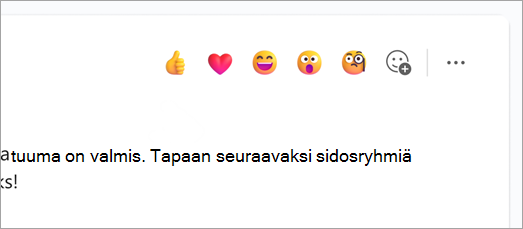
Valitsemasi reaktio tulee näkyviin viestin vasempaan alakulmaan. Voit myös valita reaktion, joka on jo viestissä, ja reagoida samalla emojilla.
Lisätietoja on artikkelissa Viesteistä tykkääminen tai niihin reagoiminen Microsoft Teamsissa.
Keskustelukuplien piilottaminen
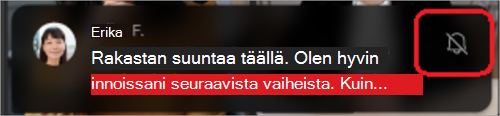
Minimoi häiriötekijät kokouksen aikana piilottamalla kokouksen pääikkunassa näkyvät keskustelukuplat.
Keskustelukuplien piilottaminen:
- Valitse Lisää toimintoja
 >Asetukset asetukset - kokouksen ohjausobjekteissa.
 - Valitse Älä näytä keskustelukuplia,

- Jos haluat piilottaa keskustelukuplat tilapäisesti, valitse Vaimenna
 keskustelukuplassa.
Chat toistuvissa kokouksissa
Toistuvissa kokouksissa keskustelu jatkuu kokouksesta toiseen. Kun osallistujat avaavat keskusteluikkunansa, he voivat lukea edellisissä kokouksissa vaihdetut viestit.
Huomautus
Jos osallistuja poistetaan toistuvasta kokoussarjasta, hän menettää oikeutensa keskusteluun.
Henkilön kutsuminen yksittäiseen esiintymään
People, jotka on kutsuttu toistuvan kokoussarjan yksittäiseen kokoukseen, voivat osallistua keskusteluun muiden osallistujien kanssa. He eivät näe keskusteluhistoriaa sarjan aiemmista kokouksista, mutta he voivat nähdä viestit ja lähettää viestejä sen kokouksen aikana, johon he osallistuvat.
Jos haluat kutsua jonkun toiseen toistuvaan kokoukseen mutta et muihin, varmista, että lähetät kutsun edelleen yksittäistä esiintymää etkä koko kokoussarjaa, jotta keskustelujen yksityisyys voidaan taata.
Vihje
Jos olet kutsunut ulkoisen osallistujan vierailevaksi puhujaksi ja haluat rajoittaa hänen käyttöoikeuttaan kokouksen keskusteluun entisestään, voit ajoittaa hänen esityksensä kokouksen viimeiseksi istunnoksi. Kokouksen järjestäjä tai valvoja voi sitten valvoa osallistujaluetteloa kokouksen aikana, ja jos puhuja liittyy osallistujaluetteloon hänelle varatun ajan ulkopuolella, hän voi poistaa hänet manuaalisesti.
Chat kanavan kokouksissa
Huomautus
Jotkin näistä käyttökokemuksista ovat käytettävissä vain Teams-kanavien keskusteluketjujen asettelussa.
Kanavan kokouksissa kaikki kanavan jäsenet voivat nähdä keskustelun ja lisätä siihen sisältöä riippumatta siitä, osallistuvatko he kokoukseen vai eivät. People that are not of the channel but have invited to a meeting, won't can use the chat.
Kanavan kokousten keskustelut näkyvät keskusteluketjuina kanavan julkaisuissa tai keskustelusyötteessä. Lisätietoja on kanavakokouksissa Microsoft Teamsissa.
Kokouksen keskusteluilmoitukset
Pysy ajan tasalla keskusteluista, joita käydään ennen kokousta, sen aikana ja sen jälkeen kokouksen keskusteluilmoitusten avulla. Kokouksen keskusteluilmoitukset voivat muuttua vastauksen tilan mukaan.
Yksittäiset kokoukset, jos vastaat kutsuun:
- Hyväksy, kokouksen keskustelun mykistys poistetaan.
- Alustava, seuraa tai älä vastaa ollenkaan, kokouksen keskustelu mykistetään, ellet lähetä viestiä tai liity puheluun.
- Hylkää, keskustelu mykistetään ja piilotetaan keskusteluluettelostasi, ellet lähetä viestiä, liity kokoukseen tai ole @mentioned jonkun suora viesti.
Piilota kokouskeskustelu toistuvissa kokouksissa hylkäämällä koko sarja. Jos hylkäät sarjan yksittäisen esiintymän, keskustelu mykistetään, ellet lähetä viestiä tai liity kokoukseen.
Huomautus
- Voit etsiä piilotetun kokouskeskustelun hakemalla kokouksen otsikkoa tai etsimällä sen kalenterista ottamalla käyttöön Näytä hylätyt tapahtumat. Näet vain hylänneet tapahtumat, kun olet ottanut asetuksen käyttöön.
- Jos muutat RSVP-tilaasi, kokouksen keskusteluilmoitusasetukset päivittyvät viimeisimmän tilan mukaisiksi.
Kokouksen keskusteluilmoitusasetukset
Muuta kokouksen keskusteluilmoitusten asetuksia RSVP-tilan perusteella, jotta näet vain sinulle olennaiset keskustelut.
Kokouksen keskusteluilmoitusasetusten muuttaminen:
Valitse Asetukset ja muuta
> .
.Valitse Ilmoitukset ja toiminta
 .
.Kokouksissa
:- Valitse haluamasi asetukset avattavasta Kokouskeskusteluilmoitukset-valikosta kokouksille, jotka olen hyväksynyt .
- Valitse haluamasi asetus avattavasta kokousten keskusteluilmoituksista, kun kokous on merkitty alustavaksi tai ei vastausta .
Asetuksiin tehdyt muutokset tulevat voimaan välittömästi.
Kokouskeskustelujen mykistäminen ja vaimennuksen poistaminen
Voit mykistää yksittäisiä kokouskeskusteluja ja poistaa niiden mykistyksen keskusteluluettelosta. Kun mykistät keskustelun, et enää saa ilmoituksia uuden viestin lähettämisestä. Voit aina poistaa mykistyksen myöhemmin.
Tietyn kokouskeskustelun mykistäminen tai mykistyksen poistaminen:
- Valitse
- Pidä hiiren osoitinta kokouskeskustelun päällä keskusteluluettelossa.
- Valitse Lisää asetuksia .
- Valitse Mykistä tai Poista mykistys .
Chat-käyttöoikeus
Osallistujan käyttöoikeus kokouksen keskusteluun vaihtelee kokoustyypin, jokaisen osallistujan suhteen järjestäjän organisaatioon ja kutsutavan mukaan. Kokouksen keskustelukapasiteetti vaikuttaa myös keskustelun käyttöön ennen kokousta, sen aikana ja sen jälkeen. Lisätietoja on artikkelissa Kokouksen keskustelun käyttäminen Microsoft Teamsissa.
Kokouksen järjestäjä voi myös rajoittaa pääsyä kokouksen keskusteluun tai poistaa sen kokonaan käytöstä muokkaamalla kokouksen asetuksia.
Yhteystietoluettelot
Jos kutsut kokoukseen yli 150 jäsenen yhteystietoluettelon, he voivat käyttää keskustelua vain kokouksen aikana. Jos haluat, että kaikki voivat käyttää keskustelua ennen kokousta ja sen jälkeen, laajenna yhteystietoluettelo ennen kutsun lähettämistä.
Jos jotkin yhteystietoluettelon henkilöt ovat pakollisia osallistujia ja muut vapaaehtoisia, lisää heidät kokouskutsun pakollisten osallistujien kenttään. Valitse sitten + Valinnainen ja lisää koko yhteystietoluettelo siellä.
Jos yhteystietoluettelon lisääminen kasvattaa keskustelussa yli 1 000 henkilöä, et voi lisätä luetteloa.
Lisätietoja yhteystietoluetteloista on artikkelissa Yhteystietoluettelon luominen, muokkaaminen tai poistaminen. Lisätietoja kokouskeskustelun käyttöoikeuksista yhteystietoluetteloille on artikkelissa Kokouksen keskustelun käyttäminen Microsoft Teamsissa.