
Jos sinulla on ongelmia kameran kanssa Microsoft Teamsissa, meillä on muutamia ehdotuksia, joiden avulla pääset takaisin raiteillesi.
Vihje
Windows 10:n käyttäjät voivat myös siirtyä tänne saadaksesi lisätietoja yleisten kameraongelmien vianmäärityksestä.
Tarkista, onko kamera käytössä
Näin voit varmistaa, että voit käyttää kameraasi Teamsissa:
- Sulje kaikki muut sovellukset, jotka saattavat käyttää kameraasi (kuten skype tai FaceTime).
- Jos käytät ulkoista kameraa, kokeile irrottaa kamera ja liittää se takaisin.
- Yritä käynnistää laite uudelleen.
- Ota yhteyttä laitteen valmistajan tukeen, jos kyseessä on laitteisto-ongelma.
Tarkista päivitysten saatavuus
Varmista, että uusin Windows-päivitys tai Mac OS -päivitys ja Teams-sovellusversio on asennettuna.
Tarkista päivitykset Teamsissa varmistaaksesi, että käytössäsi on uusin versio.
Huomautus
Jos haluat tehdä Teamsin vianmäärityksen Virtual Desktop Infrastructures (VDI) -palvelussa, ota yhteyttä IT-järjestelmänvalvojaasi tai lue lisätietoja tästä .
Soita testipuhelu
Tarkista kameran toimivuus soittamalla testipuhelu Teamsissa.
Testipuhelun soittaminen:
- Valitse Asetukset ja muuta
 Teamsin oikeassa yläkulmassa.
 - Valitse Asetukset
 >Laitteet
 .
. - Valitse Ääniasetukset-kohdassaSoita testipuhelu
 .
.
Testipuhelun avulla voit varmistaa, kuinka mikrofoni, kaiutin ja kamera toimivat. Noudata testipuhelubotin ohjeita ja tallenna lyhyt viesti. Viesti toistetaan sinulle takaisin. Tämän jälkeen saat testipuhelun yhteenvedon ja voit tehdä muutoksia siirtymällä laitteen asetuksiin.
Huomautus
- Testipuhelutoiminto on käytettävissä tällä hetkellä vain englanniksi. Lisää kieliä tulossa pian.
- Poistamme testipuhelun heti puhelun jälkeen. Microsoft ei säilytä tai käytä sitä.
- Testipuhelutoiminto ei ole tällä hetkellä käytettävissä Teamsin verkkoversiossa.
Windowsin vianmääritys
Jos sinulla on edelleen ongelmia kameran kanssa, voit kokeilla seuraavia ratkaisuja.
Lisätietoja on ohjeaiheessa Kamera ei toimi Windowsissa.
Tarkista Teams-mobiilisovelluksen käyttöoikeudet
Sinun on ehkä muutettava mobiililaitteesi käyttöoikeuksia.
Windows-laitteen käyttöoikeuksien muuttaminen:
Avaa Asetukset-sovellus laitteessasi.
Valitse Tietosuoja & suojauskamera>.
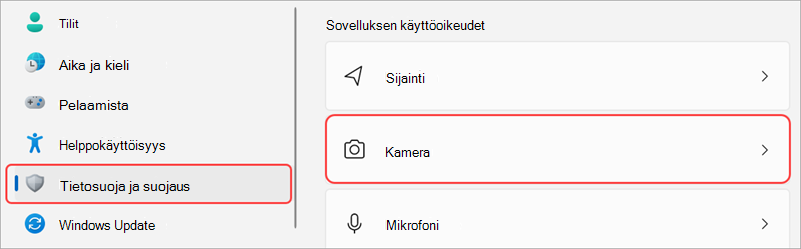
Ota Anna sovellusten käyttää kameraasi -asetus käyttöön.

Ota Anna sovellusten käyttää kameraasi -kohdassa Microsoft Teams (työpaikka tai oppilaitos) käyttöön
- Jos vaihtopainike on jo käytössä, poista se käytöstä ja ota se takaisin käyttöön.
Sulje kaikki sovellukset ja käynnistä laite uudelleen.
Tarkista ohjaimet
Kun kamera ei toimi Windows 10:ssä (tai jos käytät ulkoista verkkokameraa), vika saattaa olla ohjaimissa. Täältä löydät vaiheittaiset ohjeet Windowsin ohjainten tarkistamiseen.
Mac OS:n vianmääritys
Jos sinulla on edelleen ongelmia kameran kanssa, voit kokeilla toista ratkaisua.
Tarkista sovelluksen käyttöoikeudet
Sinun on ehkä muutettava laitteen käyttöoikeuksia.
Mac OS -laitteen käyttöoikeuksien muuttaminen:
- Avaa laitteen Järjestelmäasetukset .
- Valitse Suojaus & Tietosuoja.
- Valitse Tietosuoja-kohdassaKamera.
- Varmista, että Microsoft Teams (työpaikka tai oppilaitos) on valittuna.
- Sulje kaikki sovellukset ja käynnistä laite uudelleen.
Huomautus
Nämä asetukset koskevat Mac OS 10.14 -versiota ja uudempia versioita.
Teamsin verkkoversion vianmääritys
Jos käytät Teamsin verkkoversiota, voit varmistaa seuraavasti, että kamerasi on määritetty oikein.
- Tarkista selaimen asetukset: Sinun on ehkä "sallittava" kameran ja/tai mikrofonin toiminta Teamsissa.
- Ota yhteyttä IT-järjestelmänvalvojaan: IT-järjestelmänvalvoja saattaa hallita joitakin asetuksia. Ota heihin yhteyttä saadaksesi lisätietoja.
Huomautus
Microsoft Teamsin verkkoversiota tuetaan tällä hetkellä Chromessa, Safarissa, Edgessä, Firefoxissa ja Internet Explorer 11:ssä.
Microsoft Edge
Valitse Asetukset ja muuta
 >Asetukset-painike .
Valitse Evästeet ja sivuston käyttöoikeudet.
Valitse Kamera.
Ota käyttöön Kysy ennen käyttämistä (suositus) -vaihtopainike.
Huomautus
Jos tämä on poistettu käytöstä, kameran käyttö estetään Edgessä.
Google Chrome
Avaa Asetukset.
Valitse Tietosuoja ja suojaus>Sivuston asetukset>Käyttöoikeudet.
Valitse Kamera.
- Varmista tämän näytön yläreunassa, että oikea laite on valittu avattavasta valikosta.
- Valitse Oletustoiminta-kohdassaSivustot voivat pyytää kameran käyttöoikeutta.
Safari
- Avaa Safarissa Asetukset.
- Valitse sivustot.
- Valitse Yleinen-kohdassaKamera.
- Valitse Vierailtaessa muilla sivustoilla: -kohdan vieressä Kysy tai Salli.
Ota yhteyttä Microsoft-tukeen
Tarvitsetko vielä apua? Ota yhteyttä Microsoft-tukeen.