Kokouksen aikana voit nostaa kätesi virtuaalisesti kertoaksesi muille haluavasi osallistua keskustelua keskeyttämättä.
Nosta kätesi
Valitse näytön yläreunassa olevista kokousasetuksista Nosta . Kaikki kokouksen osallistujat näkevät, että kätesi on nostettu.
Kokouksen esittäjät saavat myös ilmoituksen siitä, että kätesi on nostettu. Kokouksissa, joissa osallistujat eivät voi poistaa vaimennustaan, esittäjä voi sallia mykistyksen poistamisen.
Vihje
Käden nostamisen lisäksi voit myös valita viidestä reaaliaikaisesta reaktiosta , joiden avulla voit ilmaista itseäsi kokouksen aikana.
Katso, kenellä on käsi ylhäällä
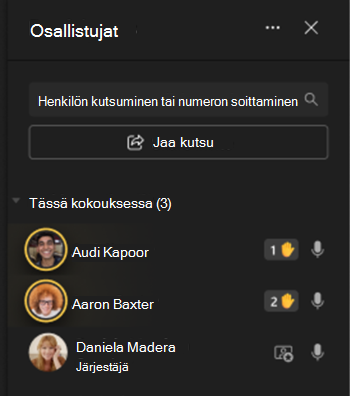
Valitse PeoplePeople kokouksen ohjausobjekteissa näytön yläreunassa, jos haluat nähdä luettelon kaikista kokouksen osallistujista. Jokaisen, jonka käsi nostetaan, nimen vieressä näkyy käsikuvake. Jos useilla ihmisillä on kädet ylhäällä, heidän nimensä numeroidaan näyttämään järjestyksessä, kuka nosti kätensä aiemmin.
Laske kätesi alas
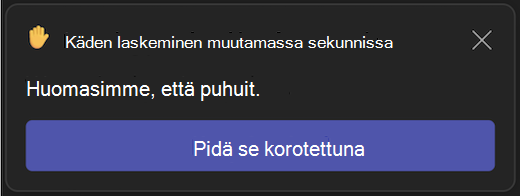
Teams havaitsee, kun olet puhunut kokouksessa, ja saat ilmoituksen, että kätesi lasketaan automaattisesti. Valitse Pidä se ylhäällä , jos haluat edelleen näyttää kätesi kohotettuna.
Jos et ole vielä puhunut, mutta haluat laskea kätesi, palaa kokousnäkymän yläreunassa oleviin kokousohjaimiin ja valitse Nosta , jotta voit laskea kätesi alas.
Huomautus
Jos melunvaimennus on poistettu käytöstä (mikä tapahtuu oletusarvoisesti, kun laitteessasi on paljon suoritinkäyttöä), kättäsi ei lasketa automaattisesti puhumisen jälkeen.
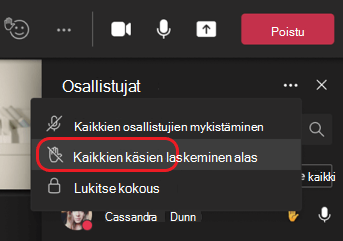
Jos olet kokouksen esittäjä tai järjestäjä, voit laskea kaikkien käden samanaikaisesti:
- Valitse PeoplePeople- .
-
Valitse Osallistujat-kohdan vieressä Lisää vaihtoehtoja
 .
. - Valitse Laske kaikki kädet.