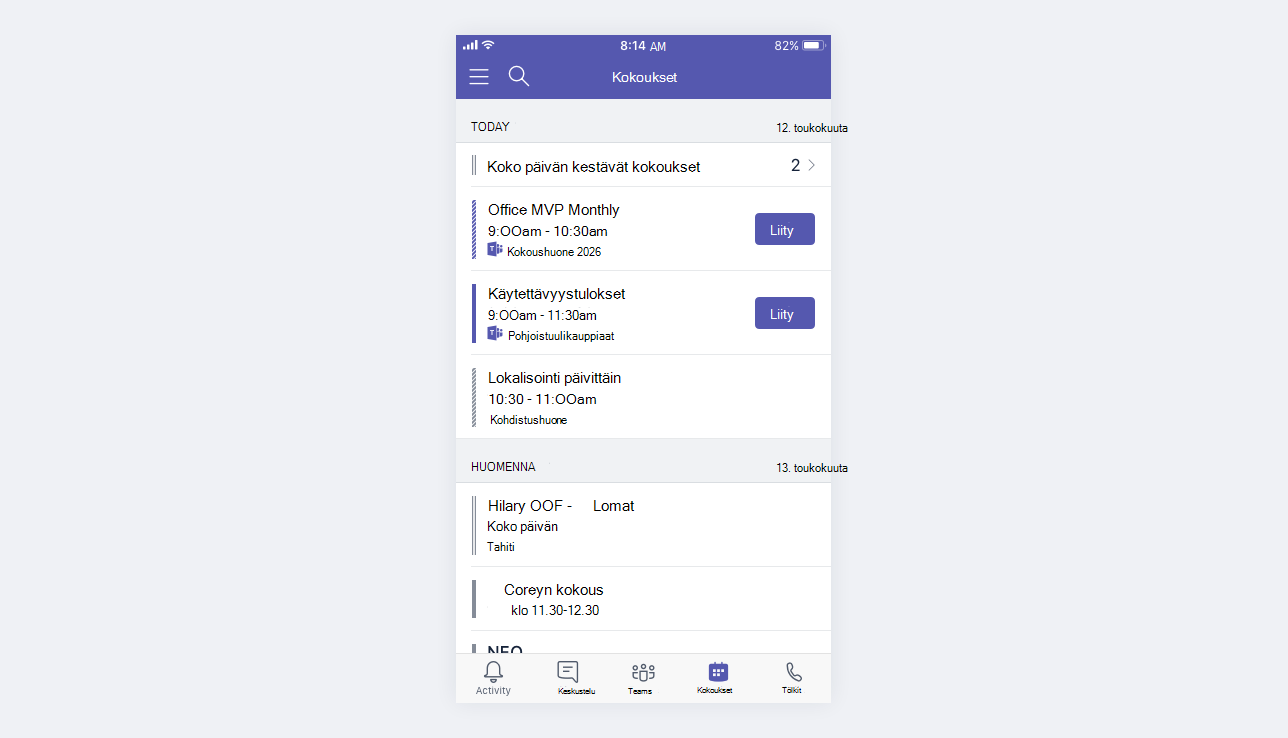
Kokousten tarkasteleminen kalenterissa
Valitse sovelluksen vasemmassa reunassa oleva , jos haluat nähdä kaikki tulevat kokoukset ja tapahtumat, jotka on aikataulutettu Teamsissa, Exchangessa tai Outlookissa.
Hallitse kalenteriasi Teamsissa , jotta voit vastata kokouksiin, tutustua erilaisiin kalenterinäkymiin ja paljon muuta.
Kanavan kalenterin luominen
Ajoita ja hallitse tiettyjen kanavien kokouksia Teamsissa luomalla kanavakalenteri.
Kanavan kalenterissa sinä ja muut kanavan jäsenet voitte tarkastella kanavan kokouksia ja liittyä niihin.
Voit luoda kanavakalenterin seuraavasti:
- Valitse Tiimit
 Teamsissa.
 - Siirry kanavalle, jolle haluat luoda kalenterin.
- Valitse Lisää
 >Sovellukset
 kanavan yläosassa.
 - Valitse kanavakalenteri käytettävissä olevista sovelluksista tai etsi se.
- Anna kalenterille nimi.
- Valitse Tallenna.
Kanavan ulkopuoliset vieraat eivät näe kalenteria, joten heidät on kutsuttava suoraan.
Lisätietoja on artikkelissa Kokouksen ajoittaminen Teamsissa.
Huomautus
Kanavakalenterit eivät ole tällä hetkellä käytettävissä yksityisissä kanavissa. Voit edelleen käyttää kolmannen osapuolen kalenterisovellusta yksityisellä kanavalla.
Tietoa kanavakalentereista
Jos haluat lisätä kanavatapahtuman omaan kalenteriisi, avaa tapahtuma ja valitse Lisää kalenteriin.
Kanavan jäsenet eivät saa suoraa kutsua, ellet lisää heidän nimiään yksitellen.
Aina, kun ajoitat tapahtuman, kanavalle luodaan julkaisu, jossa on yhteenveto tapahtuman tiedoista.
Tapahtuman järjestäjä näkee kutsun omassa kalenterissaan jokaisen ajoitetun tapahtuman osalta, mutta ei saa kutsua tapahtumaan.
Vain jäsenet, jotka ovat ottaneet kanavan ilmoitukset käyttöön, saavat ilmoituksen tapahtuman luomisesta.
Kanavatapahtumia voi ajoittaa ja tarkastella vain Teams-sovelluksella.
Vain ennen toukokuuta 2018 luodut tiimit voidaan lisätä kutsuun. Jos tiimisi on luotu toukokuun 2018 jälkeen, voit lisätä kutsuun vain kanavia, Outlook-ryhmiä ja henkilöitä.
Kanavakalenteri on suodatettu näkymä Microsoft 365 -ryhmäkalenterista, joka on liitetty tiimiin. Se näyttää vain tietyn kanavan tapahtumat, ei koko tiimin tapahtumia. Lisätietoja Teamsin ja Microsoft 365 -ryhmien yhteistoiminnasta on artikkelissa M365-ryhmien toiminta tiimien kanssa.
Sinun on seurattava tiimiä vastaavaa Microsoft 365 -ryhmää Outlookissa, jotta saat kutsun omaan kalenteriisi. Ohjeet tähän ovat kohdassa Ryhmiin liittyminen, ryhmistä poistuminen ja ryhmien seuraaminen Outlookissa
Huomautus
Jos ryhmä ei näy Outlookissa, et voi muuttaa kyseisen ryhmän tilausasetuksia. Jäsenet eivät oletusarvoisesti saa kutsua, ellei heidän nimiään lisätä yksitellen.