Anna osallistujille brändätty, mukautettu kokemus avoimen kokoontumisen teemalla. Lisää yrityksen kuvia, bannereita ja paljon muuta.
Huomautus
Jos tapahtuma on jo julkaistu, muutokset teemaan näkyvät tulevissa sähköpostiviesteissä.
Mukauta avointa kokoontumista
Voit mukauttaa avointa kokoontumista seuraavasta:
- Valitse Kalenteri
 Teamsissa.
 - Avaa aiemmin luotu avoin kokoontuminen tai luo uusi.
- Valitse Teemat.
Lisää palkin kuva
Bannerikuvat näkyvät avoimen kokoontumisen sähköpostiviesteissä ennen tapahtumaa. Säilytä Teamsin oletuspalkki tai lisää mukautettu kuva.
Jos haluat lisätä mukautetun bannerikuvan:
Valitse Kalenteri
Teamsissa.Avaa aiemmin luotu avoin kokoontuminen tai luo uusi.
Valitse teemapalkin>kuva.
Valitse Vaihda kuva
 >Valitse toinen kuva
 .
.Avaa kuva, jota haluat käyttää.
Zoomaa ja sijoita kuva rajaustyökaluun. Banneri näkyy esitetyllä tavalla.
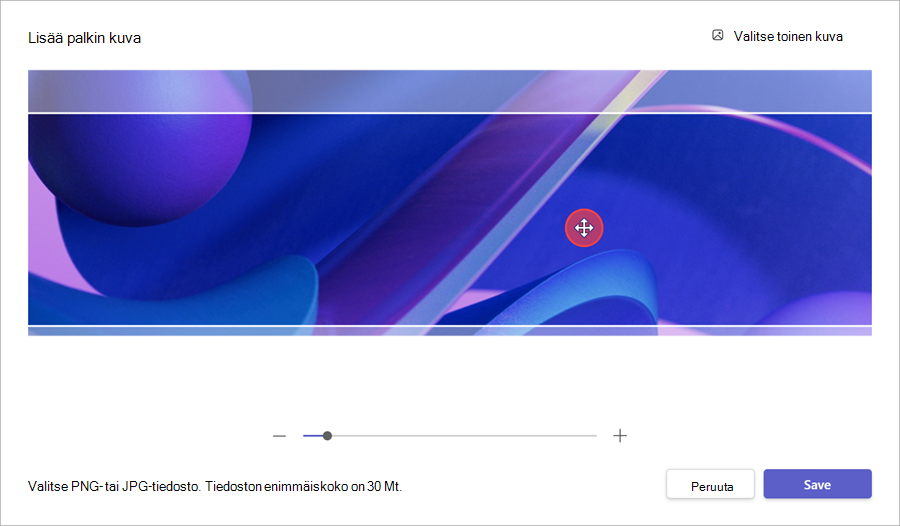
Valitse Tallenna.
Vihje
Käytä muokatuissa bannerikuvissa vähintään 920 x 230 kuvapistettä.
Logon lisääminen
Valitse Kalenteri
Teamsissa.Avaa aiemmin luotu avoin kokoontuminen tai luo uusi.
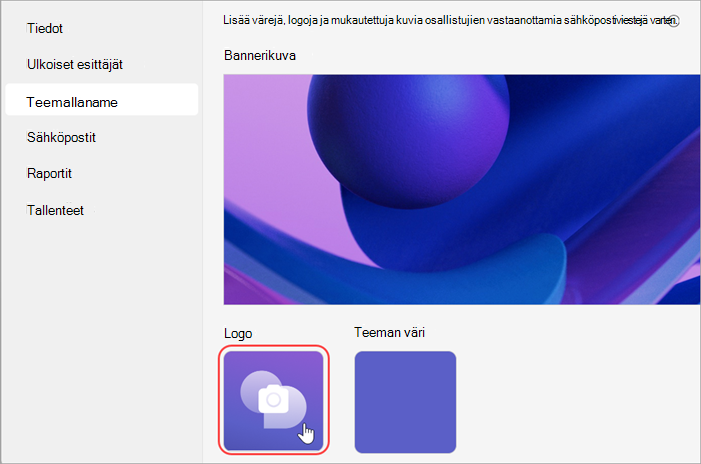
Valitse teemalogo>.
Valitse Logo
.
Valitse Valitse toinen kuva
.Avaa kuva, jota haluat käyttää.
Zoomaa ja sijoita kuva rajaustyökaluun. Logo näkyy esitetyllä tavalla.
Valitse Tallenna.
Vihje
Käytä mukautetuissa logokuvissa kuvaa, jonka koko on vähintään 280 x 280 kuvapistettä.
Muuta teeman väriä
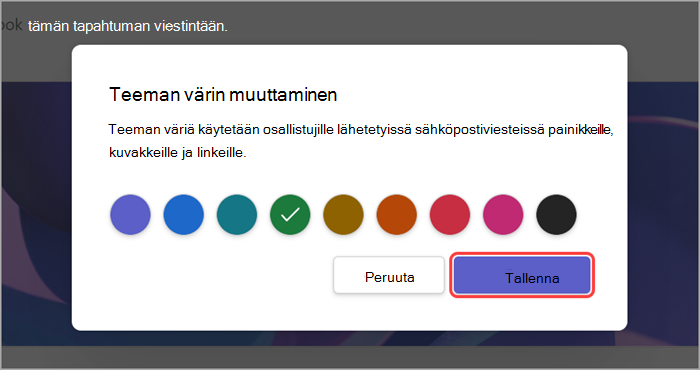
Säilytä Teamsin teeman oletusväri tai valitse toinen, jos haluat mukauttaa tapahtumapainikkeita, kuvakkeita ja osallistujille lähetettyjä sähköpostilinkkejä.
Jos haluat mukauttaa teeman väriä:
Valitse Kalenteri
Teamsissa.Avaa aiemmin luotu avoin kokoontuminen tai luo uusi.
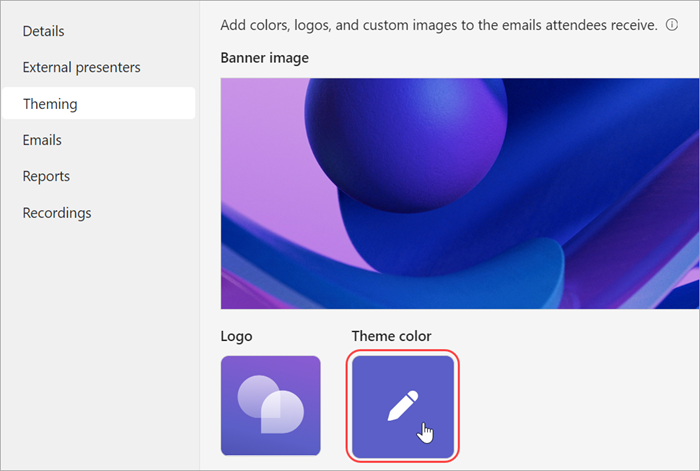
Valitse teemateeman>väri
 .
.
Valitse väri ja valitse Tallenna.