

Kutsu organisaatiosi henkilöitä tarkastelemaan ja käyttämään kalenterisi tietoja Microsoft Teams -kalenterissa. Määritä, kuinka paljon käyttöoikeuksia haluat antaa käyttäjille, joille jaat käyttöoikeuden, ja muuta niitä milloin tahansa.
Voit kutsua muita jakamaan Teams-kalenterisi seuraavasti:
Valitse
 Teamsissa.
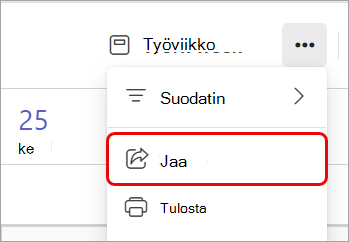
Valitse Lisää asetuksia
 >Jaa
>Jaa .
.
Kirjoita sen yhteyshenkilön sähköpostiosoite tai nimi, jonka kanssa haluat jakaa.
Valitse avattavasta valikosta käyttöoikeustaso, jonka haluat hänelle antaa:
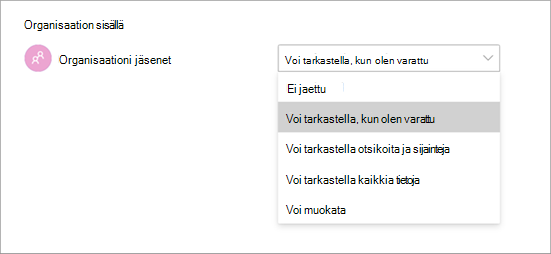
- Voi tarkastella, kun olen varattu: Voi tarkastella vain aikaa, jonka olet merkinnyt varatuksi.
- Voi tarkastella otsikoita ja sijainteja: Voi tarkastella vain tapahtuman otsikkoa ja sijaintia.
- Voi tarkastella kaikkia tietoja: Voi tarkastella kaikkia tietoja, kuten tapahtumien kuvauksia ja osallistujia.
- Voi muokata: Voi tarkastella, muokata ja poistaa tapahtumia.
- Voi delegoida: Voi tarkastella, luoda, muokata ja poistaa kohteita. Edustaja voi myös luoda kokouspyyntöjä ja vastata kutsuihin puolestasi.
Valitse Jaa.
Voit myös säätää organisaatiosi ihmisten yleisiä käyttöoikeuksia valitsemalla haluamasi asetuksen avattavasta Inside your organizationPeople>in my organization -valikosta.
Huomautus
Jotkin jakamisoikeudet voivat olla rajoitettuja organisaatiosi määrittämien käytäntöjen mukaan.
Kalenterin tulostaminen
Voit tulostaa Teams-kalenterin paperikopioita ja jakaa ne henkilöille tai pitää ne helposti käytettävissä offline-tilassa. Valitse, mikä näkymä, asettelu ja aikaväli haluat tulostaa, ja päätä, sisällytetäänkö pienoiskuukausinäkymät ja esityslistan tiedot.
Kalenterin tulostaminen:
Valitse
Teamsissa.Valitse vasemmanpuoleisessa ruudussa kalenterit, jotka haluat tulostaa.
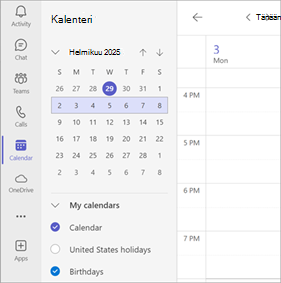
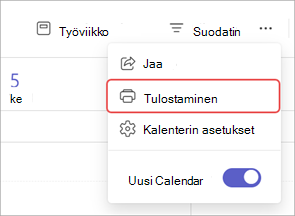
Valitse Lisää asetuksia
>Tulosta .
.
Valitse avattavasta Calendar-valikosta kalenteri, jonka haluat tulostaa. Valitsemalla Valitut kalenterit voit tulostaa näkymän useista valitsemistasi kalentereista.
Mukauta muita tulostustietoja:
- Valitse Näytä-kohdassa, mikä kalenterinäkymä haluat tulostaa. Jos valitset Viikko tai Työviikko, valitse Asettelu ja valitse kalenterin suunta.
- Määritä Aikaväli-kohdassa, mitkä tuntien aikataulustasi haluat tulostaa.
- Valitse Pienoiskuukausi, jos haluat tulostaa kuukausikalenterin pienen näkymän.
- Valitse Tulosta yksityiskohtainen esityslista , jos haluat tulostaa kokouksen ja tapahtuman tiedot, kuten kokousten kuvaukset ja osallistujaluettelot.
Valitse Tulosta.