

Entä jos haluat aloittaa tallennuksen Microsoft Teams -kokouksen aikana, mutta tallennuspainike ei ole käytettävissä? Meillä on muutamia vinkkejä tehtävän suorittamiseen.
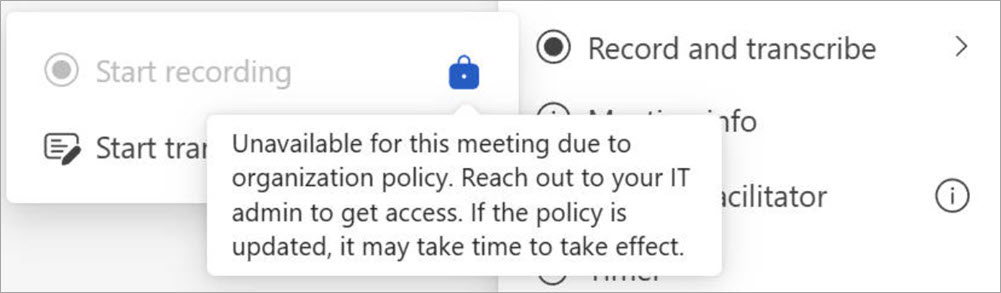
Siirrä hiiren osoitin Aloita tallennus -painikkeen lukkokuvakkeen päälle, niin näet työkaluvihjeen, joka selittää, miksi painike ei toimi. Etsi sitten ratkaisu alla olevasta taulukosta.
| Työkaluvihje | Syy | Mitä voit tehdä |
|---|---|---|
| Vain tämän organisaation henkilöt voivat aloittaa tallentamisen | Olet anonyymi käyttäjä. Tai Kuulut eri organisaatioon kuin kokouksen järjestäjä. Olet joko ulkoinen osapuoli tai kirjautunut kokoukseen vieraana |
Kirjaudu sisään todennettuun tiliin. Pyydä kokouksen järjestäjän organisaatiossa olevaa osallistujaa aloittamaan ja jakamaan tallenne kokouksen jälkeen. |
| Ei käytettävissä tähän kokoukseen organisaation käytännön vuoksi. Pyydä käyttöoikeudet IT-järjestelmänvalvojaltasi. Jos käytäntöä päivitetään, sen voimaan tuleminen voi kestää jonkin aikaa. | Teams-järjestelmänvalvoja ei ole sallinut tallentamista yksittäisille henkilöille kokouksissa. Lisätietoja tallennuksen sallimisesta käyttäjille tai estämisestä. Tai IT-järjestelmänvalvoja on juuri muuttanut kokousten tallennuskäytäntöä, mutta muutos ei ole vielä tullut voimaan. |
Pyydä järjestelmänvalvojaa ottamaan käyttöön tallennusasetus kokouksissa kaikille. Odota jonkin aikaa, että muutos tulee voimaan. |
| Ei käytettävissä tässä puhelussa organisaation käytännön vuoksi. Pyydä käyttöoikeudet IT-järjestelmänvalvojaltasi. Jos käytäntöä päivitetään, sen voimaan tuleminen voi kestää jonkin aikaa. | Teams-järjestelmänvalvoja ei ole sallinut tallentamista yksittäisille puheluille. Lisätietoja puhelutallennuksen käyttöönottamisesta. Tai IT-järjestelmänvalvoja on juuri muuttanut puheluiden tallennuskäytäntöä, mutta muutos ei ole vielä tullut voimaan. |
Pyydä järjestelmänvalvojaa ottamaan käyttöön tallennusasetus kaikille puheluissa . Odota jonkin aikaa, että muutos tulee voimaan. |
| Ei käytettävissä tässä kokouksessa | Jos kokouksen järjestäjällä ei ole oikeutta tallentaa tietoja kokouskäytännössä, tallennuspainike ei ole käytettävissä kokoukseen osallistuville. Tai Jos kokous on ajoitettu Microsoft Graph -ohjelmointirajapinnalla ja kokouksen järjestäjä määrittää SalliTallennus-ominaisuuden arvoksi Epätosi, kokouksen osallistujat eivät voi käyttää tallennuspainiketta. Lisätietoja onlineMeetingBasen ominaisuuksista. |
Pyydä järjestelmänvalvojaa antamaan kokouksen järjestäjälle lupa kokousten tallentamiseen. Tai Pyydä järjestäjää sulkemaan nykyinen kokous, ottamaan tallennusominaisuus käyttöön ja aloittamaan uusi kokous. |
| Vain kokouksen järjestäjä ja yhteisjärjestäjä voivat aloittaa kokouksen tallennuksen. Pyydä pääsyä kokouksen järjestäjältä. | Teams-kokouksen asetuksissa Tallennus & transkriptio -kohdassa kokouksen järjestäjä voi määrittää Kuka voi tallentaa ja litteroida -vaihtoehdon, joka määrittää, kuka voi aloittaa tallennuksen. Jos asetukseksi on määritetty Järjestäjä ja yhteisjärjestäjät, tallennuspainike ei ole käytettävissä kaikille osallistujille järjestäjää ja yhteisjärjestäjiä lukuun ottamatta. |
Pyydä järjestäjää muuttamaan Kuka voi tallentaa ja litteroida -asetus järjestäjille, yhteisjärjestäjille ja esittäjille. Lue lisää siitä, kuka voi tehdä tallennuksia tai litterointia. Tai Pyydä järjestäjää nimeämään sinut yhteisjärjestäjäksi. Lisätietoja Microsoft Teams -kokousten rooleista. |
| Ei käytettävissä, koska kokouksen järjestäjä on poistanut kokouksen tallennuksen käytöstä. Pyydä pääsyä kokouksen järjestäjältä. | Teams-kokouksen asetuksissa Tallennus & transkriptio -kohdassa kokouksen järjestäjä voi määrittää Kuka voi tallentaa ja litteroida -asetukseksi Ei kukaan. | Pyydä järjestäjää muuttamaan Kuka voi tallentaa ja litteroida -asetusta. Lue lisää siitä, kuka voi tehdä tallennuksia tai litterointia. |
| Vain kokouksen järjestäjät ja esittäjät voivat aloittaa tallentamisen | Teams-kokouksen asetuksissa Roolit-kohdassa kokouksen järjestäjä määrittää Kuka voi esittää -asetuksella, kuka voi aloittaa esityksen. Jos sinua ei ole määritetty esittäjäksi, sinut merkitään kokouksen osallistujaksi, mutta tallennuspainike ei ole käytettävissä. | Pyydä järjestäjää nimeämään sinut esittäjäksi. Lisätietoja Microsoft Teams -kokousten rooleista. |
| Tallennus on jo alkanut | Kun valitset Aloita tallennus, tallennus alkaa muutamassa sekunnissa. Tänä aikana Aloita tallennus -painike ei ole käytettävissä. | Odota, kunnes tallennus alkaa. |
| Ei käytettävissä, koska Copilot on poistettu käytöstä tämän kokouksen ajaksi. Jos haluat ottaa sen käyttöön, pyydä kokouksen järjestäjää tai yhteisjärjestäjää sallimaan Copilot kokousasetuksissa. |
Jos kokouksen järjestäjä määrittää Teams-kokousasetuksissa Copilotin ja muiden tekoälyjen kohdassa Salli Copilotpois käytöstä, tallennuspainike ei ole osallistujien käytettävissä. | Pyydä kokouksen järjestäjää ottamaan Copilot käyttöön kokouksen aikana. |
Usein kysytyt kysymykset
Miksi kokoukseni tallentuu automaattisesti, jos en ole ajoittanut sitä niin?
Jos ajoitat kokouksen tai tapahtuman Town hall -tapaamisen tai verkkoseminaarin mallin avulla, automaattinen tallennus ja transkriptio ovat oletusarvoisesti käytössä.
Jos haluat poistaa automaattisen tallennuksen käytöstä ennen kokouksen tai tapahtuman alkamista, avaa tapahtuman tiedot Teams-kalenterissa ja valitse Kokousasetusten
 >Tallennus & transkriptio
 . Poista sitten Nauhoita ja litteroi automaattisesti -vaihtopainike käytöstä.
 Lisätietoja on kohdassa Verkkoseminaaritallenteiden hallinta tai Town hall -tapaamisten tallenteiden hallinta.
Jos sinulla on yhteensopivuuden tallennuskäytäntö, tallennus alkaa automaattisesti aina, kun liityt kokoukseen. Tämä tallenne tallennetaan organisaatiosi tallennustilaan henkilökohtaisen OneDriven tai Microsoft SharePointin sijaan.
Lisätietoja on artikkelissa Kolmannen osapuolen yhteensopivuuden tallennus Teams-puheluille ja -kokouksille.
Mihin tallenteet ja tekstitallenteet tallennetaan?
Katso Tallenteiden tallennustila.
Mitä kokousten tallennus- & litterointiasetukset tekevät?
Kun järjestät kokouksen Teamsissa, voit säätää tallennuksen ja litteroinnin asetuksia ja käyttöoikeuksia kokousasetuksissa. Lisätietoja tallennus- ja litterointivaihtoehdoista on alla olevassa taulukossa:
| Kokousasetus | Kuvaus |
|---|---|
| Automaattinen tallennus ja litterointi | Kun tämä asetus on käytössä, tallennus ja litterointi alkavat automaattisesti kokouksen alkaessa. Tämä asetus poistetaan käytöstä, jos Kuka voi tallentaa ja litteroida -asetuksena on Ei kukaan. |
| Kuka voi tallentaa ja litteroida? | Tämä asetus määrittää, kuka voi aloittaa tallennuksen tai litteroinnin kokouksen aikana.
|
|
Monikielisen puheentunnistuksen ottaminen käyttöön *Teams Premium |
Näin kaikki voidaan ymmärtää kokouksen alussa määrittämällä puhutulla kielellä. Tämä otetaan automaattisesti käyttöön, jos Tulkki on käytössä. Lisätietoja on artikkelissa Tulkki Microsoft Teams -kokouksissa. |
Lisätietoja on artikkelissa Kokoustallenteiden tai transkriptioiden käyttöoikeuksien mukauttaminen Microsoft Teamsissa.
Ohjevalikko tallenteen tai tekstitallenteen muiden kanssa Streamissa?
Voit jakaa tallenteen tai tekstitallenteen seuraavasti:
Kaksoisnapsauta mennyttä kokousta Teams-kalenterissa.
Valitse Kertaus.
Valitse tallenne tai tekstitallenne, jonka haluat jakaa.
Valitse oikeasta yläkulmasta Avaa Streamissa.
Valitse Stream-sovelluksessa Jaa>jakaminen.
Valitse Linkin asetukset tallennuksen käyttöoikeuksien hallintaa varten:
Valitse Linkki toimii -kohdasta, kenelle haluat antaa käyttöoikeuden.
Lisää asetuksia -kohdassa:
- Valitse Ei voi ladata , jos haluat estää henkilöitä, joille jaat tallenteen, lataamasta sitä.
- Valitse Voi tarkastella , jos haluat, että henkilöt, joiden kanssa jaat tallenteen, voivat tarkastella ja ladata tallenteen.
- Valitse Voi muokata , jos haluat, että henkilöt, joiden kanssa jaat tallenteen, voivat muokata, poistaa tai siirtää tallennetta.
- Määritä tallenteen vanhentumispäivä.
- Määritä tallenteelle salasana.
Ota tallennusoikeudet käyttöön valitsemalla Käytä .
Kirjoita nimi, ryhmä tai sähköpostiosoite, jolle haluat jakaa.
Valitse Kopioi linkki , jos haluat kopioida suoran linkin tallenteeseen ja jakaa sen muiden kanssa.
Lisätietoja on artikkelissa Kokoustallenteen toistaminen, jakaminen ja lataaminen Microsoft Teamsissa.
Voinko pyytää käyttöoikeutta tallenteeseen tai transkriptioon?
Kun avaat tallenteen tai transkription, johon sinulla ei ole käyttöoikeutta, voit pyytää omistajaa jakamaan sen kanssasi suoraan tai pyytää käyttöoikeutta suoraan kyseiseltä sivulta. Jos pyydät käyttöoikeutta, ota yhteyttä tallenteen tai transkription omistajaan ja kerro, että pyyntösi odottaa. He voivat hyväksyä pyynnön sähköpostitse.
Ohjevalikko hallitsen tallenteen tai tekstitallenteen vanhentumispäivää Streamissa?
Voit hallita tallenteen tai transkription vanhentumispäivää Streamissa seuraavasti:
Avaa tallenne tai tekstitallenne Streamissa.
Varmista, että olet muokkaustilassa . Jos olet katselutilassa , valitse Tarkasteleminen>ja muokkaaminen.

Valitse kokoustallenteen alta nykyinen vanhenemisen lähtölaskenta.

Valitse vaihtoehto tallenteen pidentämiseksi, uuden vanhentumispäivämäärän valitsemiseksi tai vanhentumisen poistamiseksi tallenteesta kokonaan.
Mitä tapahtuu, jos kokouksen järjestäjä on jaettu postilaatikko?
Jos ajoitat kokouksia jaetun postilaatikon puolesta, jaettu postilaatikko on kokouksen järjestäjä. Lisätietoja on artikkelissa Jaetun postilaatikon ajoitetut kokoukset.
Missä tallenteeni on?
Jos et löydä tallennetta:
Tarkista, tuleeko näyttöön viesti, joka ilmoittaa tallennuksen alkaneen. Jos et näe tätä viestiä, tallennus ei todennäköisesti käynnistynyt eikä sitä voi palauttaa.

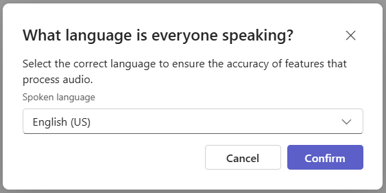
Jos et löydä viestiä, se voi johtua palveluongelmasta, kun yritit aloittaa tallentamisen, tai siitä, että peruutit tai suljit vahvistusvalintaikkunan, joka tulee näkyviin Aloita tallennus -valinnan jälkeen. Tallennus alkaa vasta, kun valitset Vahvista.
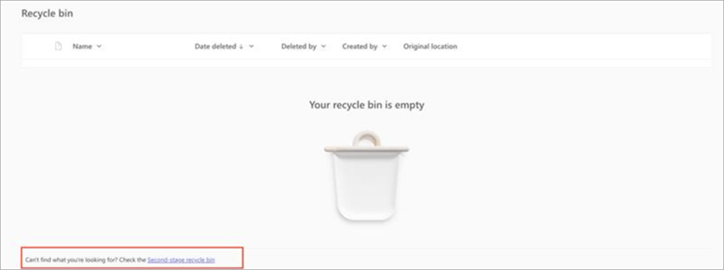
Jos tiedät, että tallennus aloitettiin, mutta et löydä sitä OneDrivesta, tarkista, onko se poistettu, siirretty toiseen sijaintiin tai vanhentunut. Etsi roskakori ja toisen tason roskakori. Lisätietoja on kohdassa Poistettujen tiedostojen tai kansioiden palauttaminen OneDrivessa .
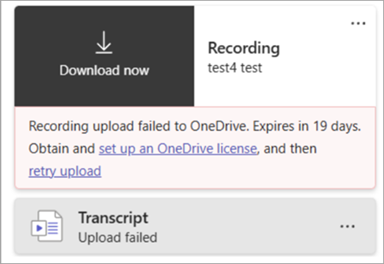
Jos et löydä tallennettasi OneDrivesta, mutta näet alla olevan viestin, jossa on tallenne keskusteluhistoriassa, tallenteen lataaminen OneDriveen epäonnistui ja sitä säilytetään tilapäisesti 21 päivän ajan. Voit yrittää ladata sen uudelleen OneDriveen tai ladata sen paikalliseen laitteeseesi.
Jos näet alla olevan viestin tallenteesi mukana keskusteluhistoriassa, tallenne poistettiin pysyvästi väliaikaisesta tallennustilasta eikä sitä voi palauttaa.
