

Mukauta kalenterinäkymää Microsoft Teamsissa, niin saat mukautetun lähestymistavan aikataulusi hallintaan.
Artikkelin sisältö
| Kalenterinäkymän vaihtaminen | Kalenterinäkymän tallentaminen |
|---|---|
| Kalenterin suodattimien käyttäminen | Kalenterinäkymän poistaminen |
| Eri aika-asteikkojen tarkasteleminen |
Kalenterinäkymän vaihtaminen
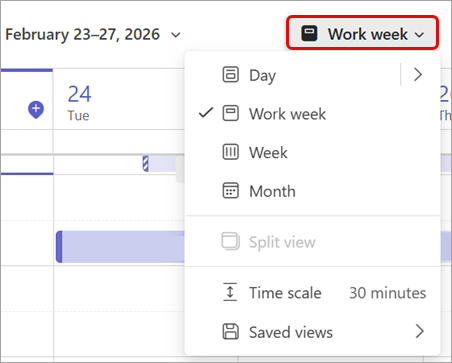
Teams-kalenterissasi näkyy oletusarvoisesti työviikkoaikataulusi, mutta voit valita, haluatko tarkastella koko viikon tai vain tiettyjen päivien aikataulua. Valitse toinen näkymä valitsemalla nykyinen näkymä kalenterin yläreunassa.
Kalenterin suodattimien käyttäminen
Valitse kalenterin yläreunassa tai Lisäasetukset-kohdassa Suodata
 . Poista tietyntyyppiset tapahtumat näkyvistä poistamalla niiden valinta.
Eri aika-asteikkojen tarkasteleminen
Muuta uuden kalenterin aika-asteikkoa säätääksesi kokoustiedoille varattavaa tilaa.
Kalenterin aika-asteikon muuttaminen:
- Valitse kalenterinäkymä (esimerkiksi Työviikko, Viikko jne.).
- Valitse Aika-asteikko. Valitse aika-asteikko, jossa haluat tarkastella kalenteria.
Kun valitset aika-asteikon, muutos otetaan käyttöön heti.
Vihje
- Pidemmännä aikajanaa, jotta näet kerralla enemmän aikataulua, mutta vähemmillä yksityiskohdilla.
- Pienentämällä aikajanaa näet aikataulustasi lähikuvan ja lisätietoja.
Kalenterinäkymän tallentaminen
Kun olet määrittänyt tietyt suodattimet, kalenteriryhmät ja muut esiasetukset, jotka haluat nähdä kalenterissasi, tallenna näkymä myöhempää käyttöä varten.
Kalenterinäkymän tallentaminen:
- Valitse kalenterinäkymäsi.
- Valitse avattavasta valikosta Tallennetut näkymät
 >Tallenna nykyinen näkymä.
 - Nimeä näkymä ja valitse Tallenna.
Tallennetun näkymän käyttäminen:
- Valitse kalenterinäkymäsi.
- Valitse avattavasta valikosta Tallennetut näkymät .
- Valitse näkymä, jota haluat käyttää.
Kalenterinäkymän poistaminen
Tallennetun kalenterinäkymän poistaminen:
- Valitse kalenterinäkymäsi.
- Valitse avattavasta valikosta Tallennetut näkymät .
- Valitse > poistettavan näkymän vieressä Poista
 .
.