

Kun julkaiset avoimen kokoontumisen Microsoft Teamsissa, osallistujat saavat automaattisesti sähköpostikutsuja ja tallennuspäivityksiä Teamsista.
Mukauta sähköposteja tai poista ne kokonaan käytöstä Teams-kalenterin tapahtuman tiedoissa.
Muokkaa avoimen kokoontumisen sähköpostiviestejä
Teamsissa avoimen kokoontumisen sähköpostit luodaan käyttämällä mallia, joka täyttää automaattisesti tapahtuman ajoituslomakkeen tiedot.
Säilytä sähköpostit sellaisina kuin ne ovat tai mukauta niitä Teams-kalenterin tapahtuman tiedoissa.
Sähköpostikutsut
Teamsin sähköpostikutsut sisältävät tärkeitä tietoja, kuten tapahtuman nimen, päivämäärän ja kellonajan sekä kuvauksen. Ne kuvastavat myös tapahtuman mukautettua teemaa.
Jos haluat lisätä tai muuttaa tietoja, muokkaa kutsuja ennen avoimen kokoontumisen julkaisemista.
Jos haluat muokata avoimen kokoontumisen sähköpostikutsuja:
Siirry Teams-kalenteriin.
Avaa aiemmin luotu avoin kokoontuminen tai ajoita uusi.
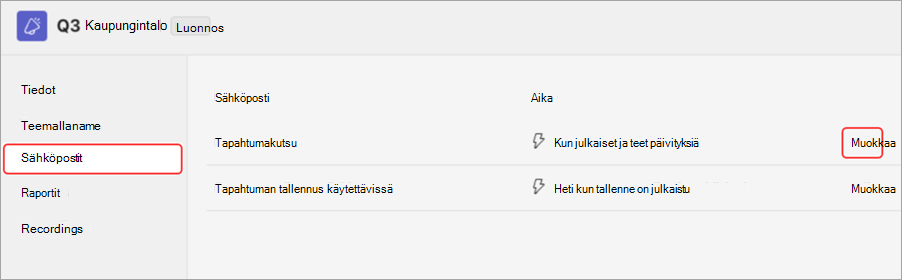
Valitse Sähköpostit.
Valitse Tapahtumakutsu-rivilläMuokkaa.
Tee muutoksia sähköpostimalliin.
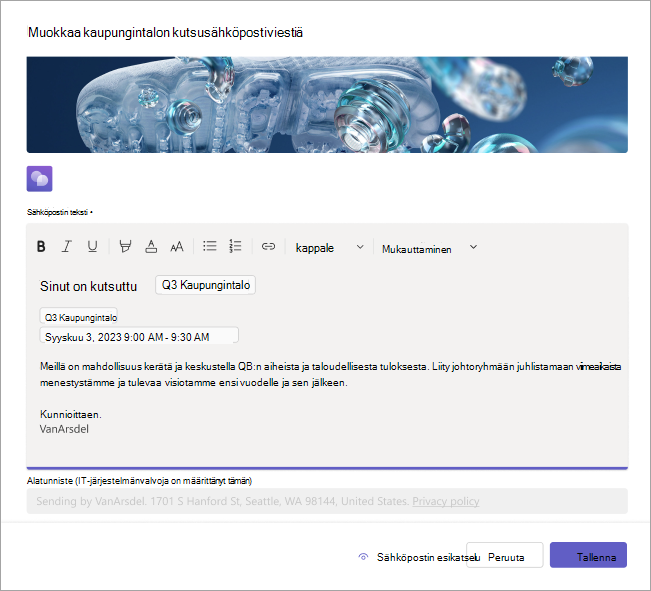
Valitse Sähköpostin esikatselu, niin näet, miltä sähköpostiviesti näyttää kutsutuille.
Huomautus
Sähköpostin esikatselu voi näyttää erilaiselta joillekin vastaanottajille sähköpostipalvelun ja laitteen mukaan.
Valitse Muokkaa sähköpostia , jos haluat jatkaa muokkaamista, Peruuta , jos haluat hylätä muokkaukset, tai Tallenna , jos haluat ottaa muutokset käyttöön.
Kun olet julkaissut avoimen kokoontumisen, osallistujat saavat sähköpostikutsun.
Tapahtuman tallennussähköpostit
Kun tapahtuma loppuu, voit julkaista tapahtuman tallenteen osallistujille. Osallistujat saavat automaattisesti sähköpostiviestin, jossa ilmoitetaan, että tapahtumatallenne on saatavilla.
Lisää seurantatietoja, linkkejä ja muuta muokkaamalla tapahtuman tallennussähköpostia.
Voit muokata tapahtuman tallennussähköpostia seuraavasti:
Siirry Teams-kalenteriin.
Avaa avoimen kokoontumisen tiedot.
Valitse Sähköpostit.
Valitse Tapahtumatallenne käytettävissä -riviltä Muokkaa.
Tee muutoksia sähköpostimalliin.
Valitse Sähköpostin esikatselu, niin näet, miltä sähköpostiviesti näyttää kutsutuille.
Huomautus
Sähköpostin esikatselu voi näyttää erilaiselta joillekin vastaanottajille sähköpostipalvelun ja laitteen mukaan.
Valitse Muokkaa sähköpostia , jos haluat jatkaa muokkaamista, Peruuta , jos haluat hylätä muokkaukset, tai Tallenna , jos haluat ottaa muutokset käyttöön.
Poista avoimen kokoontumisen sähköpostit käytöstä
Avoimen kokoontumisen sähköpostit otetaan käyttöön automaattisesti, kun luot avoimen kokoontumisen. Voit poistaa ne käytöstä milloin tahansa ennen tapahtumasivuston julkaisemista.
Voit poistaa avoimen kokoontumisen sähköpostit käytöstä avoimen kokoontumisen ajoittamisen aikana seuraavasti:
- Siirry ajoituslomakkeessa kohtaan Tiedot>:Kutsu osallistujia.
- Ota Ota osallistujien sähköpostit käyttöön -valintakytkin pois käytöstä.
- Valitse Tallenna
 .
.
Voit poistaa avoimen kokoontumisen sähköpostit käytöstä ajoitetussa avoimessa kokoontumisessa seuraavasti:
- Siirry Teams-kalenteriin.
- Napsauta avointa kokoontumista hiiren kakkospainikkeella ja valitse Hallitse tapahtumaa
 .
. - Siirry Tiedot: Kutsu>osallistujia.
- Ota Ota osallistujien sähköpostit käyttöön -valintakytkin pois käytöstä.
- Valitse Tallenna .
Tärkeää
- Tämän asetuksen muuttaminen poistaa käytöstä kaikki avoimen kokoontumisen sähköpostit, mukaan lukien sähköpostikutsut.
- Voit muuttaa tätä asetusta vain ennen tapahtumasivuston julkaisemista.