

Kun liityt Teams-kokoukseen, voit mykistää mikrofonin estääksesi ei-toivotun melun tai poistaa mikrofonin mykistyksen osallistuaksesi kokoukseen.
Voit mykistää mikrofonin tai poistaa sen mykistyksen Teamsissa muutamalla eri tavalla.
Mykistäminen tai vaimennuksen poistaminen ennen kokousta
Ennen kokoukseen liittymistä voit ottaa mikrofonin käyttöön tai poistaa sen käytöstä valitsemalla mikrofonin .
.
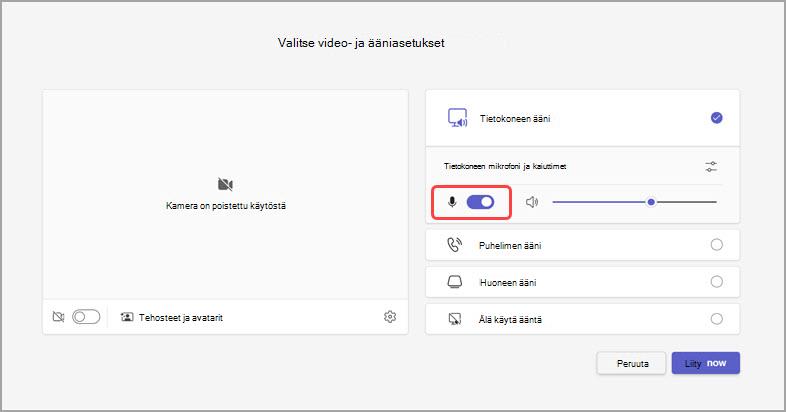
Teams muistaa tässä määrittämäsi mikrofoniasetuksen, kun liityt tuleviin kokouksiin.
Mykistä äänesi tai poista vaimennus kokouksen aikana
Jos haluat mykistää mikrofonin kokouksen aikana, valitse Mikrofoninkokouksen asetuksista. Voit ottaa mikrofonin takaisin käyttöön valitsemalla  .
.

Voit ottaa mikrofonin käyttöön ja poistaa sen käytöstä myös painamalla pikanäppäimiä Ctrl + ja Vaihto + M. Lisätietoja on artikkelissa Microsoft Teamsin pikanäppäimet.
Huomautus
Jotkin mikrofonin ominaisuudet eivät ehkä ole käytettävissä IT-järjestelmänvalvojan määrittämistä kokousasetuksista tai käytännöistä riippuen.
Voit vaimentaa mikrofonin automaattisesti näytön lukittuessa seuraavasti:
- Valitse Teamsissa Lisää vaihtoehtoja
 >
> .
. - Valitse Tietosuoja-asetukset
 .
. - Ota käyttöön Sammuta kamera ja mikrofoni, kun näyttö lukkiutuu.
- Aktivoi tämä asetus käynnistämällä Teams uudelleen.
Mykistä tai poista mykistys tehtäväpalkista (Windows)
Jos liityt Teams-kokoukseen Windows-laitteella, voit mykistää mikrofonin tai poistaa sen mykistyksen Windowsin tehtäväpalkista.
Voit mykistää mikrofonin ja poistaa sen mykistyksen Windowsin tehtäväpalkista seuraavasti:
- Valitse tehtäväpalkin mikrofonikuvake
 .
. - Paina Windows-näppäintä
 + alt + K-näppäimet .
Poista mykistys näppäinyhdistelmällä Ctrl + välilyönti
Teams-työpöytäsovelluksessa voit myös halutessasi pysyä mykistettynä välttääksesi ei-toivotut keskeytykset tai melun kokouksen aikana ja vastata nopeasti pyydettäessä. Voit poistaa mykistyksen nopeasti pitämällä painettuna näppäimiä Ctrl + välilyönti (Windows) ja optio + välilyönti (Mac). Vapauta näppäimet palataksesi takaisin mykistettyyn tilaan.
Ota käyttöön:
Valitse Teamsissa Lisää vaihtoehtoja
> .Valitse Tietosuoja-asetukset
.Ota käyttöön näppäinoikotie mykistyksen poistamiseksi .
Liity puheluun tai kokoukseen. Mykistä itsesi.
- Windowsissa paina pitkään näppäinyhdistelmää Ctrl + välilyönti. Macissa paina pitkään optio + välilyöntinäppäin. Näkyviin tulee ilmoitus mykistyksen tilapäisestä poistamisesta. Tarkista, että mykistys on poistettu.
- Kun vapautat näppäinyhdistelmän, mikrofoni mykistetään uudelleen.
Huomautus
Yleensä pikanäppäimet, kuten Ctrl+välilyöntinäppäin ja optio+välilyöntinäppäin mykistyksen poistamiseksi, eivät toimi keskusteluruudussa tai silloin, kun sovellukset, kuten PowerPoint Live tai Whiteboard jaetaan kokousvaiheessa.
Haluatko tietää lisää? Näytä kokoukset Teamsissa.
Aiheeseen liittyvät artikkelit
Ääniasetusten hallinta Teams-kokouksessa
Äänen jakaminen tietokoneesta Teams-kokouksessa tai live-tapahtumassa