

Hanki merkityksellisiä tietoja verkkoseminaaristasi osallistumis- ja rekisteröintiraporttien avulla. Lue lisätietoja esimerkiksi siitä, kuinka moni katseli rekisteröintisivua, kuinka kauan osallistujat viipyivät verkkoseminaarissa.
Verkkoseminaariraporttien tarkasteleminen
- Valitse Kalenteri
 Teamsissa.
 - Valitse verkkoseminaari.
- Valitse Näytä tapahtuma
 .
. - Valitse Hallitse tapahtumaa
 .
. - Valitse Osallistumiset-välilehti tapahtumasivun yläreunasta.
Huomautus
Vain järjestäjät voivat tarkastella verkkoseminaariraportteja. Yhteisjärjestäjän käyttöoikeus ei ole käytettävissä tällä hetkellä.
Raportin tiedot
Tarkastele osallistumis- ja ilmoittautumisraportteja ennen verkkoseminaaria ja sen jälkeen, niin saat lisätietoa tapahtumasta ja sen osallistujista.
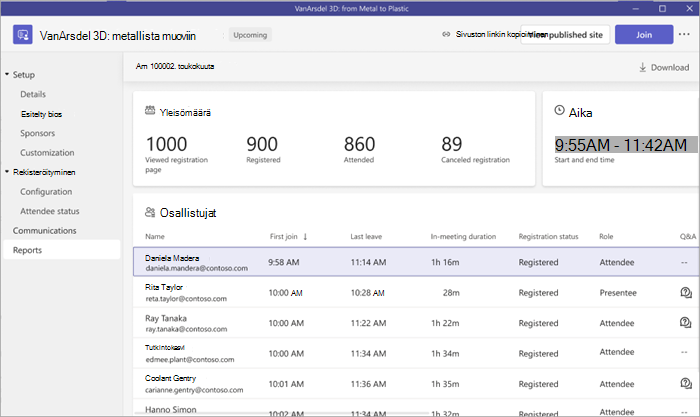
Rekisteröintiraportit
Tarkista ennen verkkoseminaaria ja sen jälkeen osallistujien rekisteröintitilat, niin saat tietoja siitä, kuinka moni katseli rekisteröitymissivustoa, rekisteröityi tapahtumaan tai perui rekisteröintinsä.
- Jos haluat tarkastella osallistujien rekisteröintitietoja ennen verkkoseminaaria, avaa verkkoseminaarin tiedot Teams-kalenterissa ja valitse Hallitse tapahtuman>rekisteröintiä>Osallistujan tila.
- Jos haluat tarkastella osallistujien rekisteröintitietoja verkkoseminaarin jälkeen, avaa verkkoseminaarin tiedot Teams-kalenterissa ja valitseHallitse tapahtumaraportteja>.
Osallistujaraportit
Kun verkkoseminaari on päättynyt, voit tarkastella osallistumisraportteja nähdäksesi tapahtuman ja sen osallistujien tiedot.
Osallistujaraportit sisältävät:
| Tapahtuman alkamis- ja päättymisaika | Osallistujien roolit |
|---|---|
| Tapahtuman kokonaiskesto | Ensimmäisen liittymisen ja viimeisen lähtemisen ajat |
| Osallistujien määrä | Kuinka kauan kukin osallistuja viipyi tapahtumassa |
Jos haluat tarkastella osallistujaraportteja verkkoseminaarin jälkeen, kaksoisnapsauta mennyttä verkkoseminaaria Teams-kalenterissasi ja valitse Raportit.
Lataa raportit
Verkkoseminaariraportin lataaminen:
- Valitse Kalenteri Teamsissa.
- Valitse verkkoseminaari.
- Valitse Näytä tapahtuma .
- Valitse Hallitse tapahtumaa .
- Valitse Osallistumiset-välilehti tapahtumasivun yläreunasta.
- Valitse Lataa

Verkkoseminaariraporttien hallinta integraatioiden avulla
Hallitse verkkoseminaariraportteja muiden kuin Microsoftin markkinoinnin automaatiotyökalujen avulla Teamsissa. Ota verkkoseminaari-integraatiot käyttöön ennen tapahtumasivuston julkaisemista.
Verkkoseminaari-integraatioiden käytön aloittaminen:
- Valitse Kalenteri Teamsissa.
- Valitse verkkoseminaari.
- Valitse Näytä tapahtuma .
- Valitse Hallitse tapahtumaa .
- Valitse Integroinnit.
- Valitse markkinoinnin automaatiotyökalu verkkoseminaaria varten.