
Tärkeää
Teamsin livetapahtumakokemus poistetaan käytöstä 30. kesäkuuta 2026. Siirry Teamsin town hall -tapaamisiin , niin saat uusimmat tapahtumaominaisuudet ja -kokemuksen. Lisätietoja saat tästä blogikirjoituksesta.
Kun live-tapahtuma luodaan Q&A -vaihtoehdolla, osallistujat voivat olla vuorovaikutuksessa tuottajien ja esittäjien kanssa valvotussa Q&A:ssa.
Katso tältä videolta yleiskatsaus kysymysten&vastausten valvontaan Teamsin live-tapahtumassa.
Ennen tapahtumaa
Osallistujat voivat alkaa kysyä kysymyksiä Q&A:ssa heti, kun he liittyvät tapahtumaan, vaikka tapahtuma ei olisi vielä alkanut. Nämä kysymykset näkyvät vain valvojille, kunnes valvoja julkaisee ne tapahtumassa.
Tapahtuman aikana
Oletusarvoisesti Q&A on avoinna kysymyksiä varten, kun tapahtuma alkaa. Valvojat voivat sitten hallita Q&A -kytkimen avulla, milloin osallistujat voivat esittää kysymyksiä.
Avaa tai sulje Q&A
Avaa Q&A -ruutu valitsemalla Näytä Q&A
 kokouksen ohjausobjekteissa.
Ruudun vaihtopainike näyttää, että Q&A on avoinna kysymyksille.
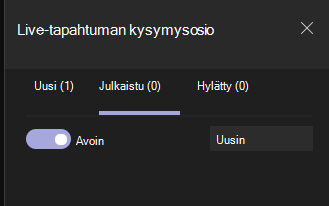
Jos haluat estää osallistujia kirjoittamasta kysymyksiä, valitse vaihtopainike. Vaihtopainikkeella lukee sitten Suljettu.
Kysymyksiin vastaaminen
Kaikki kysymykset näkyvät aluksi Uusi-välilehdessä .
Vastaa julkisesti
Valitse Julkaise kysymyksen yläpuolella, jotta se näkyy heti.
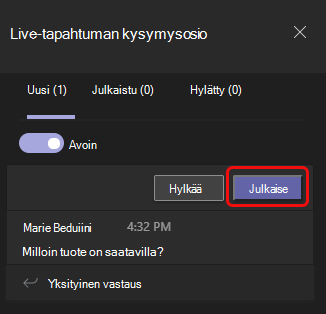
Sen jälkeen kysymys siirtyy Julkaistu-välilehteen .
Kirjoita vastauksesi Julkaistu-välilehden tekstiruutuun ja valitse Lähetä
 . Kaikki näkevät nyt vastauksesi.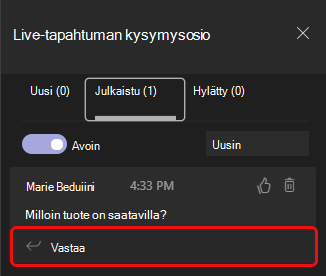
Huomautus
Voit myös lähettää vastauksen ja tehdä kysymyksen ja vastauksen julkiseksi.
Voit tykätä kysymyksestä valitsemalla peukalo ylöspäin  .
.
Vastaa yksityisesti
- Kirjoita vastauksesi Uusi-välilehdessäYksityinen vastaus -ruutuun ja valitse Lähetä . Kysymyksen esittänyt henkilö saa vastauksesi välittömästi.
Ilmoituksen tekeminen
Jos haluat lähettää viestin kaikille, kirjoita se ruudun alareunassa olevaan Tee ilmoitus -ruutuun ja valitse Lähetä .
Hylkää kysymys
- Jos haluat poistaa kysymyksen Q&A:sta, valitse Hylkää.
Kysymys siirtyy Hylätyt-välilehteen .
Voit myös poistaa julkaistun kysymyksen valitsemalla Poista-kuvakkeen .
.
Tapahtuman jälkeen
Kun tapahtuma on ohi, voit ladata raportteja, kuten Q&A -raportin.
Siirry Teams-kalenteriin ja kaksoisnapsauta tapahtumakutsua.
Valitse Q&A -raportin vieressä oleva alanuoli.
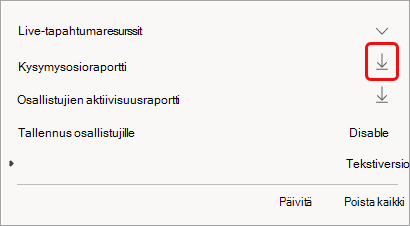
Raportti ladataan .CSV tiedostona tietokoneen Ladatut tiedostot -kansioon.