

Tee keskusteluista helppokäyttöisempiä ja osallistavampia reaaliaikaisella tekstillä (RTT), joka on käytettävissä Microsoft Teams -kokouksissa ja -puheluissa.
RTT on helppokäyttötoiminto, jonka avulla teksti voidaan lähettää välittömästi merkki merkiltä kirjoitettaessa tarvitsematta painaa "lähetä"-painiketta. Tämä johtaa luonnollisempiin tekstipohjaisiin keskusteluihin, joista on hyötyä erityisesti henkilöille, joilla on kuulo, puhe tai neurodiversiteetti.
Huomautus
RTT ei ole tällä hetkellä käytettävissä Teamsin verkkoseminaareissa eikä town hall -tapaamisissa.
RTT:n ottaminen käyttöön
Kun RTT on otettu käyttöön, se on käytössä kaikille kokouksen osallistujille. Sitä ei voi poistaa käytöstä, elleivät kaikki poistu kokouksesta ja liity kokoukseen uudelleen. Jos et voi ottaa RTT:tä käyttöön puhelussa tai kokouksessa, ota yhteyttä IT-järjestelmänvalvojaan.
RTT:n ottaminen käyttöön kokouksen tai puhelun aikana:
- Valitse Lisää toimintoja
 kokouksen asetuksista.
 - Valitse Kieli ja puhe
 >Ota RTT
 käyttöön.
 - Valitse Ota käyttöön.
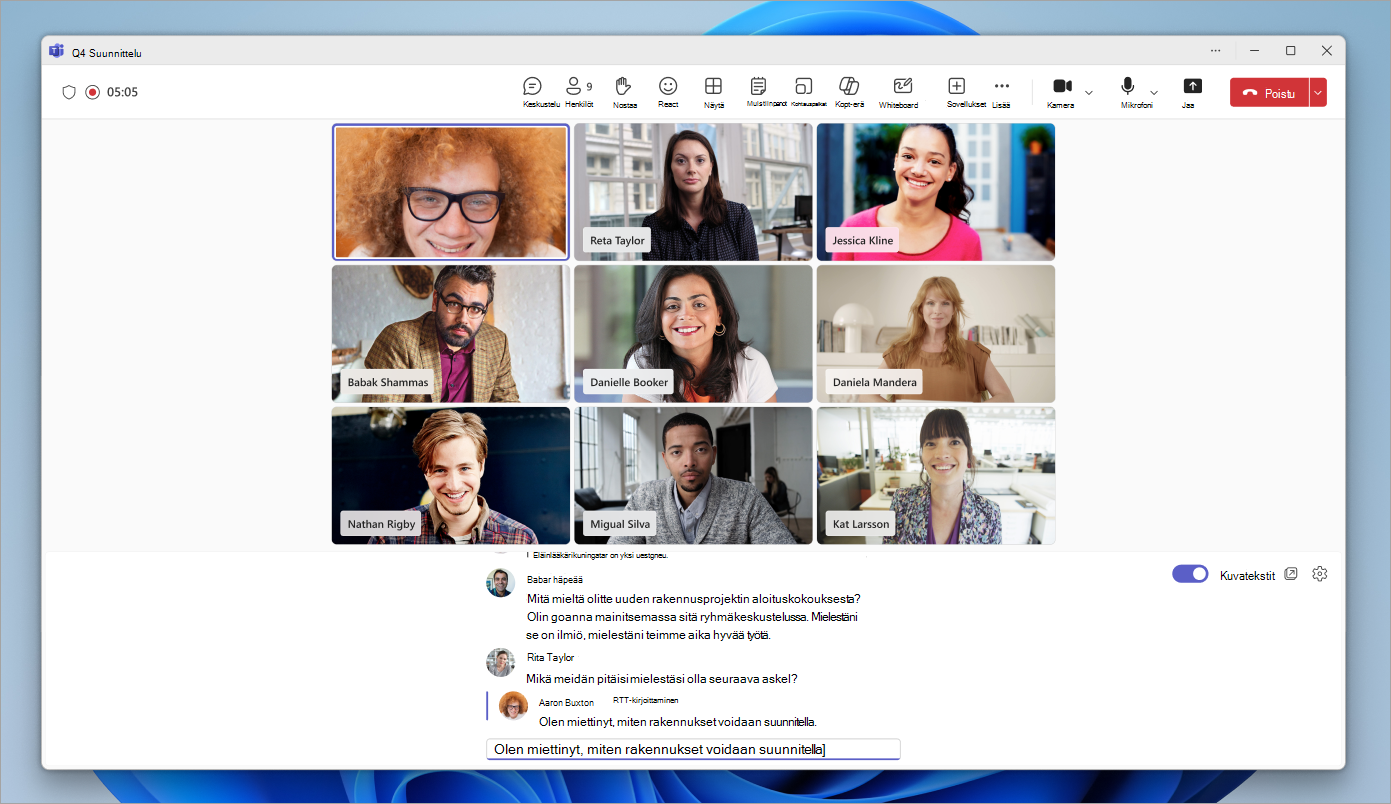
Kirjoita viesti Kirjoita RTT-viesti -kenttään.
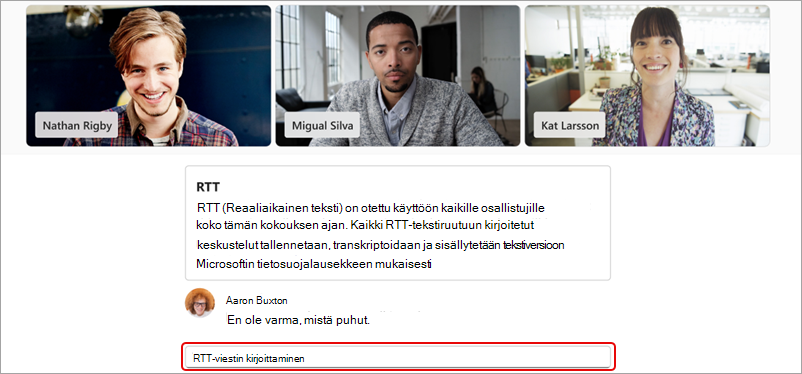
Kun lopetat kirjoittamisen, viestistä tulee osa syötettä. RTT-viesteillä on 2 000 merkin rajoitus.
RTT:n ottaminen käyttöön kaikissa kokouksissa ja puheluissa:
- Valitse Lisää toimintojakokouksen asetuksista.
- Valitse Asetukset
 >Helppokäyttötoiminnot
 .
. - Ota RTT-vaihtopainike käyttöön.
Huomautus
Kahdenvälisissä puheluissa ja kokouksissa RTT näkyy samassa ruudussa live-tekstitysten kanssa.
RTT-asetusten muuttaminen
- Ota RTT käyttöön kokouksen asetuksissa.
- Valitse RTT-tekstin vierestä Asetukset .
- Muuta fontin tyyliä, kokoa, väriä ja muita ominaisuuksia.
RTT- ja tekstitysasetuksiin tekemäsi muutokset tulevat voimaan välittömästi.
RTT:n ponnahdusikkuna uudessa ikkunassa
Ota RTT käyttöön kokouksen asetuksissa.
Valitse RTT-syötteen vieressä Avaa RTT/tekstitykset uudessa ikkunassa
 .
.RTT-syöte tulee näkyviin erilliseen ikkunaan.
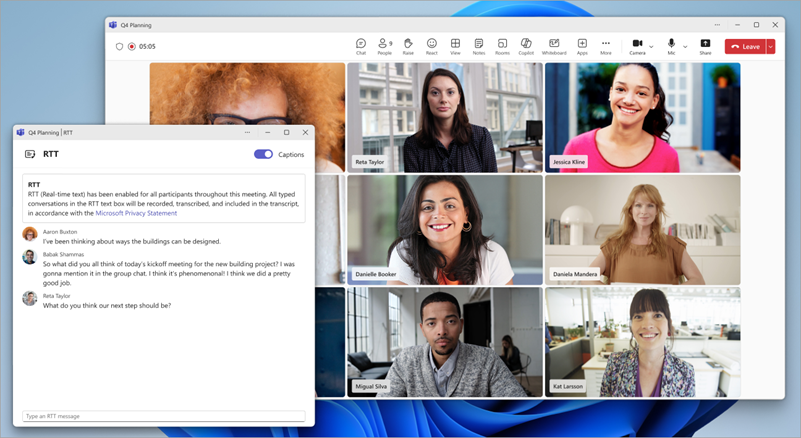
Sulje RTT-ikkuna, jotta voit tarkastella syötettä kokousikkunassa.