

Valmistaudu vihreässä huoneessa muiden järjestäjien ja esittäjien kanssa ennen Teams-kokousta tai -tapahtumaa testaamaan sisällön jakamista, video- ja ääniasetuksia ja paljon muuta. Palaa vihreään huoneeseen tapahtuman päätyttyä kertomaan ja keskustelemaan tapahtumasta.
Artikkelin sisältö
Lämpiön määrittäminen
Jos haluat määrittää kokouksen tai tapahtuman, jossa on vihreä huone:
- Valitse
 Teamsissa.
 - Valitse tapahtuma ja valitse Näytä tapahtuma
 .
. - Valitse asetukset
 .
. -
RolesPeople-
 voit muuttaa Kuka voi esittää -asetuksen asetukseksi Tietyt henkilöt tai Vain järjestäjät ja yhteisjärjestäjät.
 - Kirjoita Hae osallistujia -kenttään esittäjien nimet. Esittäjät on jo kutsuttava osallistujiksi, jotta he voivat näkyä avattavassa luettelossa.
- Ota
 käyttöön Ota vihreä huone käyttöön -vaihtopainike.
 - Valitse Käytä.
Järjestäjät voivat ottaa lämpiön käyttöön tai poistaa sen käytöstä kokouksen ollessa aktiivisena valitsemalla Ohjausobjektit-kohdan >Näytä kokousasetuksissa lisää asetuksia , mutta muutos ei näy, ennen kuin kokous päättyy ja alkaa uudelleen.
Huomautus
Vihreää huonetta tuetaan tällä hetkellä Teamsin työpöytä- ja verkkoversioissa (vain Edge- ja Chrome-selaimet) sekä mobiililaitteiden Teams-kokouksissa iOS- ja Android-laitteissa. Kokouksen järjestäjä voi soittaa kokoukseen, mutta muita soittajia, jotka soittavat kokoukseen tai soittavat kokouksesta tai käyttävät Soita minulle -toimintoa, ei ehkä tervehditä oikealla äänikehotteella.
Liity vihreään huoneeseen
Liityt automaattisesti vihreään huoneeseen ennen kokouksen aloittamista osallistujille. Tuo esittäjiä näytölle, määritä jaettua sisältöä ja paljon muuta.
Liity vihreään huoneeseen seuraavasti:
- Valitse Teamsissa.
- Valitse avoin kokoontuminen, jonka haluat aloittaa.
- Valitse Liity>Liity nyt.
Liittyminen puhelimitse
Liity kokoukseen tai kutsu muita liittymään puhelimitse Teams-kokouksen tai -tapahtuman aikana.
Löydät avoimen kokoontumisen soittokoodit valitsemalla Jaa tapahtuma tapahtuman tiedoissa. Koodit on jaettava esittäjien kanssa suoraan. Jos järjestäjä tai esittäjä liittyy verkkoseminaariin tai town hall -tapaamiseen puhelimitse, hän liittyy osallistujana, kunnes järjestäjä ylentää hänet esittäjäksi.
Jos järjestäjä tai esittäjä pyytää jotakuta liittymään verkkoseminaariin, town hall -tapaamiseen tai jäsennettyyn kokoukseen puhelimitse, kyseinen henkilö siirtyy odotushuoneeseen osallistujana, kunnes hänen roolinsa muutetaan esittäjäksi.
Lisätietoja on artikkelissa Roolit Microsoft Teams -kokouksissa.
Huomautus
Jos haluat, että osallistujat voivat liittyä suoraan lämpiöön, ota People dialing in can bypass the lobby (Kokousasetukset) -asetus käyttöön. Muussa tapauksessa voit päästää heidät vihreään huoneeseen aulasta.
Vihreä huone kokemus
Ennen kokousta
Vihreästä huoneesta järjestäjät voivat muuttaa kokousasetuksia ja hyväksyä osallistujia odotustilasta kokoukseen.
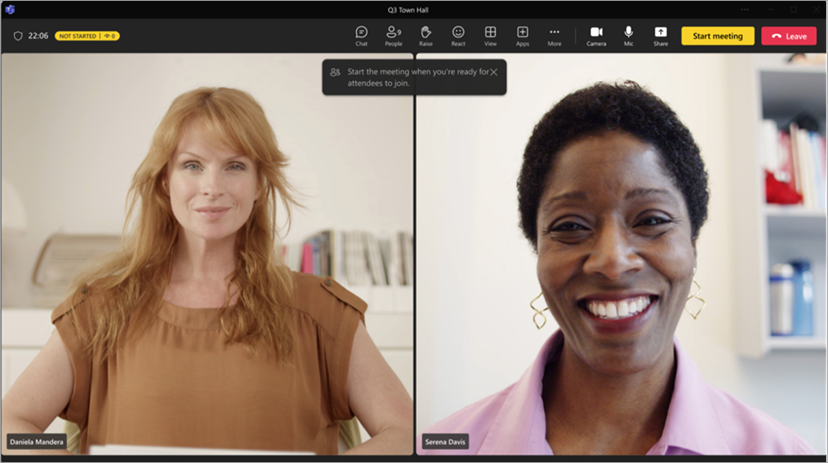
Sekä järjestäjät että esittäjät voivat:
- Chat. Vihreässä huoneessa järjestäjien ja esittäjien käytettävissä oleva keskustelu on yleinen keskustelu, joka on kaikkien kokouksen osallistujien käytettävissä.
- Hallitse sitä, mitä osallistujat näkevät.
- Ota tekstitys käyttöön.
- Lisää kokoukseen sovelluksia, kuten Q&A. Kun järjestäjä lisää sovelluksen kokoukseen, osallistujat voivat käyttää sovellusta odottaessaan.
- käyttää kokousmuistiinpanoja.
- Nähdä ja poistaa osallistujia.
- nähdä muiden esittäjien ja järjestäjien ääni- ja videosisällön sekä jaetun sisällön.
- React ja näe reaktiot.
- Aloita kokous. Vain esittäjät ja järjestäjät, jotka liittyvät Teamsin työpöytä- tai verkkoversiolla (Edge ja Chrome-selaimet), voivat aloittaa kokouksen.
Järjestäjät ja esittäjät eivät voi muuttaa kokouksen asettelua tai ottaa käyttöön transkriptiota, tallennusta tai puhevalmentajaa vihreästä huoneesta. He voivat tehdä näin, kun kokous alkaa.
Järjestäjien ja esittäjien liittyessä vihreään huoneeseen on joitakin rajoituksia:
CVI-osallistujat liittyvät osallistujina eivätkä voi olla vuorovaikutuksessa vihreässä huoneessa olevien henkilöiden kanssa ennen kuin heidät ylennetään esittäjiksi. Kun CVI:n osallistujat ovat osallistujia, he näkevät tyhjän näytön ennen tapahtuman alkamista ja sen päättymisen jälkeen.
Jos vihreässä huoneessa olevasta henkilöstä tehdään osallistuja, hän ei voi käynnistää mikrofoniaan tai kameraansa.
Kun kokouksen alkamista odottavasta osallistujasta tehdään esittäjä, muut kokouksen alkamista odottavat osallistujat kuulevat hänet. Suosittelemme alentamaan heidät, jotta et käytä live-mikrofoneja.
Vaatimustenmukaisuustallenne ei ole saatavilla niille, jotka liittyvät vihreään huoneeseen tai osallistujille, jotka odottavat kokouksen alkamista. Vaatimustenmukaisuuden tallennus alkaa kuitenkin kaikkien määritettyjen osallistujien osalta, kun myös kokous on alkanut.
Huomautus
Vihreän huoneen kapasiteetti on rajoitettu 100 esittäjään kerrallaan.
Kokouksen aikana
Kokouksen tallennusta ja litterointia jatketaan, jos ne keskeytettiin lämpiön vuoksi. Jos tekstitys on otettu käyttöön vihreässä huoneessa, se toimii edelleen odotetulla tavalla kokouksessa.
Huomautus
Jos automaattinen tallennus on käytössä, tekstitys ei toimi ennen kokouksen alkamista. Jos haluat varmistaa, että tekstitykset ovat käytettävissä vihreässä huoneessa, älä ota käyttöön Tallenna ja litteroi automaattisesti -toimintoa kokousasetuksissa.
Kokouksen jälkeen
Palaa vihreään huoneeseen kokouksen jälkeen valitsemalla kokouksen asetuksista Lopeta kokous .
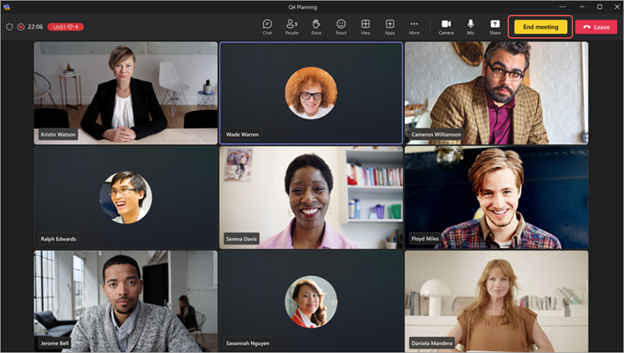
Kun valitset Lopeta kokous, tapahtuman tallennus ja litterointi lopetetaan automaattisesti. Näet myös ilmoituksen siitä, että tapahtuma on päättynyt ja tallennus on lopetettu.
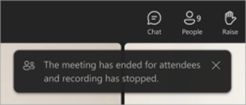
Osallistujat palaavat odotushuoneeseen, kun taas järjestäjät ja esittäjät jäävät vihreään huoneeseen kertomaan ja keskustelemaan tapahtumasta.
- Jos hallintatila on käytössä, järjestäjät ja esittäjät poistetaan kokoustilalta tapahtuman lopussa. He näkevät viestin näyttämöllä ja voivat halutessaan poistaa hallintatilan käytöstä.
- Tapahtuman lopettaminen ei keskeytä järjestäjän tai esittäjän näytön jakamista.
Tapahtuman päätyttyä järjestäjillä ja esittäjillä on edelleen pääsy takahuoneen keskusteluun.
Huomautus
Mobiililaitteista liittyvät esittäjät ja järjestäjät palaavat vihreään huoneeseen, mutta heillä ei näy Lopeta tapahtuma -painiketta.
Henkilöiden lisääminen ja poistaminen
Lisää ja poista lämpiön henkilöitä muuttamalla heidän roolejaan kokouksen tai tapahtuman aikana. Jos haluat tuoda jonkun vihreään huoneeseen, muuta hänen roolinsa esittäjäksi.
Henkilön määrittäminen esittäjäksi:
- Valitse kokouksen asetuksissa .
- Etsi Osallistujat-ruudussa henkilö, jonka haluat tuoda vihreään huoneeseen osallistujaluettelosta .
- Vie hiiren osoitin henkilön nimen päälle ja valitse Lisää vaihtoehtoja
 >Esittäjän määrittäminen
 .
. - Valitse Muuta.
Henkilö siirtyy lämpiöön automaattisesti, kun muutat hänen rooliaan.
Jos haluat poistaa jonkun vihreästä huoneesta, vaihda hänen roolinsa takaisin osallistujaksi.
Osallistujan määrittäminen:
- Valitse kokouksen asetuksissa .
- Etsi Osallistujat-ruudussaesittäjäluettelosta henkilö, jonka haluat tuoda vihreään huoneeseen.
- Vie hiiren osoitin henkilön nimen päälle ja valitse Lisää vaihtoehtoja>Osallistujan määrittäminen
 .
. - Valitse Muuta.
Lisätietoja on artikkelissa Roolit Microsoft Teams -kokouksissa.
Osallistujien kokemus
Kun vihreä huone on aktiivinen, osallistujat ovat odotushuoneessa, jossa heitä tervehtii odotusnäyttö. He voivat olla vuorovaikutuksessa keskustelun kautta tai käyttää käytössä olevia sovelluksia, kuten Q&A:ta.
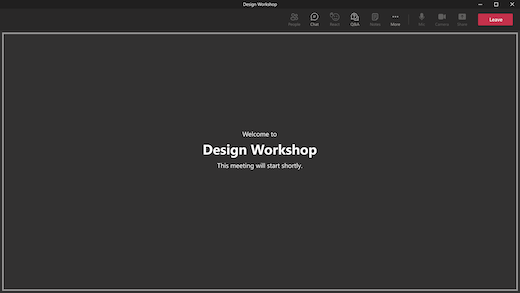
Osallistujat eivät voi ottaa mikrofonia tai kameroita käyttöön tai nähdä ja kuulla, mitä vihreässä huoneessa tapahtuu. He eivät myöskään pääse osallistujapaneeliin, mutta näkevät kokouksen osallistujat tai kutsutut henkilöt.
Kun lopetat tapahtuman, osallistujat palaavat automaattisesti odotushuoneeseen ja näkevät tämän viestin, kunnes he poistuvat.
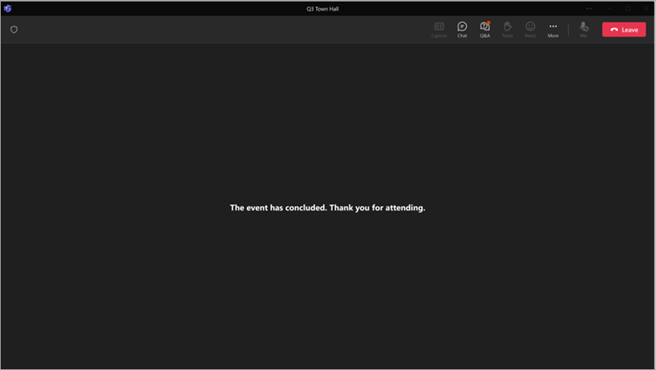
Tapahtuman päätyttyä osallistujat voivat edelleen tarkastella ja lähettää viestejä yleisessä keskustelussa.
Huomautus
Kokouksen järjestäjät saattavat saada kokouksen aloitusilmoituksen , jos joku osallistuja liittyy kokoukseen. Tämä ei tarkoita, että kokous on virallisesti alkanut. Kun vihreä huone on käytössä kokousta varten, vain esittäjät tai järjestäjät voivat aloittaa kokouksen.