
Hallitse Teams-kalenteria tehokkaasti ja järjestä ja suunnittele työaikataulusi. Pysy ajan tasalla vastaamalla kokouksiin ja tapahtumiin ja valitsemalla itsellesi sopiva kalenterinäkymä.
Vastaa kokoukseen
Ilmoita kokouksen järjestäjille, osallistutko kokoukseen vastaamalla kokoukseen etukäteen.
Vastaa kokoukseen seuraavasti:
Valitse
 Teamsissa.
Valitse kokous, johon haluat osallistua.
Valitse Vastaa.
Valitse Hyväksy tai Hylkää, Seuraa tai Alustava.
- Jos kokous on osa sarjaa, vie hiiren osoitin RSVP-vastauksesi päälle ja valitse Tämä tapahtuma , jos haluat vastata vain kyseiseen esiintymään, tai Kaikki sarjan tapahtumat vastataksesi kaikkiin kyseisen sarjan kokouksiin.
Huomautuksen lisääminen vastauspyyntöön
Kun osallistut, järjestäjä saa ilmoituksen vastauksestasi sähköpostitse.
Voit lisätä huomautuksen vastausvastaukseen seuraavasti:
Valitse
Teamsissa.Valitse kokous, johon haluat osallistua.
Valitse Näytä tapahtuma
 .
.Valitse Vastaa
 .
.Lisää muistiinpano.
- Jos et ole valinnut vastausta, valitse vastaus avattavasta valikosta.
Valitse Vahvista.
Kalenterinäkymän muuttaminen
Teams-kalenterissasi näkyy oletusarvoisesti työviikkosi.
Valitse kalenterin yläreunassa Työviikko , jotta näet eri näkymien avattavan valikon.
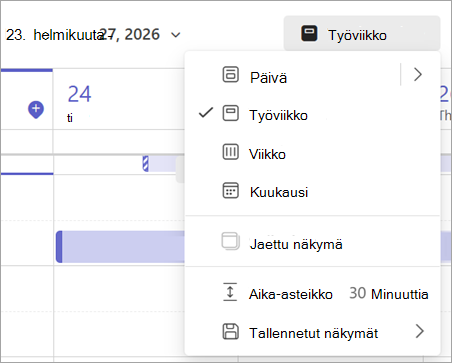
Päivä näyttää kalenterinäkymässä päivän kerrallaan.
- Valitse Päivä-kohdan vieressä oleva nuoli, jos haluat mukauttaa, kuinka monta päivää näet kerralla.
Työviikko näyttää päivät maanantaista perjantaihin.
Viikko näyttää koko viikon.
Kuukausi näyttää koko kuukauden.
Eri päivämäärien tarkasteleminen
Vasemmassa yläkulmassa on kuukausi ja vuosi.
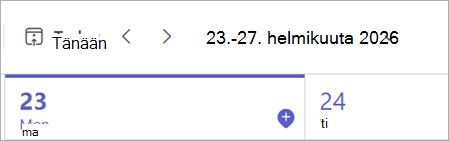
- Jos haluat vaihtaa kalenterinäkymässä minkä tahansa päivämäärän – menneen tai tulevaisuuden päivämäärän – valitse kuukausi.
- Jos haluat vierittää päivän tai viikon mukaan (kalenterinäkymäsi mukaan), valitse kuukauden vieressä olevat oikeat ja vasemmanpuoleiset nuolet.
- Palaa tähän päivään valitsemalla
 .
.
Huomautus
Kalenterista näet kaikki tapahtumat, jotka on ajoitettu Teamsissa, Exchangessa ja Outlookissa.