

Ajoita Teams-kokouksia ja liity niihin suoraan Google-kalenteristasi Teams-kokouslisäosan avulla.
Huomautus
- Kokoukset, jotka ajoitat Teams-kokouslisäosella, näkyvät vain Google-kalenterissasi. Niitä ei synkronoida muiden Microsoft-kalentereiden kanssa. Lisätietoja sähköpostien ja kalenterien synkronoinnista on artikkelissa Microsoft Teams Essentialsin yhdistäminen olemassa olevaan sähköpostijärjestelmään kalenterin avulla.
- Kokous- ja tekoälymuistiinpanoja, tunnuskoodin luontia tai Copilotia ei tueta kokouksissa, jotka on ajoitettu Teams-kokouslisäosalla.
Teams-lisäosan asentaminen
Asenna Teams-lisäosa suoraan Google Workspace Marketplacesta tai Google-kalenterista.
Teams-lisäosan asentaminen Google-kalenterista:
Valitse Hae lisäosia
 Google-kalenterisi sivupaneelissa.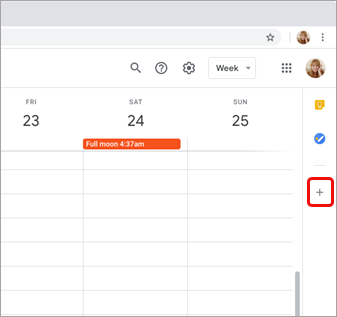
- Jos ruutu on piilotettu, valitse Näytä sivupaneelin
 näytön alareunassa.
- Jos ruutu on piilotettu, valitse Näytä sivupaneelin
Hae tiimejä Google Workspace Marketplacesta.
Valitse Microsoft Teams -kokous -lisäosa.

Valitse käyttöoikeusnäytössä Asenna ja valitse sitten Jatka .
Valitse Google-tili seuraavassa näytössä.
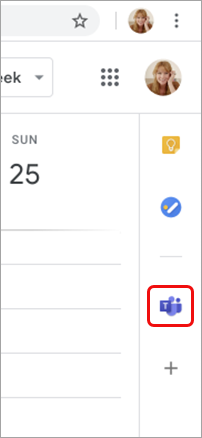
Microsoft Teams -kokous -lisäosa tulee näkyviin sivupalkkiin.
Kirjaudu sisään Teams-lisäosaan
- Valitse Google-kalenterissa Teams-lisäosa.
- Valitse Kirjaudu sisään. Kirjaudu sisään Microsoftin työpaikan tai oppilaitoksen tilillä, jolla käytät Teamsia.
- Valitse Valtuuta käyttö.
Vianmääritys
Valtuutusvirhe
Jos saat valtuutusvirheen , kun yrität lisätä Microsoft Teams -kokouksen Google-kalenteritapahtumaasi, sinun on annettava lisäosalle käyttöoikeus Google-tiliisi.
Voit myöntää lisäosalle pääsyn Google-tiliisi seuraavasti:
- Valitse Google-kalenteritapahtuman Hyväksy virheteksti tai avaa lisäosa sivupaneelista.
- Valitse Valtuuta käyttö.
Jos olet Google Workspace -järjestelmänvalvoja ja olet asentanut lisäosan käyttäjiemme puolesta Google Workspace Hallinta Consolen kautta, voit valtuuttaa lisäosan kaikkien käyttäjiesi puolesta.
- Avaa Google Workspace Hallinta -konsoli.
- Valitse Sovellukset>, Google Workspace Marketplacen sovellukset>,Sovellusluettelo.
- Valitse Microsoft Teams -kokoustoimialueeseen asennettujen sovellusten luettelosta.
- Valitse Tietojen käyttöoikeus -kohdassa Myönnä käyttöoikeus.
Tilitietojen antaminen kirjautumista varten ei onnistu
Microsoft Teams -kirjautumistietojesi keräämistä varten avataan erillinen selainikkuna. Jos et näe erillistä ikkunaa sen jälkeen, kun olet valinnut Kirjaudu sisään, tarkista selaimen asetuksista, että ponnahdusikkunat ovat sallittuja.
Teamsin ja Googlen kalenterin synkronoinnin määrittäminen
Teams-kokouslisäosa ei tällä hetkellä synkronoidu Google Calendarin kanssa. Jos haluat synkronoida Teams- ja Google-kalenterisi, ota yhteyttä IT-järjestelmänvalvojaasi.
Haluatko lisätietoja?
Teams-kokouksen ajoittaminen Google Kalenterista
IT-järjestelmänvalvojille
Microsoft Teams -kokouslisäosan määrittäminen Google Workspaceen